

Om din NETGEAR Orbi- eller Nighthawk-router är ansluten till en Internetleverantör (ISP) gateway eller en annan router och du har nätverksproblem kan nätverket vara konfigurerat för att utföra dubbel översättning av nätverksadress (NAT). För mer information, se vad är dubbel NAT och varför är det dåligt?
Obs! Om du har anslutit en annan router till din ISP-gateway eller huvudrouter för att förbättra WiFi-täckningen eller lägga till fler Ethernet-portar i ditt hemnätverk bör du överväga följande lösningar:
- Så här utökar du WiFi-täckningen till ett visst område: WiFi extender är ett bättre val.
- Så här förbättrar du WiFi-täckningen i hela hemmet: Ett Orbi WiFi-system är idealiskt.
- Så här lägger du till fler Ethernet-portar i nätverket: En ohanterad Ethernet-switch är lämplig.
Det finns flera sätt att åtgärda dubbla NAT-problem med nätverket. Dina alternativ beror på om din Orbi- eller Nighthawk-router är ansluten till en ISP-gateway eller till en annan router. Klicka på följande expanderbara avsnitt om du vill ha mer information om din specifika konfiguration.
Så här åtgärdar du nätverksproblem med Orbi- eller Nighthawk-routern när den är ansluten till en ISP-gateway:
Om din Orbi- eller Nighthawk-router är ansluten till en ISP-gateway kan du lösa dubbla NAT-problem genom att sätta din ISP-gateway i bryggläge eller stänga av gatewayens WiFi och sätta din Orbi- eller Nighthawk-router i åtkomstpunktsläge (AP).
Vi rekommenderar att du placerar din ISP-gateway i bryggläge för bästa nätverksprestanda. Om du inte kan sätta den i bryggläge måste du stänga av WiFi och sätta din Orbi- eller Nighthawk-router i AP-läge. Vissa routerfunktioner är inaktiverade i AP-läge.
Mer information finns i följande artiklar:
- Hur installerar jag min NETGEAR- eller Orbi-router om jag använder en gateway från min Internetleverantör?
- Hur ändrar jag min NETGEAR-router till AP-läge?
Följande diagram visar ett hemnätverk med en ISP-gateway före och efter fastställande av dubbel NAT:
Före (ej fast):
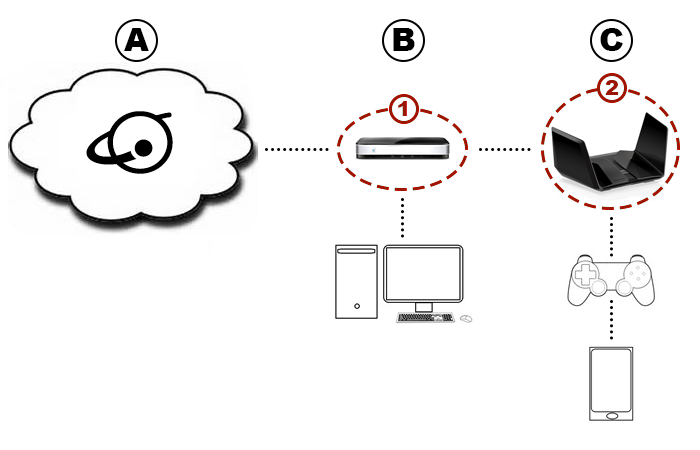
A. Internet
B. ISP Gateway
C. NETGEAR Router
1. Gateway NAT
2. NETGEAR Router NAT
Efter (fast):
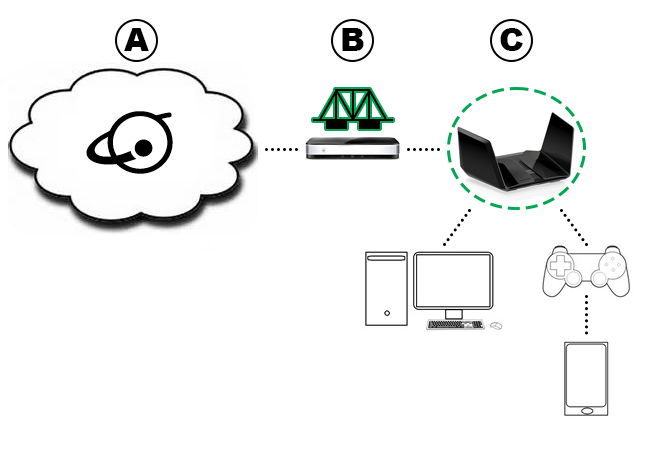
A. Internet
B. ISP Gateway i bryggläge
C. NETGEAR Router
Så här åtgärdar du nätverksproblem med Orbi- eller Nighthawk-routern när den är ansluten till en annan router:
Om Orbi- eller Nighthawk-routern är ansluten till en annan router kan du lösa dubbla NAT-problem genom att ta bort den första routern från nätverket, sätta den första routern i bryggläge eller sätta Orbi- eller Nighthawk-routern i åtkomstpunktsläge (AP).
Vi rekommenderar att du tar bort den första routern för bästa nätverksprestanda. Om du inte kan ta bort den första routern kontrollerar du dess funktioner för att se om den stöder bryggläge. De flesta NETGEAR- och Orbi-routrar stöder bryggläge, men routrar från andra märken kanske inte. Om du inte kan ta bort den första routern eller sätta den i bryggläge måste du sätta din Orbi- eller Nighthawk-router i AP-läge. Vissa routerfunktioner är inaktiverade i AP-läge.
Mer information finns i följande artiklar:
- Vad är bryggläge och hur konfigurerar jag det på min NETGEAR-router?
- Hur ändrar jag min NETGEAR-router till AP-läge?
Följande diagram visar ett hemnätverk med flera routrar före och efter fastställande av dubbel NAT:
Följande diagram visar ett hemnätverk med en ISP-gateway före och efter fastställande av dubbel NAT:
Före (ej fast):
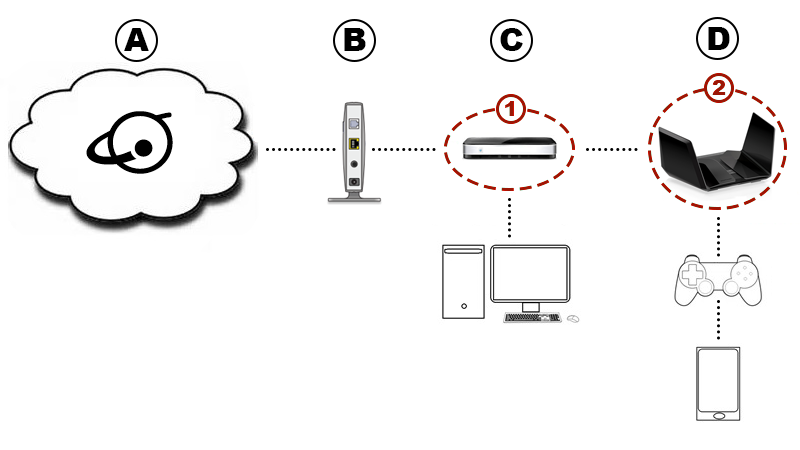
A. Internet
B. Modem
C. Övrig router
D. NETGEAR Router
1. Övrig router NAT
2. NETGEAR Router NAT
Efter (fast):

A. Internet
B. Modem
C. NETGEAR-router