

Den här guiden hjälper dig att konfigurera VLAN på NETGEAR-switchar som stöder VLAN. Den här handboken gäller endast enheter med webbgränssnitt och gäller inte våra Plus Series-switchar, som i de flesta fall använder ett programvaruverktyg. Det gäller inte heller äldre äldre äldre modeller, som använde ett annat gränssnitt före de moderna iterationer.
Vad är ett VLAN?
I en LAN-miljö delar VLAN upp broadcast-domäner. Detta förhindrar att trafik i skikt 2 i ett VLAN får åtkomst till ett annat, om det inte uttryckligen tillåts. När en värd i ett VLAN måste kommunicera med en värd i ett annat VLAN måste trafiken dirigeras mellan dem med hjälp av trafik i Layer 3. Den här typen av routing kallas för intern VLAN-routning. Vi har också en guide
Som standard är en port aktiverad för bryggning i stället för routning. När bryggningen är klar, när ett inkommande paket har bearbetats, associeras paketet med ett VLAN. Mac-destinationsadressen för paketet och VLAN-ID används sedan för att söka i switchens MAC-adresstabell.
Steg
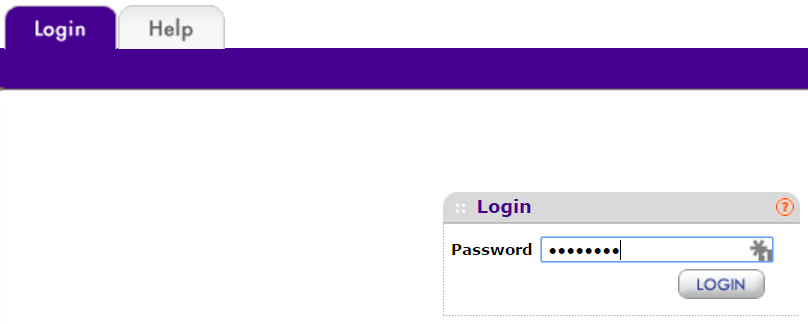
- Öppna en webbläsare och logga in på switchen med hjälp av Management IP Address.
- Gå först till växla och välj sedan VLAN och slutligen Avancerat.
- Under VLAN-konfiguration finns det, beroende på vilken switchmodell du har, olika standard-VLAN.
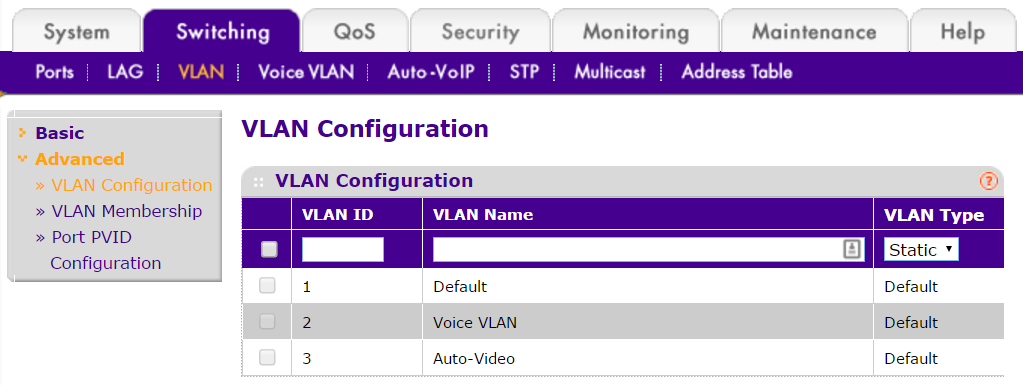
Viktigt: Som standard är varje port medlem i VLAN 1, som har ett port-VLAN-ID (PVID) på 1. Alla NETGEAR-switchar har inte funktioner för Tagging på VLAN 1. Kontrollera i användarhandboken om den gör det. eftersom NETGEAR är standard-VLAN rekommenderar vi inte att VLAN 1 används för annat än switchadministration. Vi rekommenderar att du alltid har ett fullständigt nätverksdiagram över VLAN innan du installerar nätverket.
- Skapa ett nytt VLAN genom att välja ett VLAN-ID mellan 4 och 4093 (beroende på vad som redan finns) och namnge VLAN på lämpligt sätt.
Viktigt! Det rekommenderas alltid att ha en fullständig nätverkstopologi redo innan du skapar ett nätverk, eftersom VLAN i allmänhet kommer att skickas över nätverket, och att ha en karta och plan över alla VLAN som behövs rekommenderas starkt innan du väljer och skapar nya. Om det finns befintliga VLAN som numreras på ett annat sätt än de som skapats för ett liknande ändamål, orsakar det problem när de två nätverkssegmenten ska kommunicera.
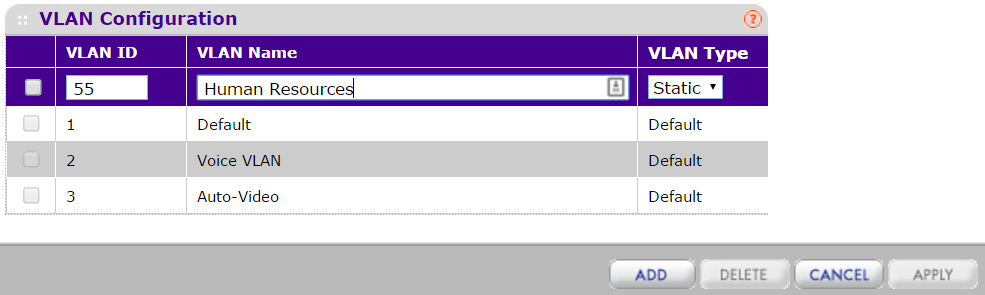
- När du har skapat och döpt alla dina VLAN kan vi gå vidare till att lägga till dem i specifika gränssnitt.
- Gå nu till VLAN-medlemskap och välj det VLAN-ID du just har skapat under VLAN-ID.
- Här ser du hamnar och lagupplag, som du kan lämna Tagged, Untagged eller blank (inget deltagande).
- U, Otaggad, betyder att trafik inte märks med VLAN-ID vid utgången, när den lämnar switchen, till nästa uppströms- eller nedströms enhet.
- T, för Tagged, betyder trafik är märkt med det VLAN ID, och den kommer att bevaras när den Egresses switchen.
- Tom betyder att VLAN inte deltar och att det inte går att ansluta, ange switchen eller aktivera switchen på det VLAN
- Konfigurera portarna med de VLAN som valts, respektive hur du vill att trafiken ska flöda genom switchen, och uppströms eller nedströms till andra nätverksenheter.
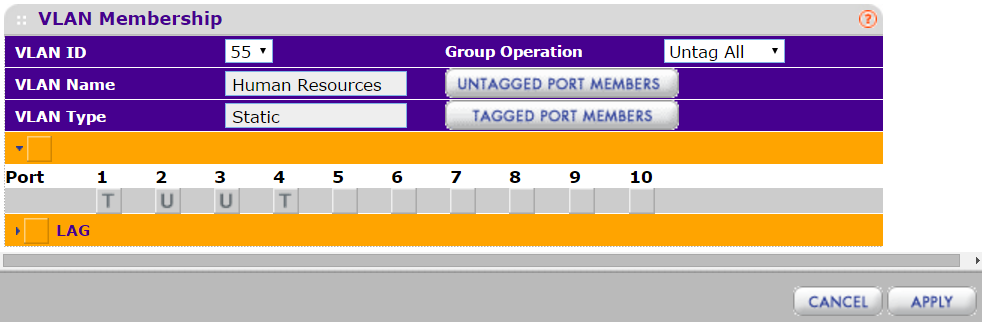
Viktigt! Vissa enheter förstår VLAN-taggar, t.ex. åtkomstpunkter eller IP-telefoner, men de flesta datorer har inte det. Om du till exempel har ett VOIP-telefonsystem kan det förstå VLAN-taggar. Du skulle märka det VLAN som du har valt för VOIP-telefonsystemet till varje telefon. Vissa telefoner har också ett andra nätverkskort som ansluts till respektive dator i närheten. För Internet eller andra PC-VLAN tar du bort taggen för trafiken för den porten. Varje port har troligen en mängd olika VLAN, baserat på den flexibilitet som detta ger.
- Slutligen går vi till Port PVID Configuration för att konfigurera standard-VLAN för utgång för den specifika porten.
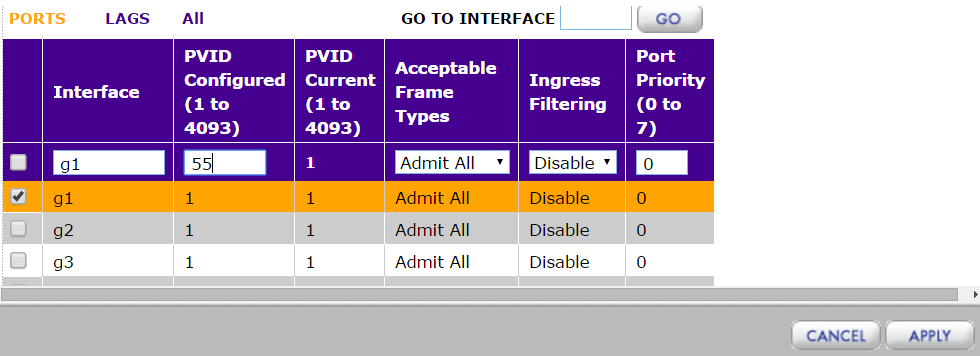
- För varje port kan du, även om standardvärdet är 1, välja ett annat VLAN som standard-VLAN för den porten.
- Om du till exempel har ett specifikt VLAN för servrar eller lagringsenheter kan du vilja ändra deras VLAN så att de finns på det som du har angett för det ändamålet.
Viktigt!Standardnätverket för administration är VLAN 1 och om du ändrar den port som du använder switchen med till något annat än det VLAN-nätverk för administration, förlorar du åtkomst till switchen och måste göra den fabriksinställd....... Det är VLAN För att återfå åtkomst till switchen kan du använda en annan port som har administrationsåtkomst till switchen via VLAN 1.
Slutsats
Vi rekommenderar starkt att du testar kommunikationen mellan flera enheter som har konfigurerats för att säkerställa att trafiken passerar och att konfigurationen är korrekt. Det är också därför som det är en god idé att ha en fullständig topologi, att korsreferera med om några problem uppstår under konfigurationen.
Tänk också på att även om Layer 2-VLAN kan utesluta annan Layer 2-trafik baserat på konfiguration, skulle du i ett routat nätverk behöva Layer 3 ACL för att blockera nätverk från varandra. Alla andra nätverk som du vill utesluta kräver en Layer 3-enhet, t.ex. en ProSafe Layer 3 NETGEAR-switch, för att blockera den trafiken.
Supportgaranti
Här hittar du registrering Vanliga frågor och svar
Se vår steg-för-steg-guide för att registrera din produkt
För de första 90 dagarna kan du ringa, skicka e-post, chatta eller om du behöver hjälp med registreringen, kontakta oss på vår sida Kontakta oss.
Onlinesupport finns tillgänglig via forumet för switchande gemenskap.