

Översikt:
Denna artikel kommer att guida dig till hur du visar eller ändrar det trådlösa lösenordet på din NETGEAR-router. Om du vill ändra lösenordet för åtkomst till routerns administrativa webbgränssnitt, se den här artikeln i stället: Changing a NETGEAR Router's Administrative Password
Denna artikel gäller för:
Nyare NETGEAR routrar med genie användargränssnitt som liknar något av följande:


För äldre NETGEAR routrar med Smart Wizard användargränssnitt, se den här artikeln i stället: Find or change the Wi-Fi password for your NETGEAR router
Symptom:
- Förlorat eller glömt det trådlösa nätverkslösenordet (kallas även en trådlös nätverksnyckel eller lösenordsfras).
- Vill veta lösenordet för att ansluta en ny trådlös enhet
- Vill bekräfta trådlösa inställningar som används på det trådlösa nätverket
- Trådlös enhet ber om att "Ange nätverkets säkerhetsnyckel"
På vissa nyare NETGEAR genie routrar, kan den trådlösa nätverksnyckeln (lösenord) finnas på en etikett på enheten:
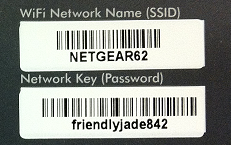
Om detta inte fungerar, då har du kanske ändrat nätverksnyckeln (lösenordet) från standard lösenordet.
Lösning:
- Använd en dator som är ansluten till routern med en Ethernet-kabel. Starta en webbläsare, t.ex. Internet Explorer, Google Chrome eller Mozilla Firefox.
- I webbläsarens adressfält, skriver du in http://www.routerlogin.com. Du kan också prova följande:
- http://www.routerlogin.net
- 10.0.0.1
- 192.168.1.1
- 192.168.0.1
Om du ändrat routerns IP-adress från standard, ange den nya IP-adressen istället.
Obs: Om inget av ovanstående fungerar, se steg 2 i "I cannot access my Router settings
Du uppmanas att ange ett användarnamn och lösenord.
- Ange följande standardinloggningsuppgifter:
- Användarnamn: admin
- Lösenord: password
Obs: Användarnamn och lösenord är skiftlägeskänsliga.
Om standardinloggningsuppgifterna inte fungerar, kanske du har ändrat lösenordet. Använd det nya lösenordet som du har ändrat till. Om du inte kommer ihåg ditt nya lösenord måste du göra en fabriksåterställning för att återställa routern till fabriksinställningarna. För mer information, se "Restoring a NETGEAR Router to Factory Default Settings" artikeln.
NETGEAR genie sidan visas. - Klicka på AVANCERAT fliken och välj Installation > trådlös installation.
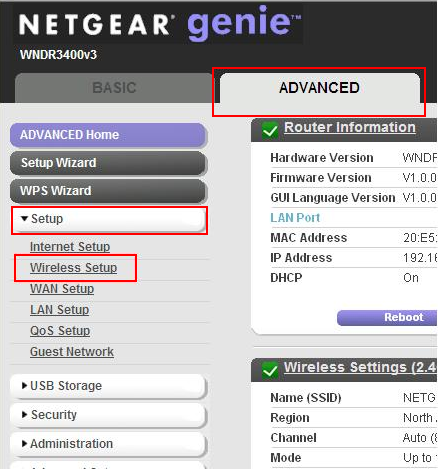
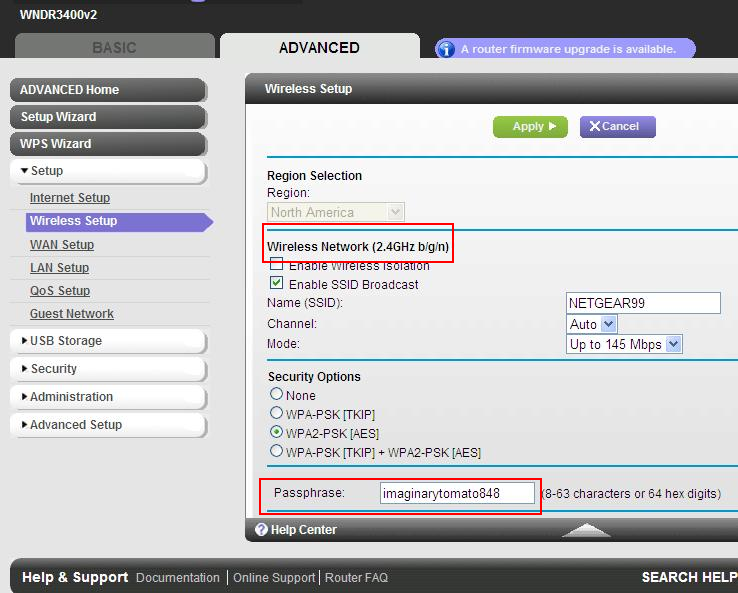
- Din nätverksnyckel (lösenord) för det trådlösa nätverket på din router kommer att visas i rutan på höger sida om ”lösenordsfras”.
Obs: Om du har en dual-band router, har gränssnittet två av dessa sektioner, en för 2,4 GHz-bandet och en för 5 GHz-bandet. Säkerhetsinställningarna för varje trådlöst band är oberoende av varandra.
2.4GHz inställningar:
5GHz inställningar:
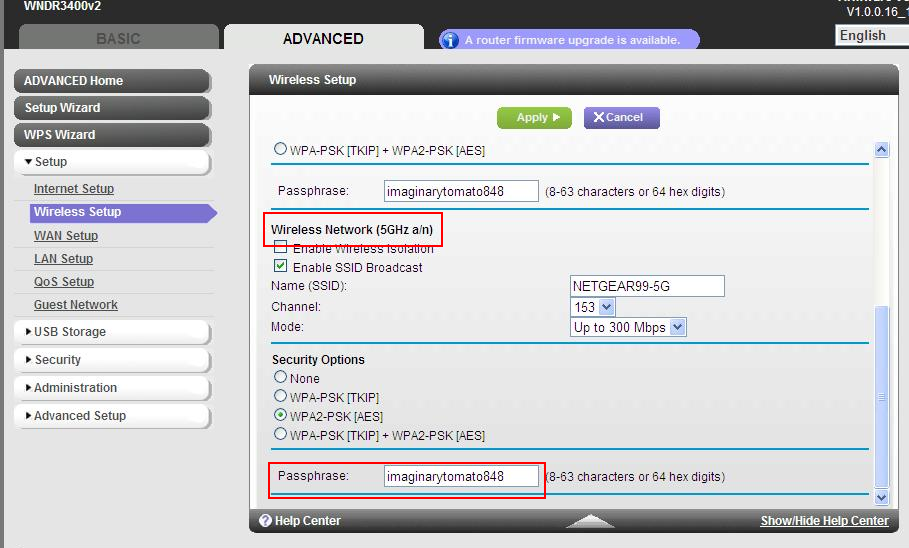
Obs: Om du använder WEP-säkerhet (rekommenderas inte), kommer skärmen se något annorlunda ut. Se den här artikeln: Securing Your Network: WEP - På vissa routermodeller och äldre versioner av inbyggd programvara, är lösenordsfrasen maskeras med asterisk (*). Om så är fallet, kommer du inte att kunna läsa nätverksnyckeln (lösenordet), så du måste ändra det i stället. För att ändra den trådlösa nätverksnyckeln (lösenordet), skriver du bara en ny i fältet Lösenordsfras och klickar på knappen Tillämpa. Notera att lösenordet måsta vara minst 8 tecken (tillåtna tecken är a-z, 0-9).
Obs: Alla trådlösa enheter som är anslutna till det trådlösa nätverket kommer att kopplas bort eftersom det trådlösa lösenordet nu är annorlunda. Du måste ansluta dem till det trådlösa nätverket igen men den här gången, använder du det nya lösenordet. På vissa trådlösa enheter, måste du ta bort den befintliga trådlösa profilen från enheten innan den kommer att fråga efter det nya lösenordet: