

Så här konfigurerar du FTP-åtkomst via internet:
- Starta en webbläsare på en dator eller trådlös enhet som är ansluten till nätverket.
- Skriv http://www.routerlogin.net eller http://www.routerlogin.com.
En inloggningsskärm visas. - Ange användarnamnet och lösenordet för routern.
Användarnamnet är admin. Standardlösenordet är password. Användarnamnet och lösenordet skiljer på stora och små bokstäver.
Den grundläggande startskärmen visas. - Välj ADVANCED > USB Storage > Advanced Settings (AVANCERAT > USB-lagring > Avancerade inställningar).
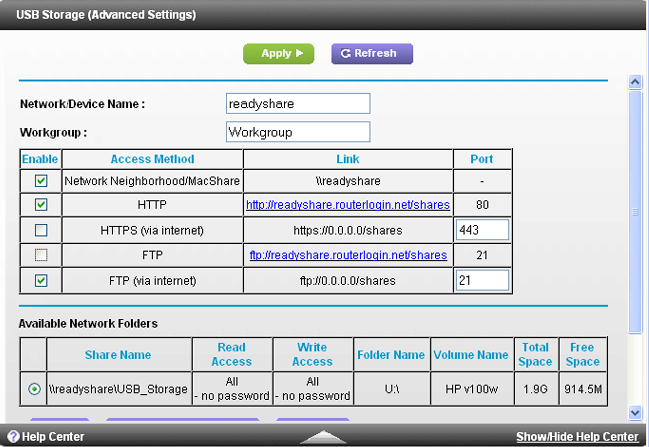
- Markera kryssrutan FTP (via Internet).
- Klicka på knappen Apply (tillämpa).
Dina ändringar sparas. - Du kan begränsa åtkomsten till administratörsanvändaren genom att klicka på knappen Edit (redigera).
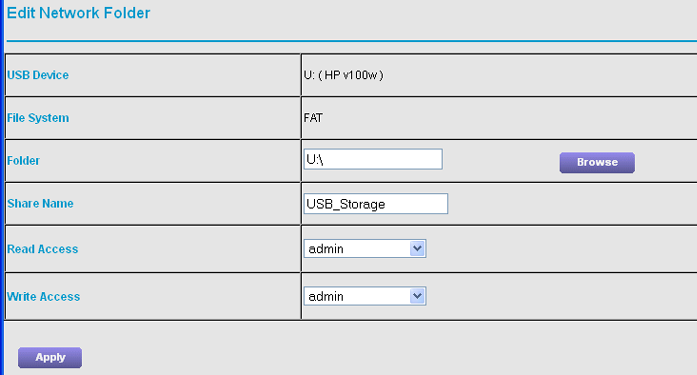
- I listan Read Access (läsbehörighet) väljer du admin.
- I listan Write Access (skrivbehörighet) väljer du admin.
- Klicka på knappen Apply (tillämpa).
Dina ändringar sparas.
Du kan nu komma åt USB-enheten som är ansluten till din Nighthawk R7000-router.
Mer information om hur du kommer åt USB-enheten finns i "hur kommer jag åt USB-enheten som är ansluten till min Nighthawk-router via Internet med FTP?
Du kan också konfigurera en personlig FTP-server.
Mer information om hur du konfigurerar en personlig FPT-server finns i "hur konfigurerar jag min personliga FTP-server på min Nighthawk-router?