

Hvis NETGEAR Orbi- eller Nighthawk-ruteren er koblet til en Internett-leverandør (ISP)-gateway eller en annen ruter, og du har nettverksproblemer, kan det hende at nettverket er konfigurert til å utføre NAT (Double Network Address Translation). For mer informasjon, se hva er dobbel NAT og hvorfor er det dårlig?
MERK: Hvis du koblet en annen ruter til Internett-leverandørens gateway eller hovedruter for å forbedre WiFi-dekningen eller legge til flere Ethernet-porter i hjemmenettverket, bør du vurdere følgende løsninger:
- Slik utvider du WiFi-dekningen til et bestemt område: En WiFi extender er et bedre valg.
- For å forbedre WiFi dekning i hele hjemmet: Wifi-systemet Orbi er ideelt.
- Slik legger du til flere Ethernet-porter i nettverket: En unmanaged Ethernet-bryter er hensiktsmessig.
Det finnes flere måter å løse doble NAT-problemer med nettverket ditt på. Alternativene avhenger av om Orbi- eller Nighthawk-ruteren er koblet til en ISP-gateway eller til en annen ruter. Klikk på de følgende utvidbare delene for mer informasjon om det bestemte oppsettet.
Slik løser du nettverksproblemer med Orbi- eller Nighthawk-ruteren når den er koblet til en ISP-gateway:
Hvis Orbi- eller Nighthawk-ruteren er koblet til en ISP-gateway, kan du løse doble NAT-problemer ved å sette ISP-gatewayen i bromodus eller slå av gatewayen WiFi og sette Orbi- eller Nighthawk-ruteren i tilgangspunktmodus (AP).
Vi anbefaler at du setter ISP-gatewayen i Bridge-modus for best nettverksytelse. Hvis du ikke kan sette den i bromodus, må du slå av WiFi og sette Orbi- eller Nighthawk-ruteren i AP-modus. Noen ruterfunksjoner er deaktivert i AP-modus.
Hvis du vil ha mer informasjon, kan du se følgende del.
- Hvordan installerer jeg NETGEAR- eller Orbi-ruteren hvis jeg bruker en gateway fra Internett-leverandøren?
- Hvordan endrer jeg NETGEAR-ruteren til AP-modus?
Følgende diagrammer viser et hjemmenettverk med en ISP-gateway før og etter at du har fikset dobbel NAT:
Før (ikke fastsatt):
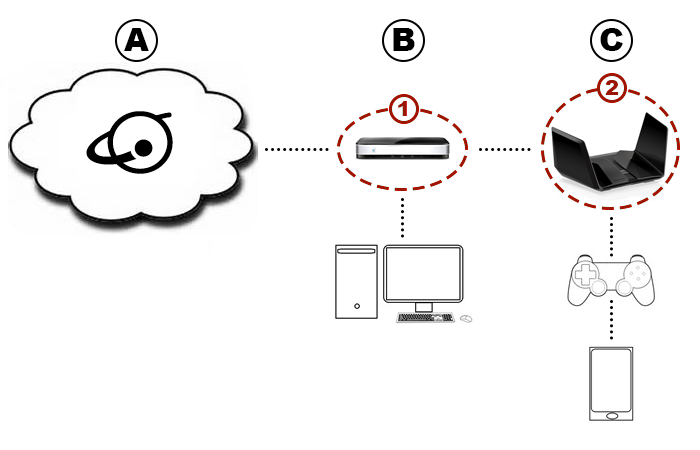
A.
Internett B. ISP Gateway
C. NETGEAR Router
1. Gateway NAT
2. NETGEAR ruter NAT
Etter (fast):
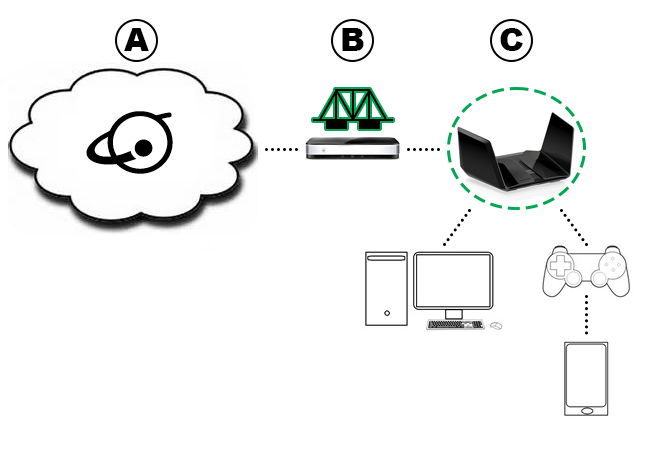
A.
Internett B. ISP-gateway i bromodus
C. NETGEAR-ruter
Slik løser du nettverksproblemer med Orbi- eller Nighthawk-ruteren når den er koblet til en annen ruter:
Hvis Orbi- eller Nighthawk-ruteren er koblet til en annen ruter, kan du løse doble NAT-problemer ved å fjerne den første ruteren fra nettverket, sette den første ruteren i bromodus eller sette Orbi- eller Nighthawk-ruteren i tilgangspunktmodus (AP).
Vi anbefaler at du fjerner den første ruteren for best nettverksytelse. Hvis du ikke kan fjerne den første ruteren, sjekk dens muligheter for å se om den støtter Bridge-modus. De fleste NETGEAR- og Orbi-rutere støtter Bridge-modus, men rutere fra andre merker kan ikke gjøre det. Hvis du ikke kan fjerne den første ruteren eller sette den i bromodus, må du sette Orbi- eller Nighthawk-ruteren i AP-modus. Noen ruterfunksjoner er deaktivert i AP-modus.
Hvis du vil ha mer informasjon, kan du se følgende del.
- Hva er bridge-modus, og hvordan konfigurerer jeg det på NETGEAR-ruteren min?
- Hvordan endrer jeg NETGEAR-ruteren til AP-modus?
Følgende diagrammer viser et hjemmenettverk med flere rutere før og etter å ha festet dobbel NAT:
Følgende diagrammer viser et hjemmenettverk med en ISP-gateway før og etter at du har fikset dobbel NAT:
Før (ikke fastsatt):
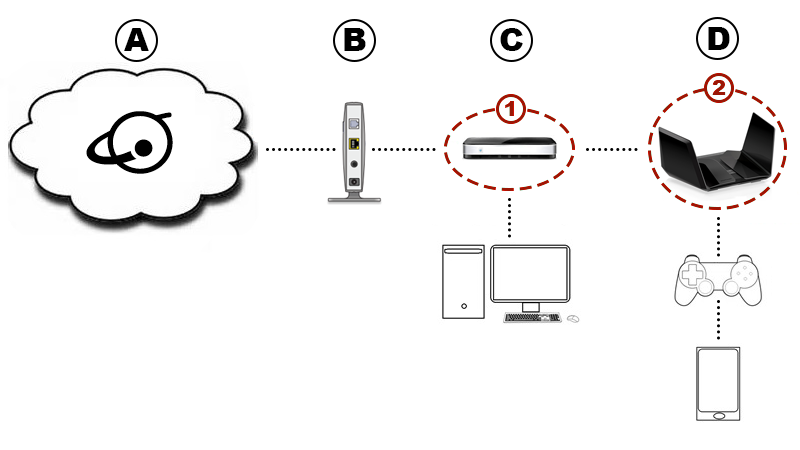
A.
Internett B. modem C.
annen ruter
D. NETGEAR
ruter 1. Andre ruter NAT
2. NETGEAR ruter NAT
Etter (fast):

A.
Internett B. modem C.
NETGEAR-ruter