

Slik konfigurerer du FTP-tilgang via Internett:
- Start en nettleser fra en datamaskin eller en trådløs enhet som er koblet til nettverket.
- Skrivinn http://www.routerlogin.net eller http://www.routerlogin.com.
Det vises et påloggingsskjermbilde. - Skriv inn brukernavnet og passordet til ruteren.
Brukernavnet er admin. Standardpassordet er password. I brukernavn og passord skilles det mellom små og store bokstaver.
Skjermbildet BASIC Home (Hjem) vises. - Velg AVANSERT > USB-lagring > avanserte innstillinger.
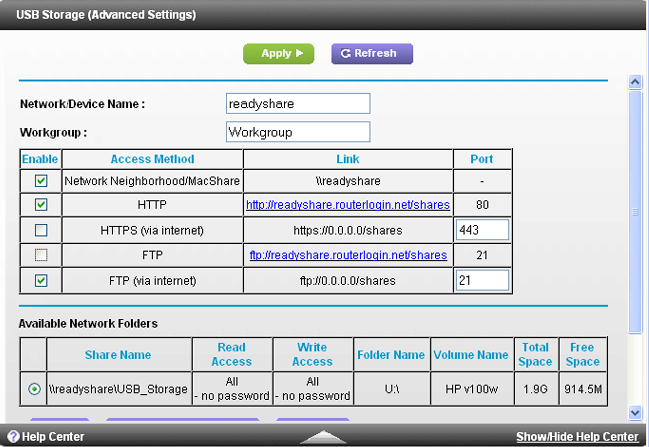
- Velg avmerkingsboksen FTP (via Internet).
- Klikk på knappen Apply (Bruk).
Endringene dine blir lagret. - Hvis du vil begrense tilgangen til administratorbrukeren, klikker du på Rediger -knappen.
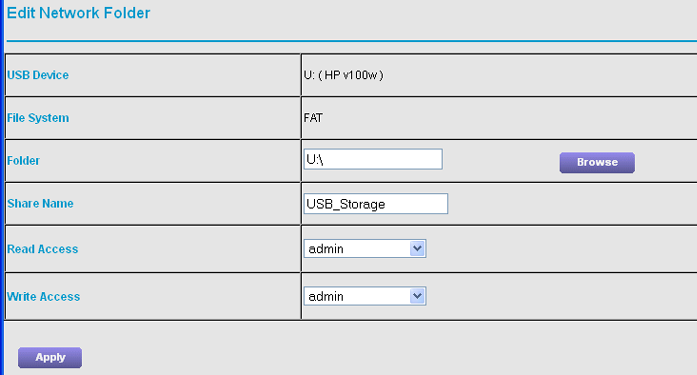
- Velg admin i listen lesetilgang.
- I listen skrivetilgang velger du admin.
- Klikk på knappen Apply (Bruk).
Endringene dine blir lagret.
Nå kan du få tilgang til USB-stasjonen som er koblet til din Nighthawk R7000-ruter.
Hvis du vil ha mer informasjon om hvordan du får tilgang til USB-stasjonen, kan du sehvordan får jeg tilgang til USB-stasjonen som er koblet til Nighthawk-ruteren via Internett, via FTP?
Du kan også konfigurere en personlig FTP-server.
For mer informasjon om hvordan du konfigurerer en personlig FPT-server, se "hvordan konfigurerer jeg min personlige FTP-server på min Nighthawk-ruter?