

-
新規登録(ライセンス購入済み)
-
新規登録(1年間無料対象製品を使用する場合)
-
新規登録(ライセンス購入済み、かつ1年間無料対象の製品を所有されている場合)
-
既存アカウントにデバイスクレジットを追加する方法(即時有効)
-
既存アカウントにデバイスクレジットを追加する方法(スケジュール有効化)
-
Captive Portal 有効化
-
Insight Premium から Insight Pro への移行手順
新規登録(ライセンス購入済み)
【前提条件】
- Insight Web portal(https://insight.netgear.com)にログインしていないこと。ログインしている場合、一度ログアウトしてから実行してください。
- 事前に販売代理店経由でInsight Proのライセンスを購入しておく必要があります。
【注意点】
- 有効な1年無料デバイスでアカウントが運用できている場合、デバイスクレジットは1年無料の有効期間が終わってから使用することをお勧めします。2021年4月現在、Insight では1年間無料デバイスを使用した状態で有料プランを適用した場合、その時点からライセンス有効期限が開始されます。
例:
デバイス登録日、プラン適用日:2021/1/1
1年間無料適用期間:2021/1/1-2021/12/31
5年間Insight Proプラン適用期間: 2021/1/1 - 2025/12/31
- 使用するアカウントは過去にInsight Pro Business Owner, Managerになっていないアカウントに限られます。過去に使用されている場合、別途新規メールアドレスで登録を行ってそのアドレスを使ってください。
【手順】
-
手順1 https://insight.netgear.com/#/register から行う方法
-
手順2 https://www.jp.netgear.com/insight/subscription.aspx から行う方法
【手順1】
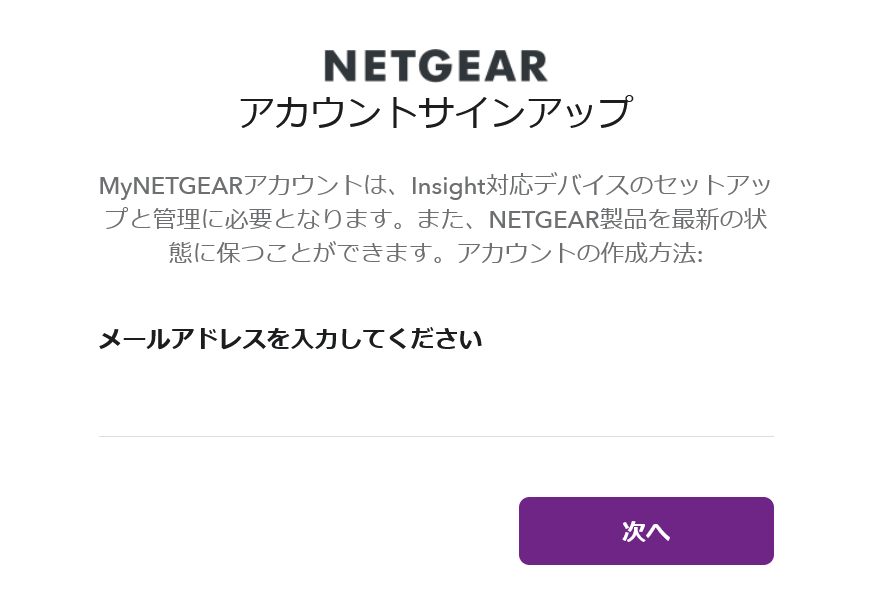
- Insight Pro のライセンスメールに記載のある、https://insight.netgear.com/#/register にアクセスし、メールアドレスを入力します
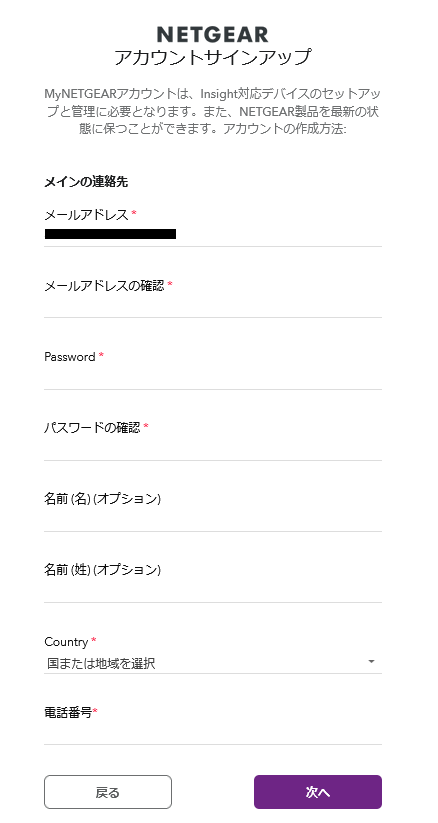
- 「NETGEAR アカウントサインアップ」という画面で、必要事項を記入し、「次へ」を押します
パスワード要件:パスワードは6文字以上の半角英数字で、大文字、小文字、数字をそれぞれ1文字含める必要があります。使用できる起動は、!@#$%~&*()
・会社情報、主な事業所の所在地、市町村、都道府県 使用可能文字:半角英数字と特殊文字(!"#$%&'()*+,-.\/:;<=>?@[]^_{|}~)のみ使用可能
・電話番号: -(ハイフン)なしで番号のみ入力してください。
入力後「次へ」を押します。
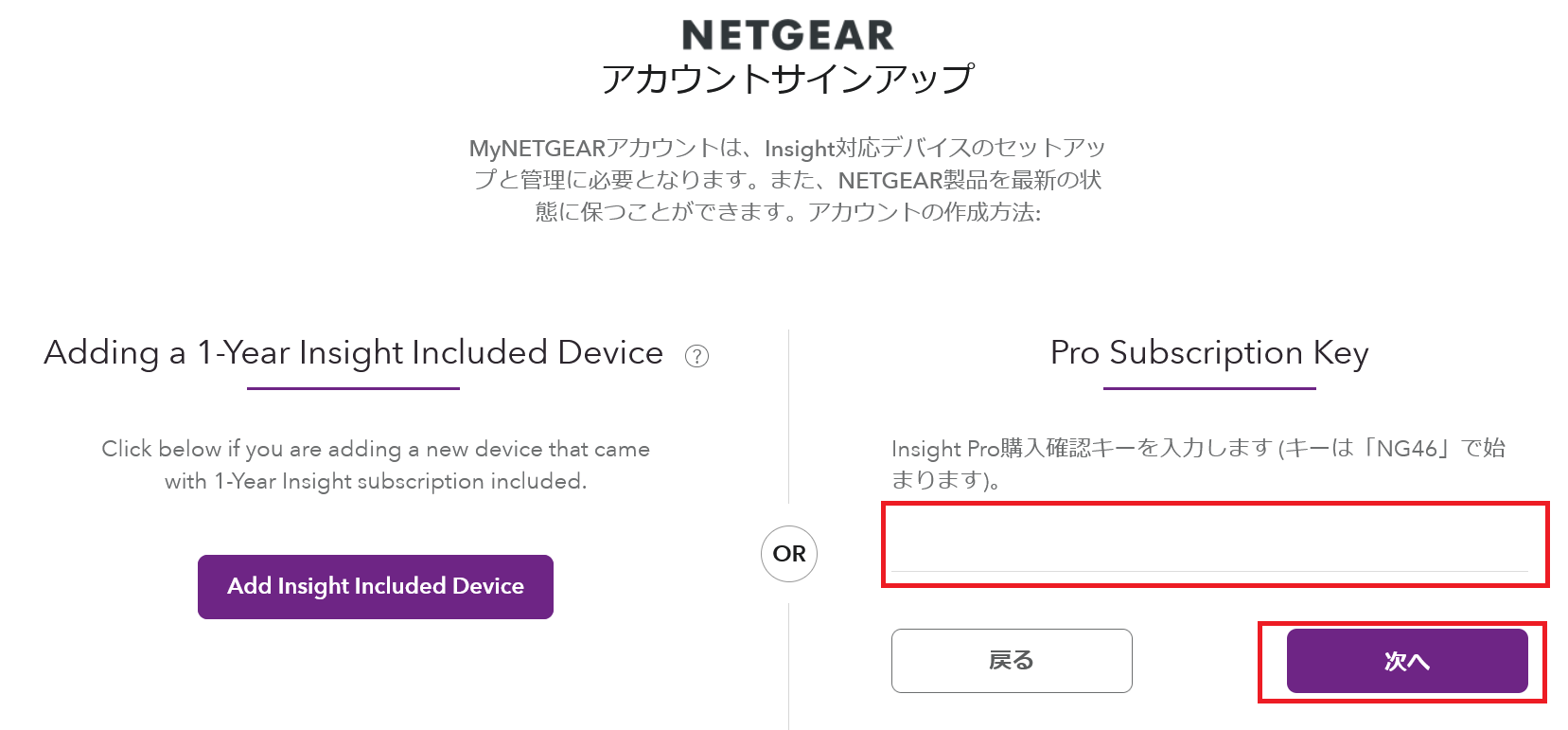
- 「Pro Subscription Key」にある、ボックスにNG46 から始まる38桁の英数字のライセンスキーを入力します
- 「NETGEARアカウントサインアップ」という画面で
・アカウントの種類
- マネージドサービスプロバイダー
マネージドサービスプロバイダー (MSP) として顧客の代理でInsightアカウントにサインアップしている場合は、[マネージドサービスプロバイダー] 選択したうえでMSP情報を入力してください。
- 小規模企業の所有者
ご自身で会社用デバイスを管理する場合は、[小規模企業の所有者] を選択したうえで企業情報を入力します。
・会社情報、主な事業所の所在地、市町村、都道府県 使用可能文字:半角英数字と特殊文字(!"#$%&'()*+,-.\/:;<=>?@[]^_{|}~)のみ使用可能
・電話番号: -(ハイフン)なしで番号のみ入力してください。
入力後「NETGEARログイン」を押します。
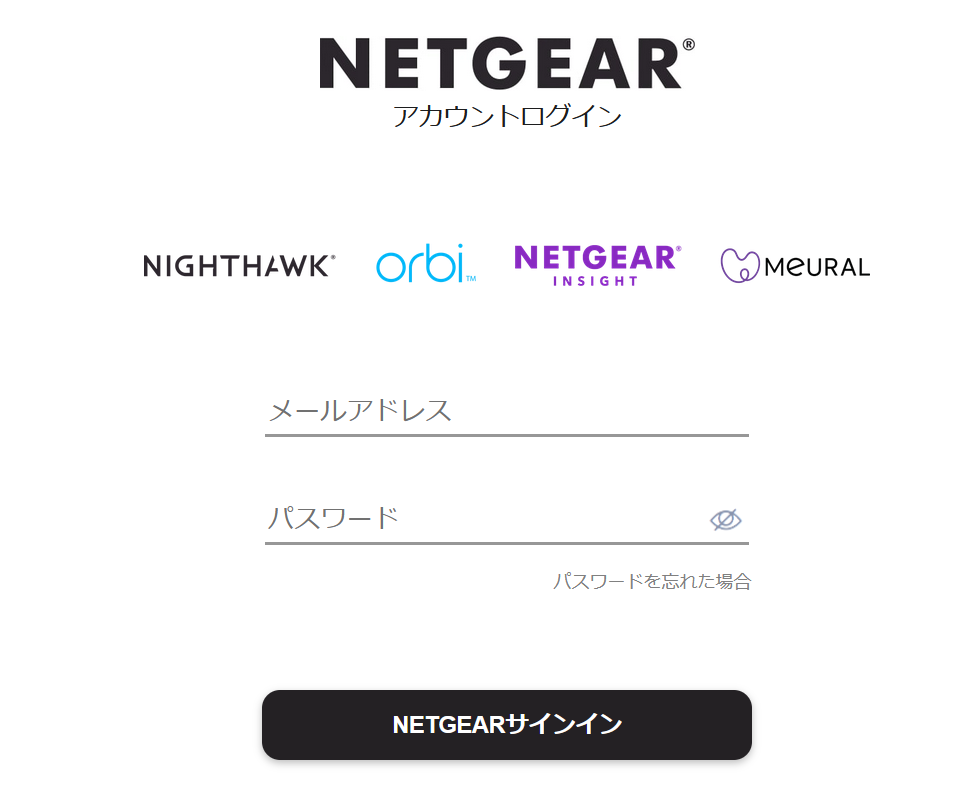
- ログイン後、組織の作成やデバイスの追加(前提として組織作成が必要、組織作成後、右上の"+"からデバイスを追加可能)
※組織は少なくとも1つは作成していないと使用できませんので、この時点で作成しておくことをお勧めします。(同様にロケーションも最低1つ必要です)
※組織を作成するときに設定する「デバイスの管理者パスワード」は、今後この組織に追加するデバイスの管理パスワードとなりますので、必要に応じてメモをとっておくことをおすすめします。
右上にある +(プラス)マークを押して、デバイスのシリアルを入力して追加します。
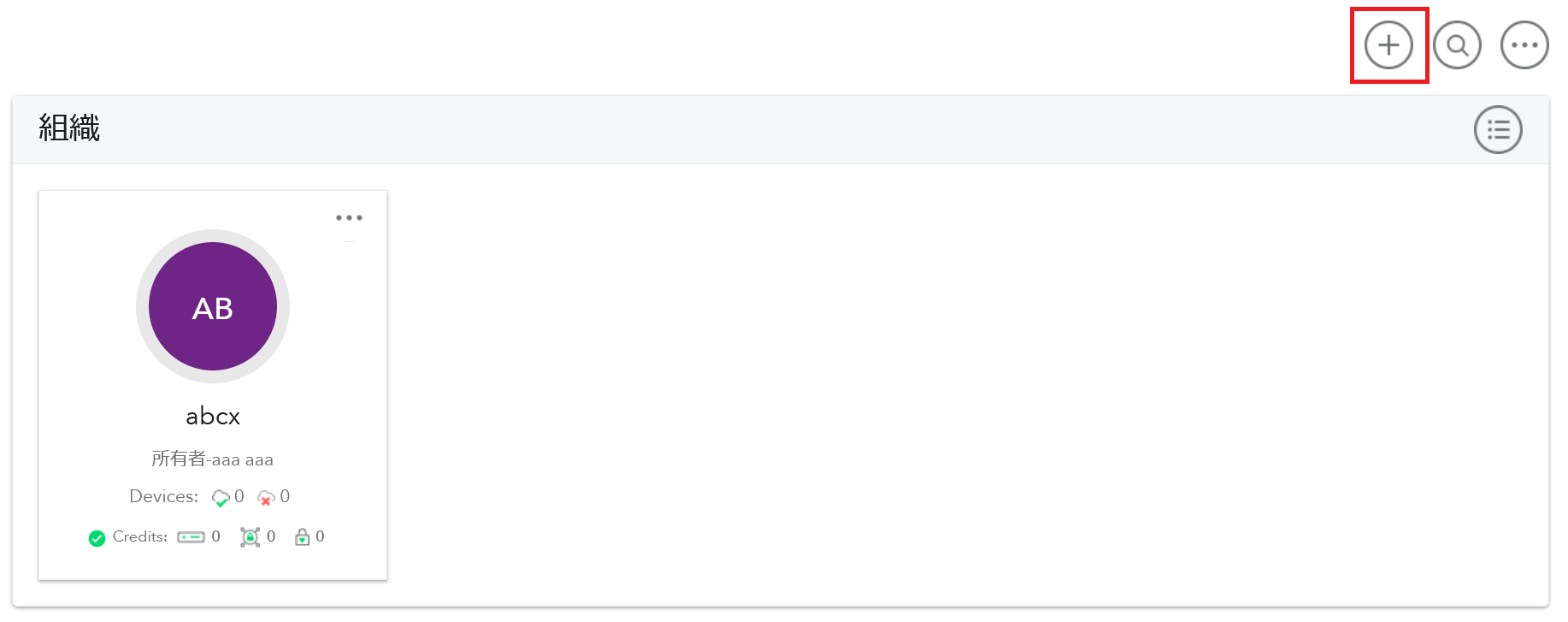
ログイン後の組織作成方法やその他の詳細はInsight Pro のユーザーマニュアルを参照いただきますようお願いします。
【手順2】
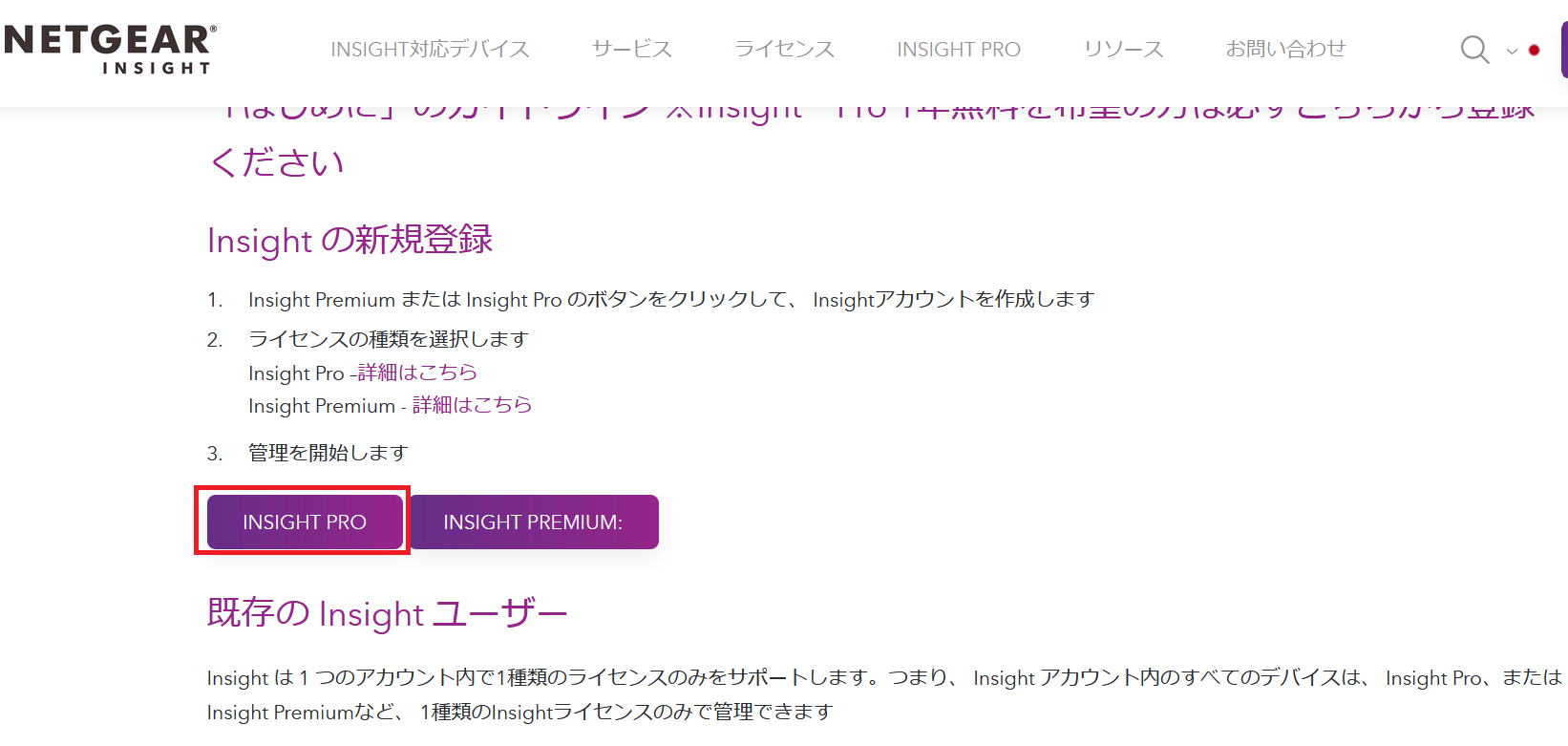
- 下記のページの
Insight の新規登録>
3. 管理を開始します>
「Insight Pro」
をクリックします。
リンク:https://www.jp.netgear.com/insight/subscription.aspx
- メールアドレスを入力し「次へ」を押します
- 「NETGEAR アカウントサインアップ」という画面で、必要事項を記入し、「次へ」を押します
パスワード要件:パスワードは6文字以上の半角英数字で、大文字、小文字、数字をそれぞれ1文字含める必要があります。使用できる起動は、!@#$%~&*()
・会社情報、主な事業所の所在地、市町村、都道府県 使用可能文字:半角英数字と特殊文字(!"#$%&'()*+,-.\/:;<=>?@[]^_{|}~)のみ使用可能
・電話番号: -(ハイフン)なしで番号のみ入力してください。
- 「Pro Subscription Key」にある、ボックスにNG46 から始まる38桁の英数字のライセンスキーを入力します。
- 「NETGEARアカウントサインアップ」という画面で、
・アカウントの種類
- マネージドサービスプロバイダ
マネージドサービスプロバイダー (MSP) として顧客の代理でInsightアカウントにサインアップしている場合は、[マネージドサービスプロバイダー] 選択したうえでMSP情報を入力してください。
- 小規模企業の所有者
ご自身で会社用デバイスを管理する場合は、[小規模企業の所有者] を選択したうえで企業情報を入力します。
・会社情報、主な事業所の所在地、市町村、都道府県 使用可能文字:半角英数字と特殊文字(!"#$%&'()*+,-.\/:;<=>?@[]^_{|}~)のみ使用可能
電話番号: -(ハイフン)なしで番号のみ入力してください。
入力後「NETGEARログイン」を押します。
- ログイン後、組織の作成やデバイスの追加(前提として組織作成が必要、組織作成後、右上の"+"からデバイスを追加可能)
※組織は少なくとも1つは作成していないと使用できませんので、この時点で作成しておくことをお勧めします。(同様にロケーションも最低1つ必要です)
※組織を作成するときに設定する「デバイスの管理者パスワード」は、今後この組織に追加するデバイスの管理パスワードとなりますので、必要に応じてメモをとっておくことをおすすめします。
- 必要に応じて、組織>ロケーションを選択後、右上にある +(プラス)マークを押して、デバイスのシリアルを入力して追加します。
ログイン後の組織作成方法やその他の詳細はInsight Pro のユーザーマニュアルを参照いただきますようお願いします。
新規登録(1年間無料を使用して作成する場合)
【前提条件】
- Insight Web portal (https://insight.netgear.com)にログインしていないこと。ログインしている場合、一度ログアウトして実行
- 1年間無料対象の機器を持っており、対象期間以前に1度も Insight に登録を行っていないこと
- MyNETGEAR アカウントとして使用していないメールアドレスを使用すること
【注意点】
- 有効な1年無料デバイスでアカウントが運用できている場合、デバイスクレジットは1年無料の有効期間が終わってから使用することをお勧めします。2021年4月現在、Insight では1年間無料デバイスを使用した状態で有料プランを適用した場合、その時点からライセンス有効期限が開始されます。
例:
デバイス登録日、プラン適用日:2021/1/1
1年間無料適用期間:2021/1/1-2021/12/31
5年間Insight Proプラン適用期間: 2021/1/1 - 2025/12/31
- 使用するアカウントは過去に Insight Pro Business Owner, Manager になっていないアカウントに限られます。過去に使用されている場合、別途新規メールアドレスで登録を行う必要があります。
【手順】
- 下記のページの
Insight の新規登録>
3. 管理を開始します>
「Insight Pro」
をクリックします。
リンク:https://www.jp.netgear.com/insight/subscription.aspx
- メールアドレスを入力し「次へ」を押します
- 「NETGEAR アカウントサインアップ」という画面で、必要事項を記入し、「次へ」を押します
パスワード要件:パスワードは6文字以上の半角英数字で、大文字、小文字、数字をそれぞれ1文字含める必要があります。使用できる起動は、!@#$%~&*()
・会社情報、主な事業所の所在地、市町村、都道府県 使用可能文字:半角英数字と特殊文字(!"#$%&'()*+,-.\/:;<=>?@[]^_{|}~)のみ使用可能
・電話番号: -(ハイフン)なしで番号のみ入力してください。
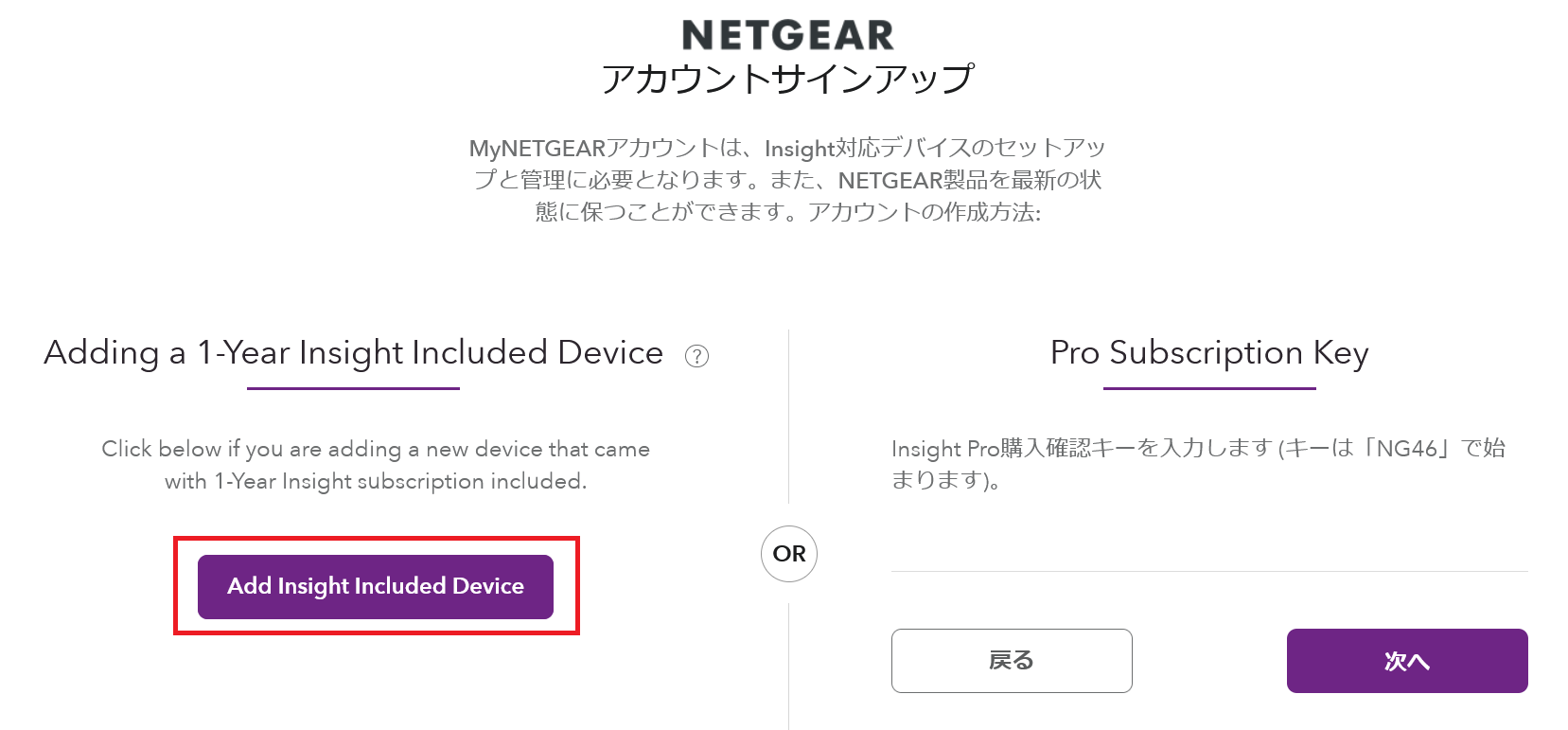
- 「Adding a 1-Year Insight Included Device」 にある、「Add Insight Included Device」を押します。
- 「NETGEARアカウントサインアップ」という画面で、
・アカウントの種類
- マネージドサービスプロバイダ
マネージドサービスプロバイダー (MSP) として顧客の代理でInsightアカウントにサインアップしている場合は、[マネージドサービスプロバイダー] 選択したうえでMSP情報を入力してください。
- 小規模企業の所有者
ご自身で会社用デバイスを管理する場合は、[小規模企業の所有者] を選択したうえで企業情報を入力します。
・会社情報、主な事業所の所在地、市町村、都道府県
・電話番号: -(ハイフン)なしで番号のみ入力してください。
入力後「NETGEARログイン」を押します。
- ログイン後、組織の作成やデバイスの追加(前提として組織作成が必要、組織作成後、右上の"+"からデバイスを追加可能)
※組織は少なくとも1つは作成していないと使用できませんので、この時点で作成しておくことをお勧めします。(同様にロケーションも最低1つ必要です)
※組織を作成するときに設定する「デバイスの管理者パスワード」は、今後この組織に追加するデバイスの管理パスワードとなりますので、必要に応じてメモをとっておくことをおすすめします。
- 必要に応じて、組織>ロケーションを選択後右上にある +(プラス)マークを押して、1年間無料対象のデバイスのシリアルを入力して追加します。
ログイン後の組織作成方法やその他の詳細はInsight Pro のユーザーマニュアルを参照いただきますようお願いします。
新規登録(ライセンス購入済み、かつ1年間無料対象の製品を所有されている場合)
【注意点】
- 有効な1年無料デバイスでアカウントが運用できている場合、デバイスクレジットは1年無料の有効期間が終わってから使用することをお勧めします。2021年4月現在、Insight では1年間無料デバイスを使用した状態で有料プランを適用した場合、その時点からライセンス有効期限が開始されます。
例:
デバイス登録日、プラン適用日:2021/1/1
1年間無料適用期間:2021/1/1-2021/12/31
5年間Insight Proプラン適用期間: 2021/1/1 - 2025/12/31
- 使用するアカウントは過去に Insight Pro Business Owner, Manager になっていないアカウントに限られます。過去に使用されている場合、別途新規メールアドレスで登録を行う必要があります。
【手順】
新規登録(ライセンス購入済み)の手順でアカウントを有効化することを推奨します。
既存アカウントにデバイスクレジットを追加する方法
【注意点】
- 有効な1年無料デバイスでアカウントが運用できている場合、デバイスクレジットは1年無料の有効期間が終わってから使用することをお勧めします。
2021年4月現在、Insight では1年間無料デバイスを使用した状態で有料プランを適用した場合、期間が重複します。
例:
デバイス登録日、プラン適用日:2021/1/1
1年間無料適用期間:2021/1/1-2021/12/31
5年間Insight Pro プラン適用期間: 2021/1/1 - 2025/12/31
- 使用するアカウントは過去に Insight Pro Business Owner, Manager になっていないアカウントに限られます。
過去に使用されている場合、別途新規メールアドレスで登録を行う必要があります。
- 1年間無料デバイスと対象外、または1年間無料期間が切れたデバイスが混在している場合、アカウントのクレジットが足りない状態となると、
アカウントはロック状態となり、Insight 上での設定変更等ができなくなります。
解除するためにはデバイスクレジットを追加してクレジットを管理できる台数まで増やすか、あるいは、管理可能なクレジット数までデバイスの登録を解除する必要があります。
【手順】
- https://insight.netgear.com/ にInsight Pro admin 権限をもつアカウントでアクセスします。
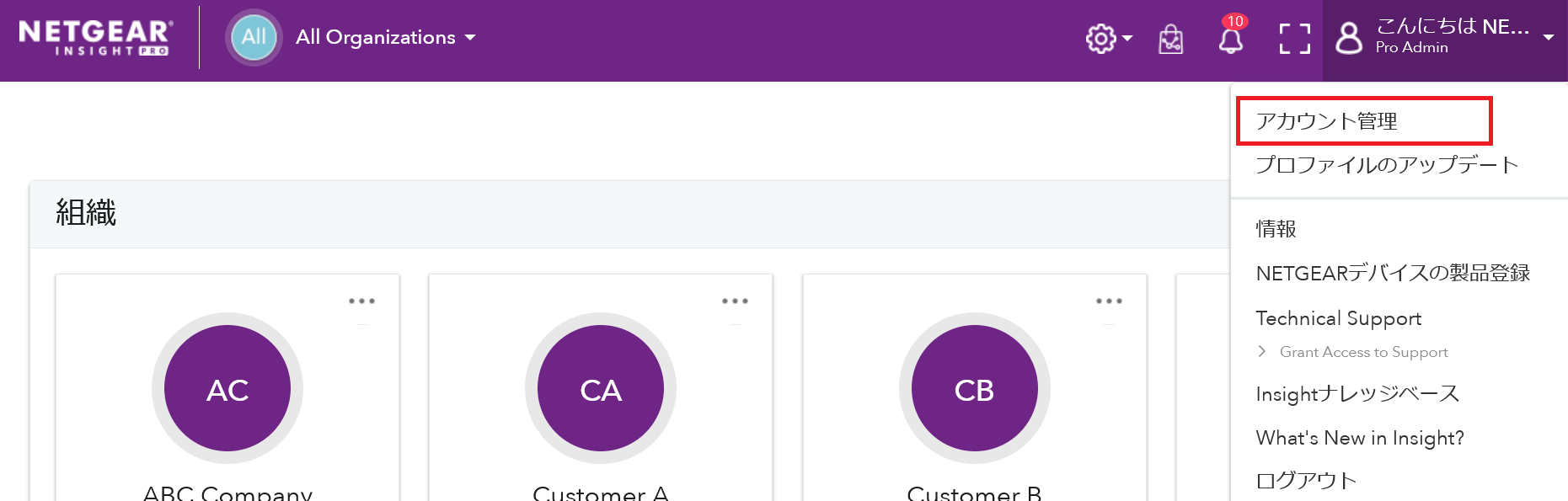
- ログイン後、右上の人マークをクリックし、「アカウント管理」をクリックします。
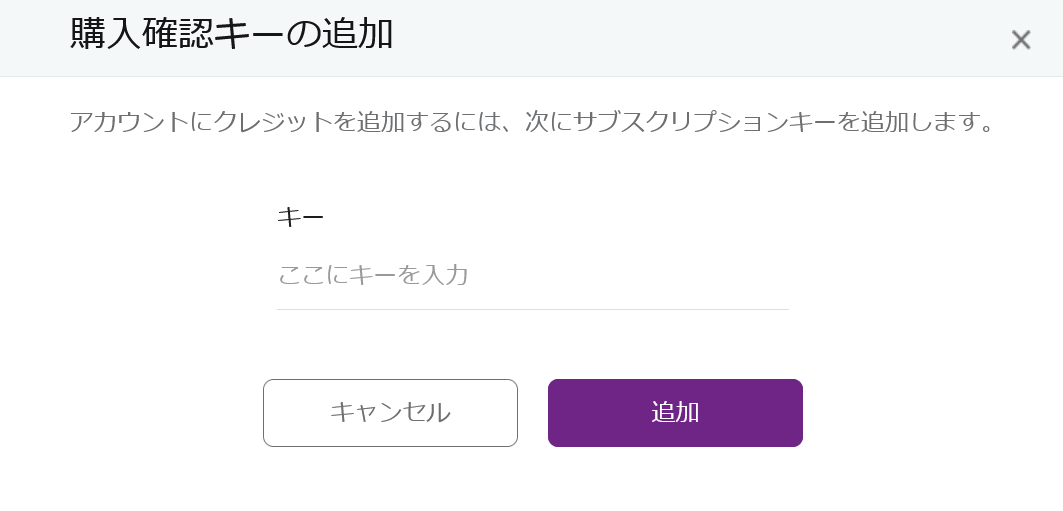
- 「サービスプラン」を選択し、「購入確認キーの追加」をクリックします。
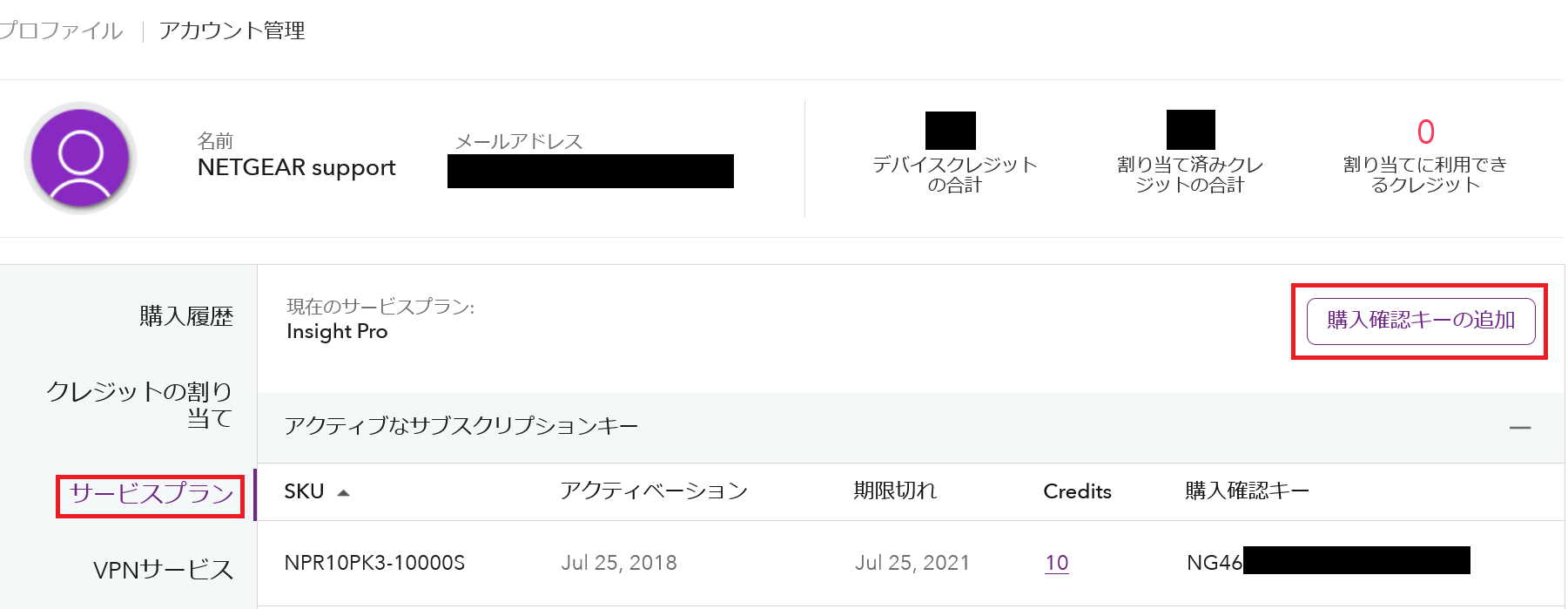
- 発行されたライセンスのキーを入力し、「追加」を押します。
これでライセンスはアクティベートされます。
※ライセンスはアクティベートされた日を起点として既定の期間有効となります。
※アクティーベート後、使用する組織(Organization)に「クレジットの割り当て」を行う必要があります。
※ライセンスキーはNG46 から始まる38桁のライセンスキーを入力します。
Captive Potral 有効化
【前提条件】
・事前に有効な Insight Pro サブスクリプションを購入、有効済みであること。
【注意点】
・Captive Portal はSSIDに紐づくデバイス分クレジットが必要になります。
【手順】
- https://insight.netgear.com/ に Insight Pro admin 権限をもつアカウントでアクセスします。
- ログイン後、右上の人マークをクリックし、「アカウント管理」をクリックします。
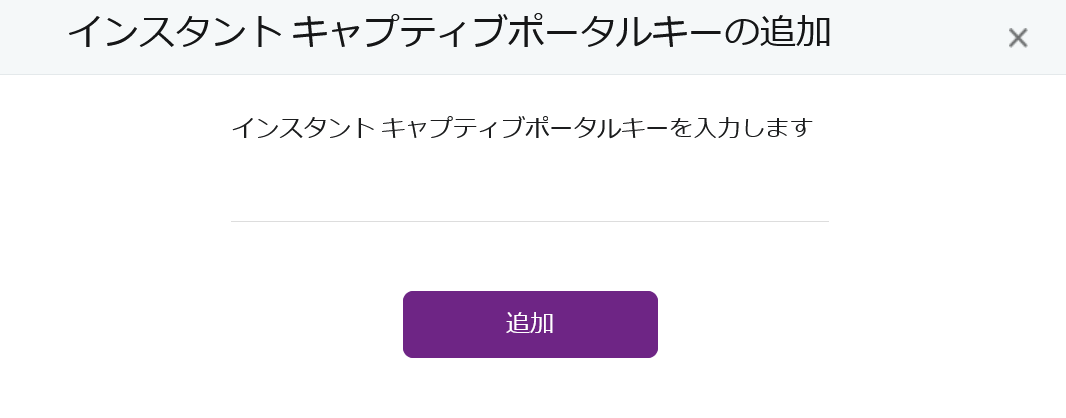
- 「キャプティブポータル」を選択し、「インスタントキャプティブポータルキーの追加」をクリックします。
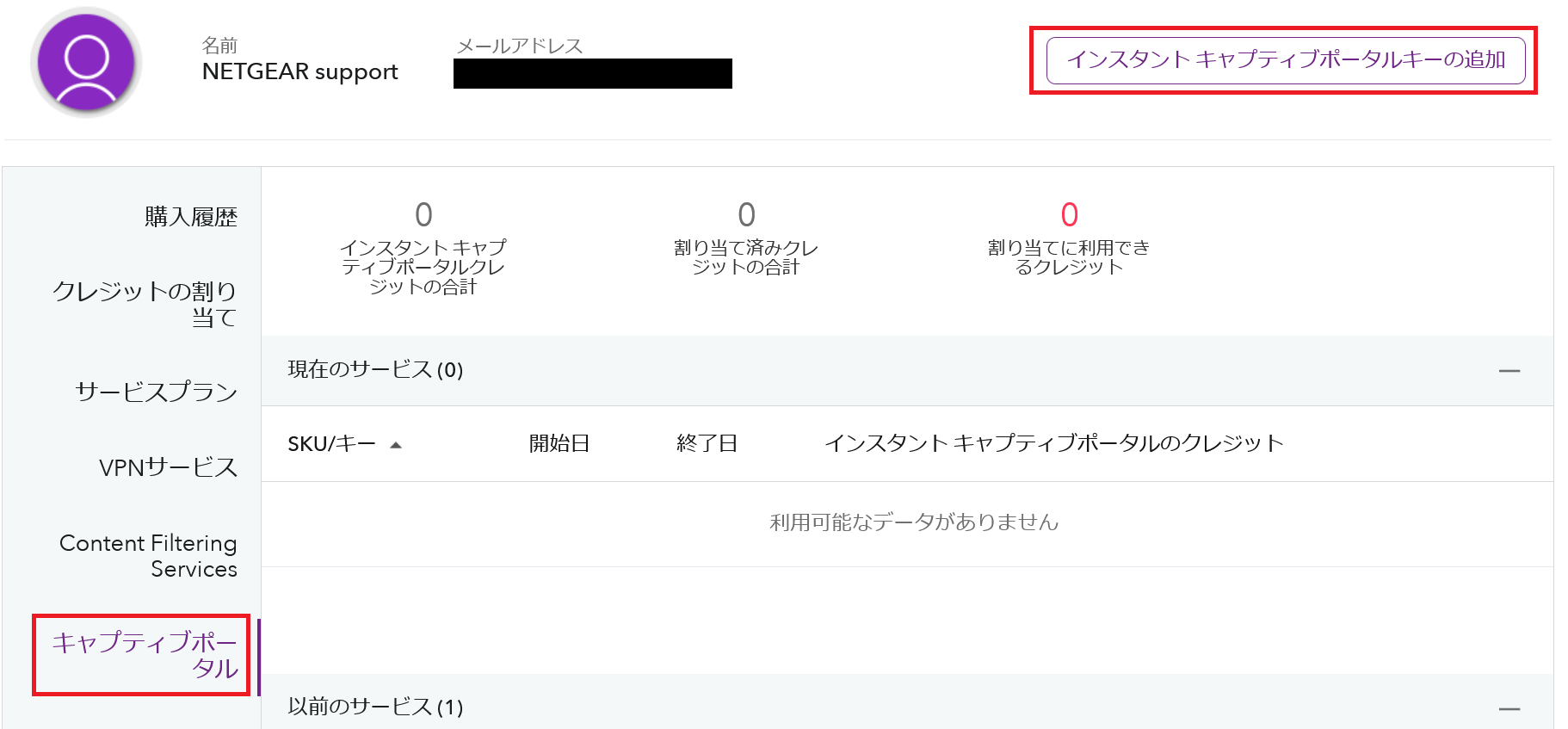
- 発行されたライセンスのキーを入力し、「追加」を押します。
これでライセンスはアクティベートされます。
※ライセンスはアクティベートされた日を起点として既定の期間有効となります。
※アクティーベート後、使用する組織(Organization)に「クレジットの割り当て」を行う必要があります。
※ライセンスキーはNG48 から始まる38桁のライセンスキーを入力します。
Insight Premium から Insight Pro への移行手順
【前提条件】
・Insight Premium からのアップグレードの場合、Insight Pro 管理者権限(admin)にしか移行できません。Insight Pro business owner, manager 権限に移行することはできません。
・Insight Web portal (https://insight.netgear.com)にログインしていないこと。ログインしている場合、一度ログアウトして実行
【手順】
-
手順1 https://insight.netgear.com/#/register から行う方法
-
手順2 https://www.jp.netgear.com/insight/subscription.aspx から行う方法
【手順1】
- Insight Pro のライセンスメールに記載のある、https://insight.netgear.com/#/register にアクセスし、メールアドレスを入力します
- https://insight.netgear.com/ にInsight Premium 権限をもつアカウントでアクセスします。
- 「NETGEAR Pro にアップグレードする」にある、ボックスにNG46 から始まる38桁の英数字のライセンスキーを入力します。
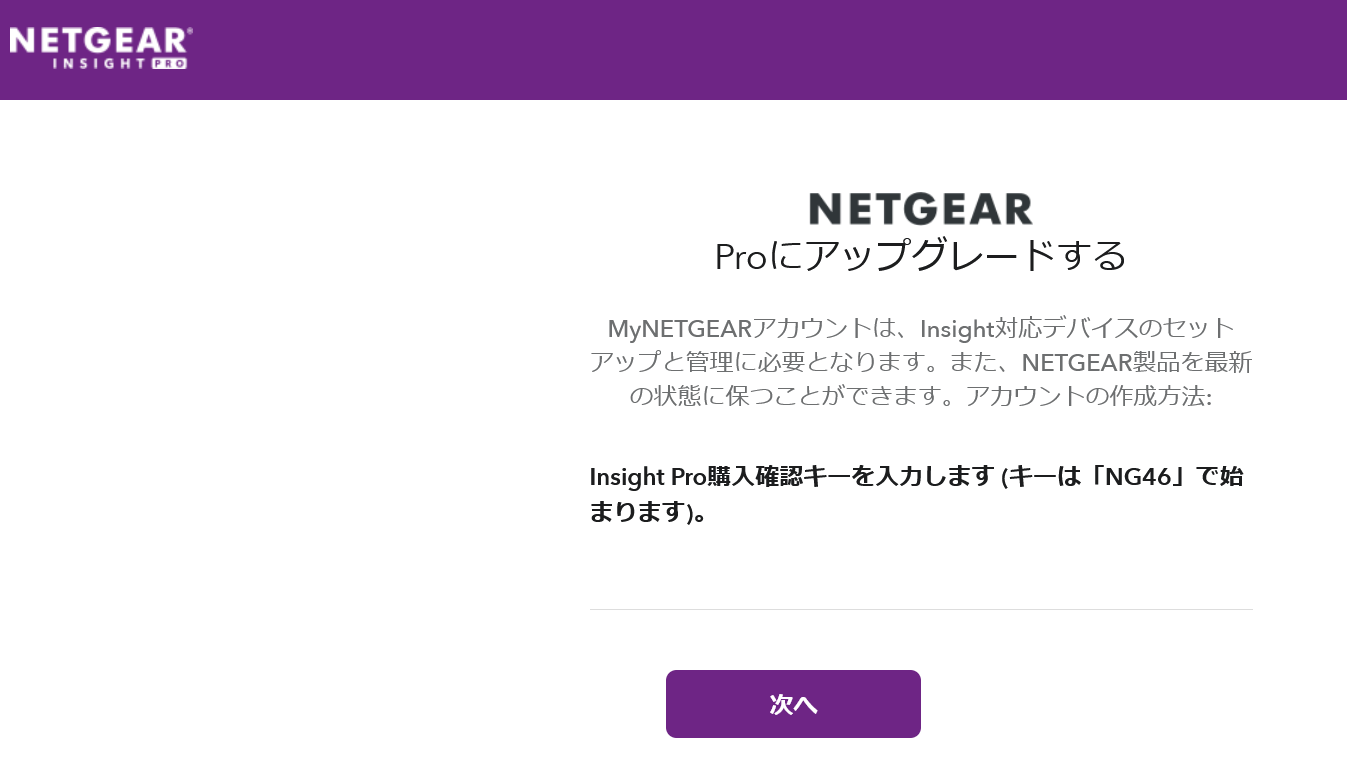
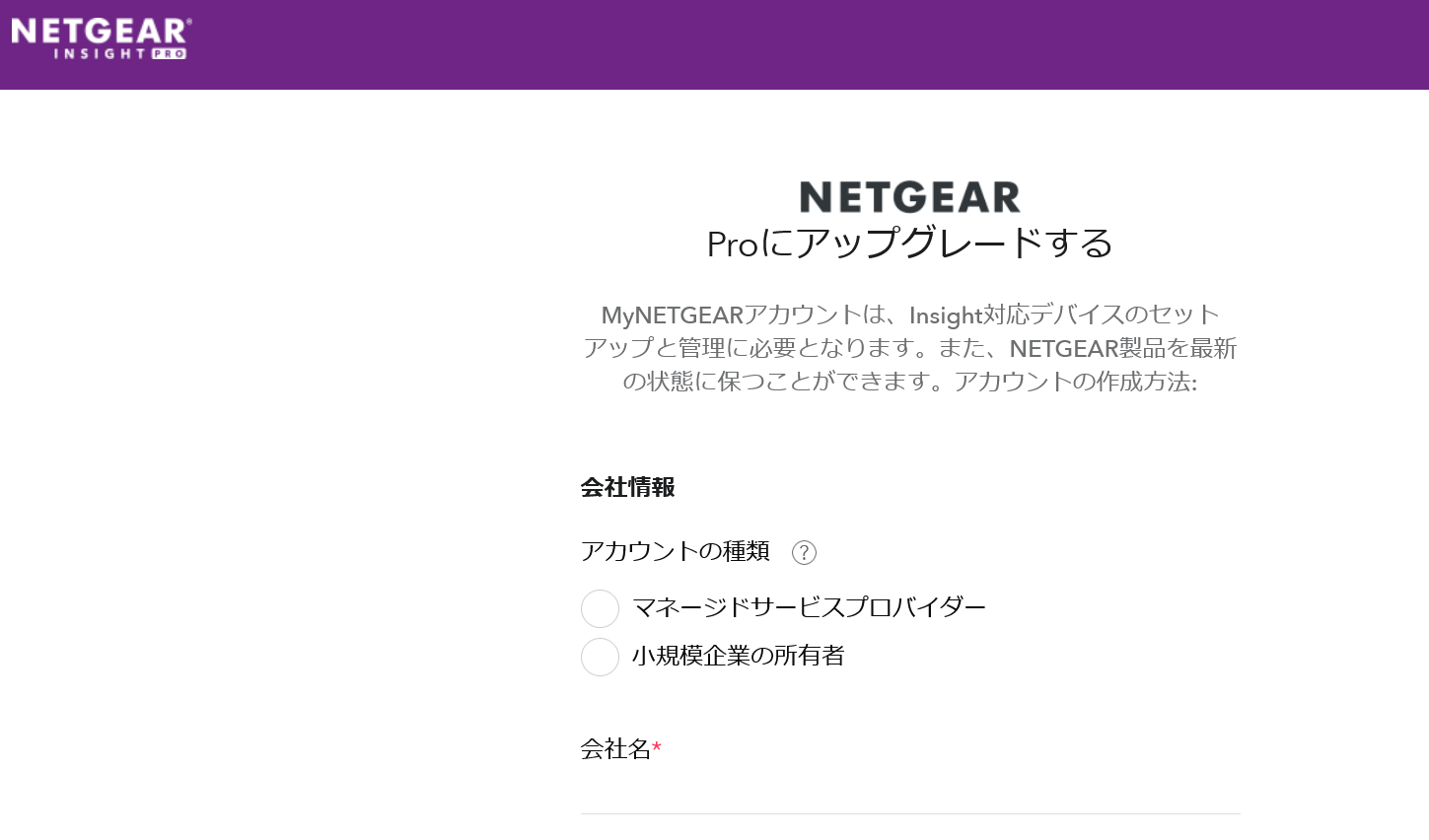
- 「NETGEAR Pro にアップグレードする」という画面で、
・アカウントの種類
- マネージドサービスプロバイダ
マネージドサービスプロバイダー (MSP) として顧客の代理でInsightアカウントにサインアップしている場合は、[マネージドサービスプロバイダー] 選択したうえでMSP情報を入力してください。
- 小規模企業の所有者
ご自身で会社用デバイスを管理する場合は、[小規模企業の所有者] を選択したうえで企業情報を入力します。
・会社情報、主な事業所の所在地、市町村、都道府県 使用可能文字:半角英数字と特殊文字(!"#$%&'()*+,-.\/:;<=>?@[]^_{|}~)のみ使用可
・電話番号: -(ハイフン)なしで番号のみ入力してください。
入力後「NETGEARログイン」を押します。
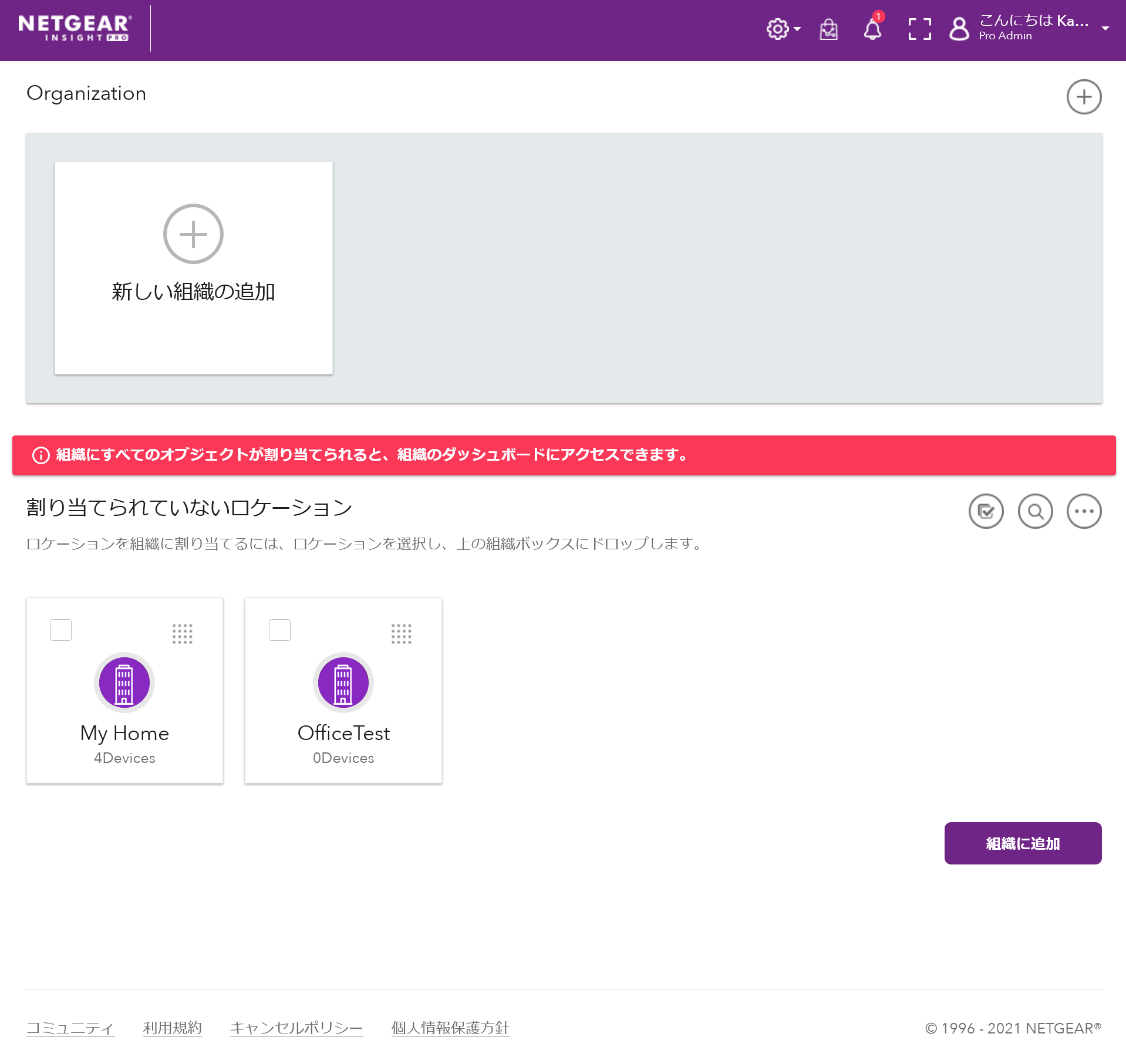
- ログイン後、組織の作成やデバイスの追加(前提として組織作成が必要、組織作成後、右上の"+"からデバイスを追加可能)
※組織は少なくとも1つは作成していないと使用できませんので、この時点で作成しておくことをお勧めします。(同様にロケーションも最低1つ必要です)
※組織を作成するときに設定する「デバイスの管理者パスワード」は、今後この組織に追加するデバイスの管理パスワードとなりますので、必要に応じてメモをとっておくことをおすすめします。
既存のロケーションがある場合、この画面で設定をそのまま移行することができます。(移行先の組織は作成する必要あり)
※2021年4月現在、ドロップと表示されていますが、実際はチェックボックスにチェックして「組織に追加」を選択します。
- 必要に応じて、組織>ロケーションを選択後、右上にある +(プラス)マークを押して、デバイスのシリアルを入力して追加します。
ログイン後の組織作成方法やその他の詳細はInsight Pro のユーザーマニュアルを参照いただきますようお願いします。
[手順2]
- 下記のページの
Insight の新規登録>
3. 管理を開始します>
「Insight Pro」
をクリックします。
リンク:https://www.jp.netgear.com/insight/subscription.aspx
- メールアドレスを入力し「次へ」を押します
- https://insight.netgear.com/ にInsight Premium 権限をもつアカウントでアクセスします。
- 「NETGEAR Pro にアップグレードする」にある、ボックスにNG46 から始まる38桁の英数字のライセンスキーを入力します。
- 「NETGEAR Pro にアップグレードする」という画面で、
・アカウントの種類
- マネージドサービスプロバイダ
マネージドサービスプロバイダー (MSP) として顧客の代理でInsightアカウントにサインアップしている場合は、[マネージドサービスプロバイダー] 選択したうえでMSP情報を入力してください。
- 小規模企業の所有者
ご自身で会社用デバイスを管理する場合は、[小規模企業の所有者] を選択したうえで企業情報を入力します。
・会社情報、主な事業所の所在地、市町村、都道府県 使用可能文字:半角英数字と特殊文字(!"#$%&'()*+,-.\/:;<=>?@[]^_{|}~)のみ使用可能
・電話番号: -(ハイフン)なしで番号のみ入力してください。
入力後「NETGEARログイン」を押します。
- ログイン後、組織の作成やデバイスの追加(前提として組織作成が必要、組織作成後、右上の"+"からデバイスを追加可能)
※組織は少なくとも1つは作成していないと使用できませんので、この時点で作成しておくことをお勧めします。(同様にロケーションも最低1つ必要です)
※組織を作成するときに設定する「デバイスの管理者パスワード」は、今後この組織に追加するデバイスの管理パスワードとなりますので、必要に応じてメモをとっておくことをおすすめします。
既存のロケーションがある場合、この画面で設定をそのまま移行することができます。(移行先の組織は作成する必要あり)
※2021年4月現在、ドロップと表示されていますが、実際はチェックボックスにチェックして「組織に追加」を選択します。
- 必必要に応じて、組織>ロケーションを選択後、右上にある +(プラス)マークを押して、デバイスのシリアルを入力して追加します。
ログイン後の組織作成方法やその他の詳細はInsight Pro のユーザーマニュアルを参照いただきますようお願いします。
参照リンク:
- ネットギアのInsight1年間無料の付与とはどのようなものですか
- 1年間の無料 Insight 体験がついてくる NETGEAR 製品は何ですか?
- Insightの1年間の無料サブスクリプションが期限切れになるとどうなりますか
前回の更新:07/07/2025
|
記事ID: 000060333