

Insight 6.9 (2022/12/9)より、Insight Pro ライセンスの有効化をスケジュールすることが可能になりました。
※ 2023年7月、Insight 6.12 では、スケジュールが組めるのはライセンス発行から4年3か月先までとなります。
これまではライセンスは有効化したタイミングでしか有効化できなかったため、この変更により、複数のライセンスを垂直拡張することが可能になっています。
例:1デバイス1年ライセンス、1デバイス5年ライセンスを購入し、6年分のライセンスが使用できるようにする(2023/1/1使用開始)
前提:2022/1/1 に WAX610 (ビジネスアクセスポイント)を購入しておりし、既に Insight に登録し1年間無料期間で使用している
スケジュールで 2023/1/1 に1デバイス1年を設定し、2024/1/1 に1デバイス5年を設定することで、今後6年間使用することが可能
特長
- ライセンスを用意すれば、向こう何年先かを見越してスケジュールを組むことができる
- ライセンスはアカウントに紐づくため、今後デバイスの入れ替えが発生しても既存デバイスを削除し、新デバイスを紐づけることで運用を継続できる
- ライセンスを有効化するまでであればスケジュールの変更や、スケジュール自体を削除することも可能
- 同じ日に複数のスケジュールを組むことも可能
設定方法
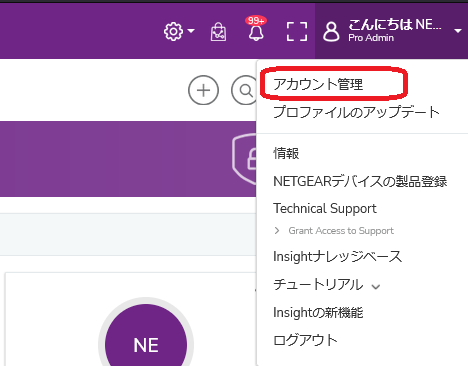
- Insight Pro Admin アカウントでログインし、アカウント管理画面に入る
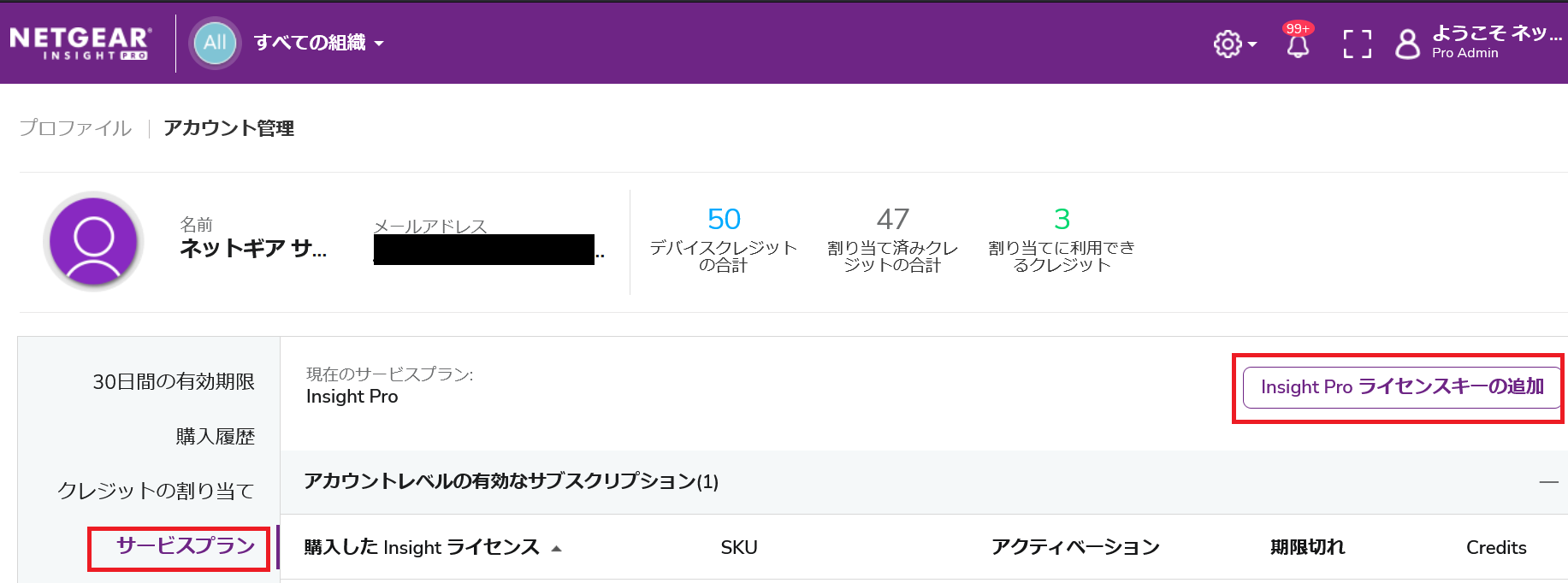
- サービスプラン>購入確認キーの追加に進む
- 以下のように入力する
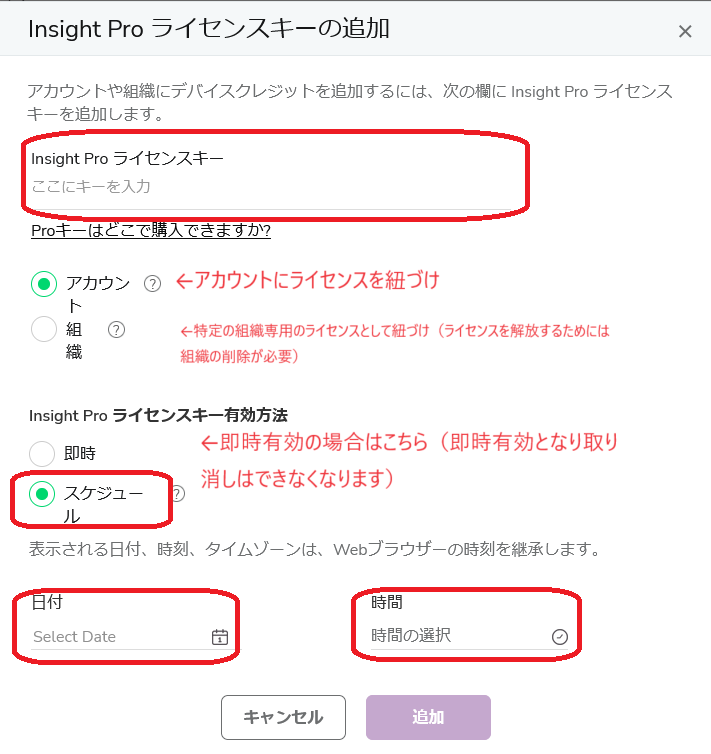
Insight Pro ライセンスキー:購入した38桁の Insight Pro デバイスクレジットのライセンスキーを入力
アカウントか組織を選択する(通常は Account でよい)
アカウント : アカウントに紐づくためライセンスはどの組織にも自由に割り当てられるものになる
組織:特定の組織(組織を選択するとどの組織に紐づけるのか Select Organization で選択する)に紐づくライセンスとなる。
こちらを選ぶと基本的に取り外しは不可となり、その組織専用のライセンスとなる。
(ライセンスを解放する場合、その組織自体を削除する必要があります)
Insight Pro ライセンスキーの有効方法
即時 : 即時有効となります。
スケジュール : スケジュールを組んでライセンスを有効化するためにはこちらを選択します。
こちらを選択後、日付の設定、時間の設定を行い、スケジュールした日時に有効化できるようにします。
設定後、送信を押して登録します。
- 「追加」をクリックします。
以上で登録(追加)は完了です。
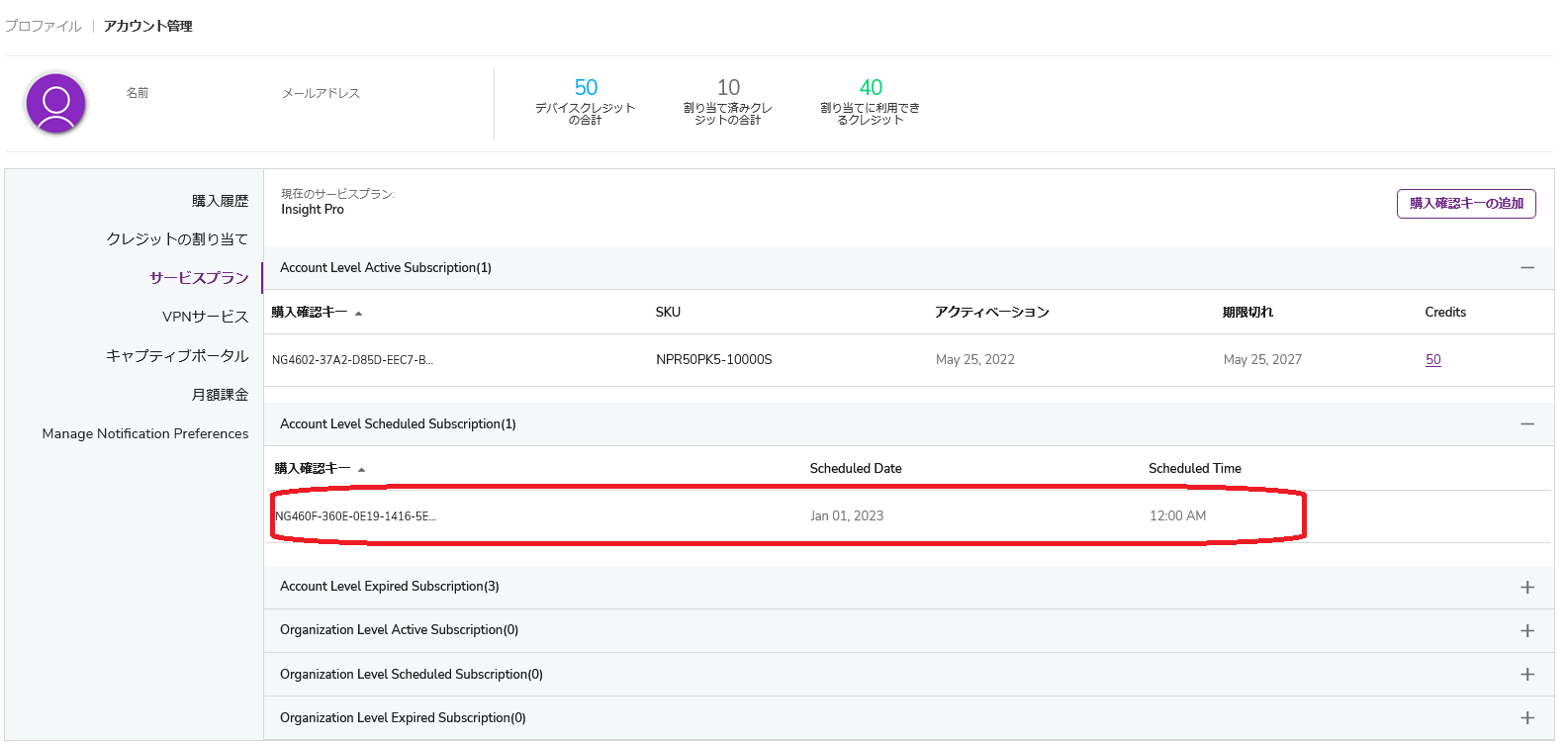
※スケジュール設定された場合は、以下で確認ができます。・アカウントレベルのスケジュールされたサブスクリプション
登録内容を変更する場合は、エントリの右側にマウスオーバーし、鉛筆マークから変更可能です。
・組織レベルのスケジュールされたサブスクリプション
削除する場合は、エントリの右側にマウスオーバーし、Xマークより削除を行います。
前回の更新:07/07/2025
|
記事ID: 000065462