

Se il router NETGEAR Orbi o Nighthawk è connesso a un gateway Internet Service provider (ISP) o a un altro router e si verificano problemi di rete, è possibile che la rete sia configurata per eseguire la conversione doppia degli indirizzi di rete (NAT). Per ulteriori informazioni, vedere che cos'è Double NAT e perché è cattivo?
NOTA: Se è stato collegato un altro router al gateway ISP o al router principale per migliorare la copertura WiFi o aggiungere altre porte Ethernet alla rete domestica, prendere in considerazione le seguenti soluzioni:
- Per espandere la copertura WiFi a un'area specifica: Un extender WiFi è la scelta migliore.
- Per migliorare la copertura WiFi in tutta la casa: Un sistema Orbi WiFi è l'ideale.
- Per aggiungere altre porte Ethernet alla rete: È appropriato un switch Ethernet non gestito.
Esistono diversi modi per risolvere i problemi NAT doppi con la rete. Le opzioni disponibili dipendono dal fatto che il router Orbi o Nighthawk sia connesso a un gateway ISP o a un altro router. Fare clic sulle seguenti sezioni espandibili per ulteriori informazioni sulla configurazione specifica.
Per risolvere i problemi di rete del router Orbi o Nighthawk quando è collegato a un gateway ISP:
Se il router Orbi o Nighthawk è connesso a un gateway ISP, è possibile risolvere i problemi relativi al doppio NAT impostando il gateway ISP in modalità bridge o disattivando il WiFi del gateway e impostando il router Orbi o Nighthawk in modalità AP (Access Point).
Si consiglia di impostare il gateway ISP in modalità bridge per ottenere le migliori prestazioni di rete. Se non è possibile attivare la modalità bridge, è necessario disattivare WiFi e impostare il router Orbi o Nighthawk in modalità AP. Alcune funzioni del router sono disattivate in modalità AP.
Per ulteriori informazioni, vedere i seguenti articoli:
- Come si installa NETGEAR o Router Orbi se si utilizza un gateway dal proprio ISP?
- Come si modifica la modalità AP del router NETGEAR?
I seguenti schemi mostrano una rete domestica con un gateway ISP prima e dopo la correzione del doppio NAT:
Prima (non fisso):
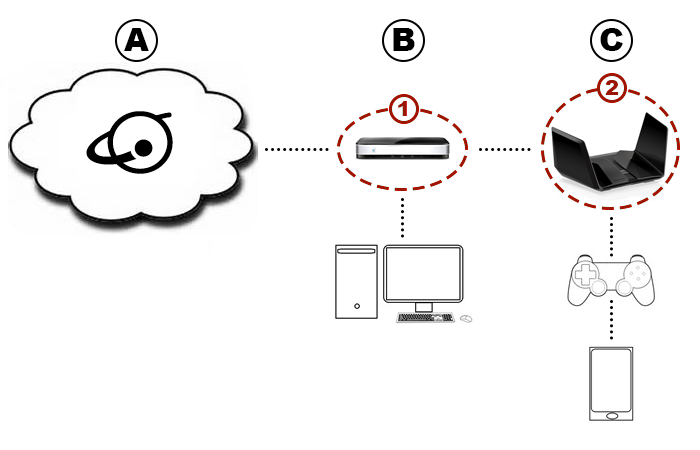
A. Internet
B. Gateway ISP
C. router NETGEAR
1. NAT gateway
2. NAT router NETGEAR
Dopo (fisso):
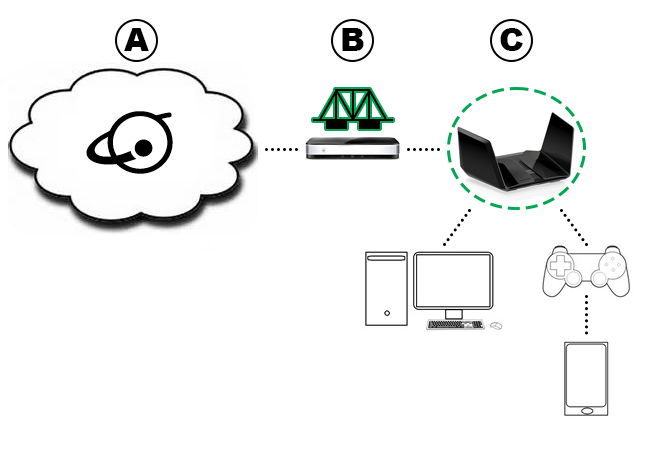
A. Internet
B. Gateway ISP in modalità bridge
C. router NETGEAR
Per risolvere i problemi di rete del router Orbi o Nighthawk quando è collegato a un altro router:
Se il router Orbi o Nighthawk è collegato a un altro router, è possibile risolvere i problemi relativi al NAT doppio rimuovendo il primo router dalla rete, impostando il primo router in modalità bridge o impostando il router Orbi o Nighthawk in modalità Access Point (AP).
Si consiglia di rimuovere il primo router per ottenere prestazioni di rete ottimali. Se non riesci a rimuovere il primo router, verifica le sue funzionalità per verificare se supporta la modalità bridge. La maggior parte dei router NETGEAR e Orbi è in modalità bridge supporto, ma i router di altre marche potrebbero non esserlo. Se non è possibile rimuovere il primo router o impostarlo in modalità bridge, è necessario impostare il router Orbi o Nighthawk in modalità AP. Alcune funzioni del router sono disattivate in modalità AP.
Per ulteriori informazioni, vedere i seguenti articoli:
- Che cosa si intende per modalità bridge e come posso configurarla sul mio router NETGEAR?
- Come si modifica la modalità AP del router NETGEAR?
I diagrammi seguenti mostrano una rete domestica con più router prima e dopo la correzione del doppio NAT:
I seguenti schemi mostrano una rete domestica con un gateway ISP prima e dopo la correzione del doppio NAT:
Prima (non fisso):
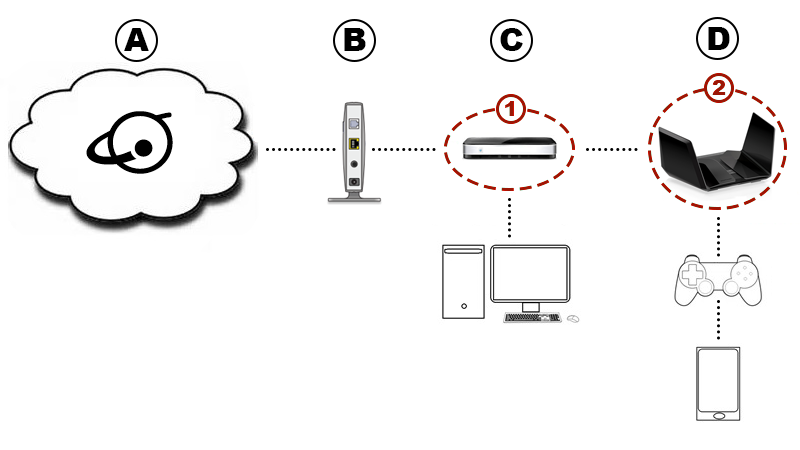
A. Internet
B. modem
C. altro router
D. router NETGEAR
1. Altro router NAT
2. NAT router NETGEAR
Dopo (fisso):

A. Internet
B. modem
C. router NETGEAR