

Questa guida illustra la configurazione delle VLAN sugli switch NETGEAR e sulle VLAN supporto. Questa guida è valida solo per i dispositivi dotati di interfaccia Web e non è applicabile ai nostri switch serie Plus, che nella maggior parte dei casi utilizzano un software Utility. Inoltre, non si applica ai modelli legacy meno recenti, che utilizzavano un'interfaccia diversa prima delle iterazioni moderne.
Che cos'è un VLAN?
In un ambiente LAN, le VLAN dividono i domini di trasmissione. Ciò impedisce al traffico livello / layer 2 in un VLAN di accedere a un altro, a meno che non sia esplicitamente consentito farlo. Quando un host in un VLAN deve comunicare con un host in un altro VLAN, il traffico deve essere instradato tra di essi, utilizzando il traffico livello / layer 3. Questo tipo di routing è chiamato routing inter-VLAN. Abbiamo anche una Guida
Per impostazione predefinita, una porta è abilitata per il bridging anziché per il routing. Con il bridging, dopo l'elaborazione di un pacchetto in entrata, il pacchetto viene associato a un VLAN. L'indirizzo di destinazione MAC del pacchetto e l'ID VLAN vengono quindi utilizzati per cercare nella tabella degli indirizzi MAC dello switch.
Fasi
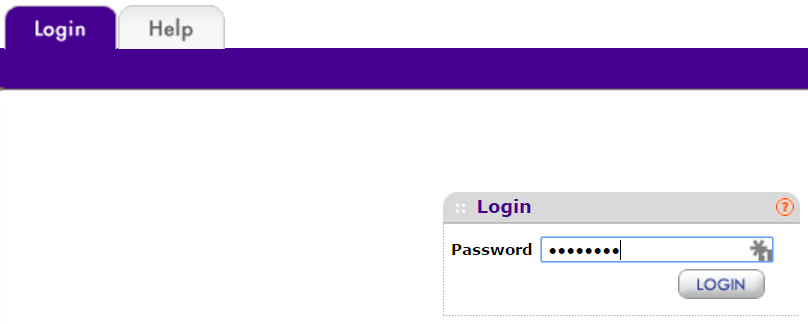
- Aprire un browser Web e accedere a switch utilizzando l'indirizzo IP Gestione.
- Passare prima a Commutazione, quindi selezionare VLAN e infine selezionare Avanzate.
- In Configurazione VLAN, a seconda del modello di switch in uso, sono disponibili varie VLAN predefinite.
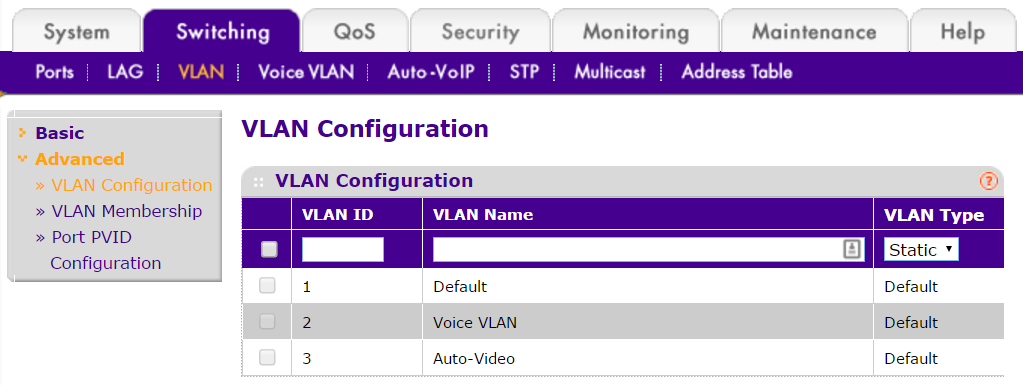
Nota importante: Per impostazione predefinita, ogni porta è un Membro di VLAN 1, che ha un ID PVID (Port VLAN ID) pari a 1. Non tutti gli switch NETGEAR supporto tagging su VLAN 1. Controllare il manuale dell'utente per accertarsi che sia così. Poiché si tratta del VLAN predefinito, NETGEAR sconsiglia di utilizzare VLAN 1 per qualsiasi altro metodo diverso dall'amministrazione di switch. Si consiglia di disporre sempre di un diagramma di rete completo delle VLAN prima di configurare la rete.
- Creare un nuovo VLAN, scegliendo un ID VLAN compreso tra 4 e 4093 (a seconda di ciò che già esiste) e assegnare un nome appropriato al VLAN.
Nota importante: Si consiglia sempre di disporre di una topologia di rete completa prima di creare una rete, in quanto le VLAN vengono generalmente passate attraverso la rete e si consiglia vivamente di disporre di una mappa e di un piano di tutte le VLAN necessarie prima di selezionarne e crearne di nuove. Se esistono VLAN numerate in modo diverso da quelle create per uno scopo simile, si verificheranno problemi quando si tenta di comunicare tra i 2 segmenti di rete.
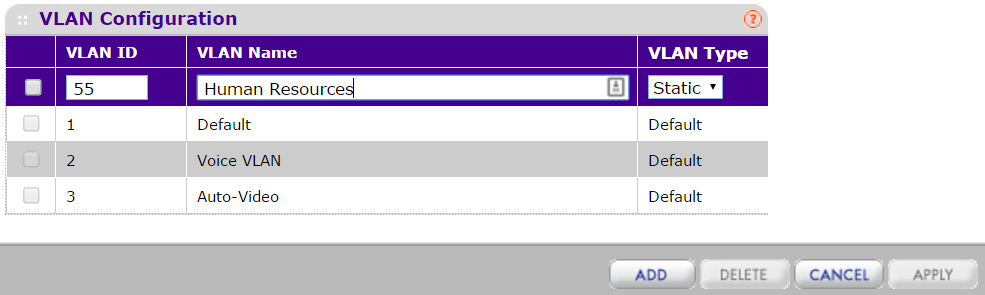
- Una volta create e denominate tutte le VLAN, è possibile aggiungerle a interfacce specifiche.
- Ora vai all'abbonamento VLAN e, sotto VLAN ID, scegli il VLAN che hai appena creato.
- Qui potrai vedere i porti e i LAG, che puoi lasciare contrassegnati, senza tag o vuoto (nessuna partecipazione).
- U, senza tag, indica che il traffico non viene contrassegnato con l'ID VLAN in uscita, quando esce da switch, al successivo dispositivo di upstream o downstream.
- T, per Tagged, significa che il traffico è contrassegnato con quel VLAN ID, e sarà conservato mentre si uscita dal switch.
- Vuoto, indica che non vi è alcuna partecipazione per quel VLAN e che non verrà immesso, immesso il switch o non verrà più immesso il switch, su quel VLAN, da quella porta.
- Configurare le porte con le VLAN selezionate, rispettivamente con il modo in cui si desidera che il traffico fluisca attraverso la switch e in upstream o downstream verso altre periferiche di rete.
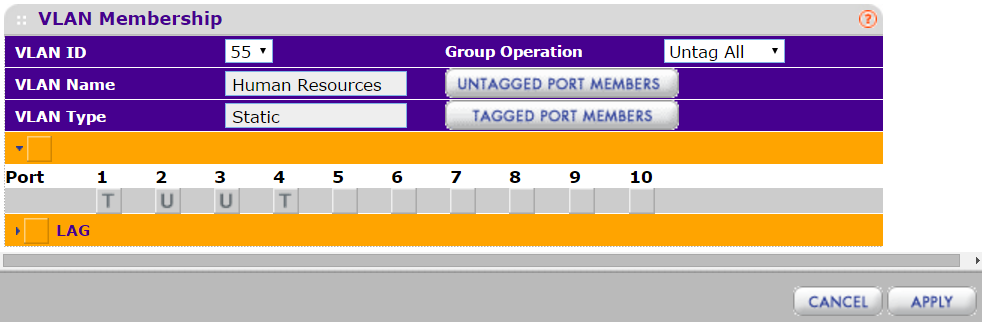
Nota importante: Alcuni dispositivi sono in grado di comprendere i tag VLAN, come i telefoni Access Point o IP, ma la maggior parte dei personal computer no. Ad esempio, se si dispone di un sistema di telefonia VoIP, potrebbe comprendere i tag VLAN. È necessario contrassegnare il VLAN selezionato per il sistema del telefono VoIP su ciascun telefono. Alcuni telefoni dispongono anche di una seconda scheda NIC che si collega al rispettivo PC nelle vicinanze. Per Internet o altre VLAN PC, è necessario annullare il tag del traffico per tale porta. Ciascuna porta avrà probabilmente una varietà di VLAN diverse, in base alla flessibilità che offre.
- Infine, si passa a Configurazione PVID porta, per configurare il VLAN di uscita predefinito della porta specifica.
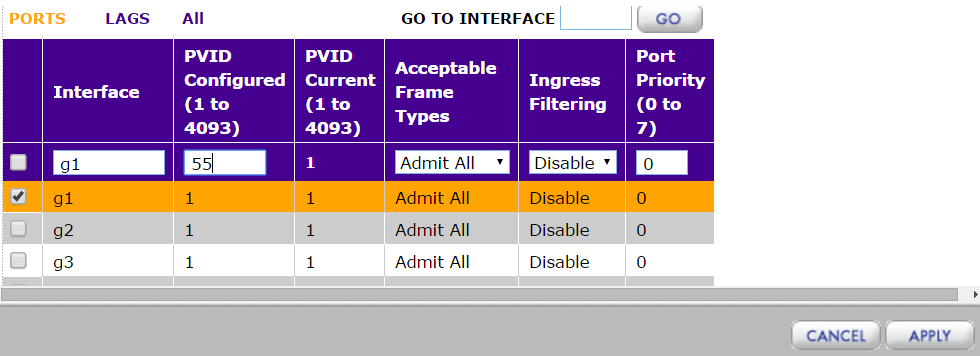
- Per ciascuna porta, sebbene il valore predefinito sia 1, è possibile scegliere un VLAN diverso come VLAN predefinito per tale porta.
- Ad esempio, se si dispone di un VLAN specifico per i server o i dispositivi Archiviazione / Storage, è possibile modificare il VLAN predefinito in modo che sia quello impostato per tale scopo.
Nota importante:Il VLAN di amministrazione predefinito è VLAN 1 e, se si modifica la porta con cui si accede a switch con qualcosa di diverso dal VLAN di amministrazione, si perde l'accesso a switch ed è necessario impostarlo come predefinito di fabbrica. Per riaccedere a switch è possibile utilizzare un'altra porta con accesso amministrativo a switch, tramite VLAN 1.
Conclusione
Si consiglia vivamente di verificare la comunicazione tra più dispositivi configurati, per garantire che il traffico stia passando e che la configurazione sia corretta. È anche per questo motivo che è consigliabile disporre di una topologia completa, da utilizzare come riferimento incrociato se si verificano problemi durante la configurazione.
Tenere inoltre presente che, sebbene le VLAN livello / layer 2 possano escludere altri tipi di traffico livello / layer 2 in base alla configurazione, in una rete instradata è necessario disporre degli ACL livello / layer 3 per bloccare le reti l'una dall'altra. Tutte le altre reti che si desidera escludere richiedono un dispositivo livello / layer 3, ad esempio ProSAFE livello / layer 3 NETGEAR switch, per bloccare il traffico.
Garanzia di assistenza
Qui potete trovare la registrazione Domande frequenti
Visualizza la nostra guida dettagliata per la registrazione del prodotto
Per i primi 90 giorni tramite telefono, e-mail, chat o per ricevere assistenza con la Registrazione, contattaci alla pagina Come contattarci.
Supporto online è disponibile tramite il Forum della community switch.