

Cet article explique comment configurer votre routeur NETGEAR automatiquement en point d’accès (mode PA) dès qu’il détecte qu’il est branché derrière un autre routeur. Vous pouvez utiliser le mode PA pour :
- Configurer un routeur en point d’accès
- Si vous avez déjà un routeur et souhaitez ajouter un point d’accès au réseau
- Etendre votre réseau en utilisant un autre routeur.
Note : Si vous installez un routeur Nighthawk pour la première et souhaitez utiliser le mode PA, reportez-vous à l’article I’m setting up my Nighthawk router for the first time, how do I set it to Access Point (AP) mode?
Pour installer votre routeur NETGEAR en mode PA :
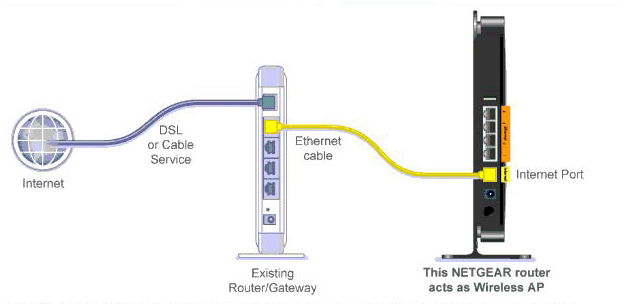
- Utiliser un câble Ethernet pour connecter le port internet du routeur PA à un port LAN du routeur principal existant :
- Accéder à l’interface web du routeur PA en utilisant un ordinateur connecté à un des ports LAN du routeur NETGEAR.
Note : Si l’adresse IP du routeur principal est 192.168.1.1, le routeur PA changera automatiquement son adresse IP vers 10.0.0.1.
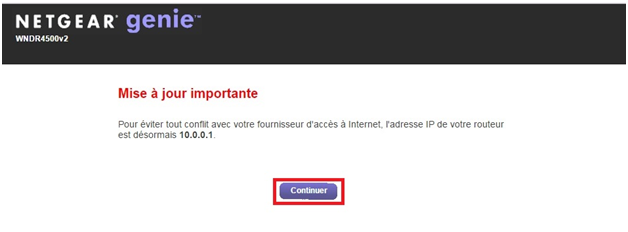
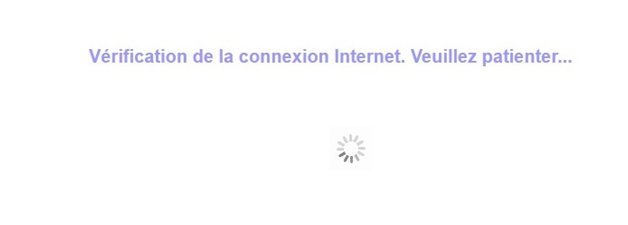
- Cliquez sur Continuer. NETGEAR genie va détecter votre connexion internet.
- Dès que la connexion est détectée, le routeur affichera les paramètres wifi vous permettant de vous connecter au réseau.
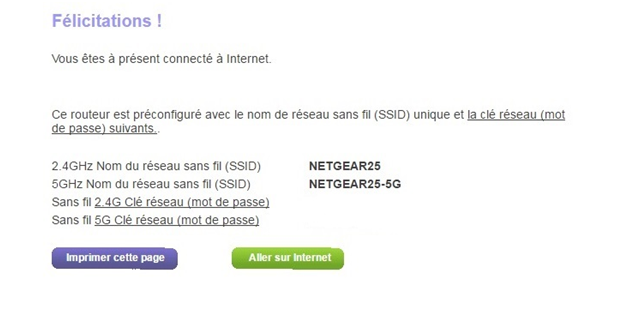
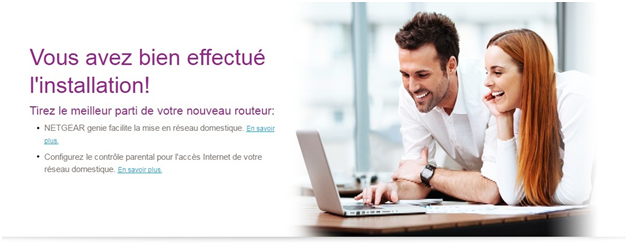
- Vous arriverez ensuite sur la page suivante vous confirmant la réussite de l’installation.
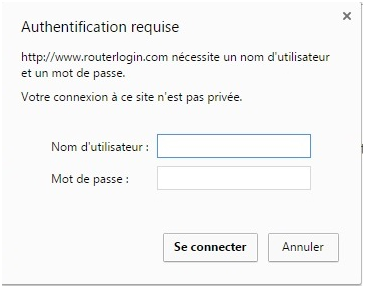
- Pour continuer la configuration en mode point d’accès, rendez-vous sur www.routerlogin.com ou 10.0.0.1. Quand un nom d’utilisateur et un mot de passe vous est demandé, entrez admin et password.
- Vous arrivez maintenant sur la page de configuration de votre routeur.
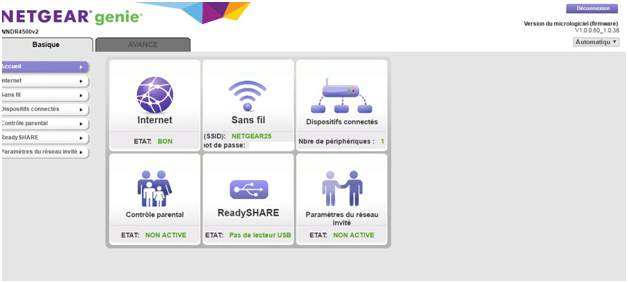
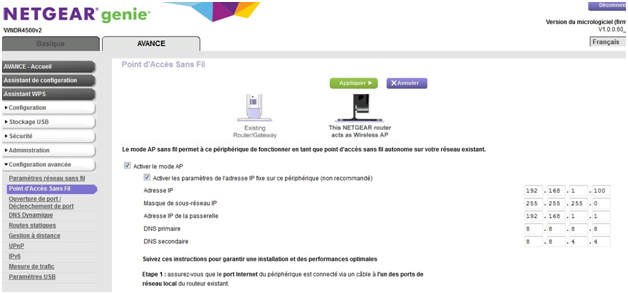
- Rendez-vous dans Avancé > Configuration avancée > Point d’accès Sans Fil.
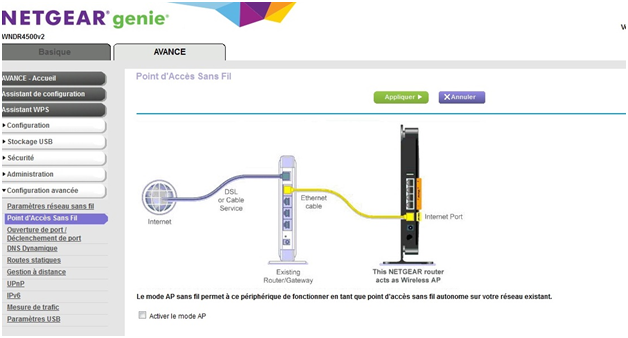
- Cliquez sur « Activer le mode AP » puis sur Obtenir une adresse IP dynamiquement du fournisseur. Cliquez sur « Appliquer ».
Note : Si vous souhaitez une adresse IP fixe sur le PA, sélectionnez Utiliser une adresse IP Statique et rentrez l’adresse IP, le masque de sous-réseau, l’adresse IP de la passerelle, les DNS primaires et les DNS secondaires. Pour éviter des conflits d’adresses IP, utilisez une IP qui n’est pas assignée aux périphériques utilisant le routeur principal.
- Si vous retournez sur la page d’administration du routeur PA, vous verrez qu’il fonctionne dorénavant en mode point d’accès.
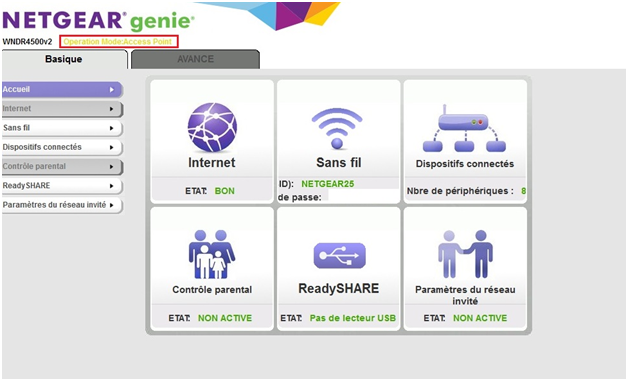
Note : Si le routeur est en mode point d’accès, vous remarquez que la plupart de ses fonctionnalités de routeur sont grisées.
Les fonctionnalités suivantes seront indisponibles lorsque le routeur est en mode PA :- Assistant de configuration
- Paramètres Internet
- Configuration WAN
- Configuration LAN
- Contrôle parental
- Bloquer des sites
- Bloquer des services
- Déclenchement de ports /redirection de ports
- DNS dynamiques
- Routes statiques
- Accès à distance
- UPnP
- IPv6
- Compteur de trafic
Si vous avez besoin de configurer plus en détail le PA (pour changer ses paramètres sans-fil par exemple), connectez votre ordinateur au réseau. Dans la barre d’adresse d’un navigateur, entrez l’adresse IP du PA, en utilisant soit celle que vous avez définie manuellement, soit celle assignée au PA par le routeur principal. Il est recommandé d’assigner une adresse IP statique sur le PA afin qu’elle ne change pas.