

Cet article décrit les étapes pour vous aider à changer ou à trouver le mot de passe Wi-Fi utilisé pour connecter un périphérique comme un smartphone, une tablette ou un PC à un réseau sans-fil NETGEAR. Sur certains routeurs NETGEAR genie récents, le mot de passe par défaut (clef réseau) peut être trouvé sur l’étiquette du produit, comme dans l’image ci-dessous. Si votre routeur ne possède pas cette étiquette ou que les identifiants par défaut ne fonctionnent pas, suivez les étapes suivantes pour vous connecter à votre routeur NETGEAR

Note: Si vous voulez plutôt changer le mot de passe admin pour vous connecter à votre routeur, reportez-vous à How do I change the admin password on my NETGEAR router?
Si vous voulez changer votre mot de passe Wi-Fi en utilisant l’application iOS NETGEAR genie, reportez-vous à How do I change my Wi-Fi password using the NETGEAR genie iOS app?
Si vous voulez changer votre mot de passe Wi-Fi en utilisant l’application NETGEAR genie Android reportez-vous à How do I change my Wi-Fi password using the NETGEAR genie Android app?
Pour se connecter à l’interface web du routeur :
- Assurez-vous que votre ordinateur est connecté au réseau soit par wifi, soit en filaire via un câble Ethernet.
- Pour les ordinateurs Windows, suivez les étapes ci-dessous pour trouver l’adresse IP de votre routeur. Pour les ordinateurs Mac, reportez-vous à Quelle est l’adresse IP de mon routeur NETGEAR ?
- Cliquez sur Démarrer, et rentrez cmd dans le champ de recherche. Appuyez sur Entrée.
- Tapez ipconfig et pressez Entrée.
- L’adresse IP de votre routeur apparaîtra à côté de Passerelle par défaut. Si le champ Passerelle par défaut est vide, vous n’êtes pas connecté au réseau. Essayez de connecter votre PC à votre routeur avec un câble Ethernet afin de vous assurer d’être connecté.

- Lancez un navigateur internet et rentrez dans la barre d’adresse l’adresse IP que vous avez noté durant l’étape précédente.

- On vous demande d’entrer un nom d’utilisateur et un mot de passe (Note: le nom d’utilisateur et le mot de passe sont tous les deux sensibles à la casse). Les paramètres de connexion par défaut sont :
Nom d’utilisateur: admin
Mot de passe: password
Note: Si ces identifiants ne fonctionnent, vous avez peut-être changé le mot de passe administrateur. Si vous n’arrivez pas à vous rappeler le nouveau mot de passe, vous devrez effectuer un reset pour restaurer le routeur à ses paramètres d’usine par défaut. Pour plus d’informations, lisez Restoring a NETGEAR home router to the factory default settings.
Il existe des versions différentes de l’interface web vous permettant de gérer votre routeur. Pour trouver les étapes spécifiques à la version de votre interface web, cliquez sur l’image qui correspond à ce que voyez sur l’écran.

Pour trouver ou changer votre mot de passe Wi-fi en utilisant Smart wizard: - Cliquez sur Paramètres du réseau sans-fil en dessous de Configuration.
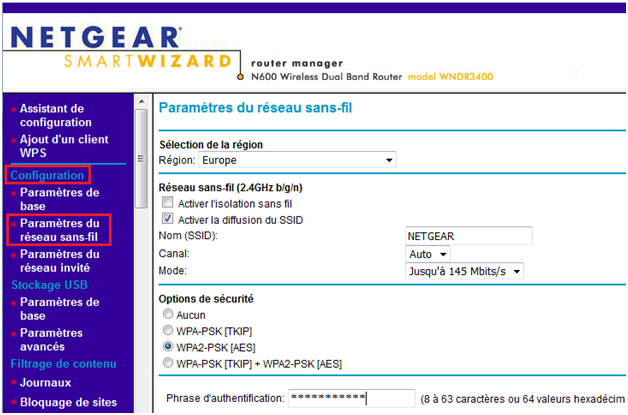
- Le mot de passe (clef réseau) pour le réseau sans-fil de votre routeur sera dans le champ à côté de Phrase d’authentification. Si vous possédez un routeur double-bande, l’interface affichera deux Noms(SSID), l’un pour la bande sans-fil 2.4GHz (SSID) et le second pour la bande 5GHz (SSID) comme visible dans l’image ci-dessous. Les options de sécurité pour chaque bande sont communes.

Note: Si vous utilisez un type de sécurité WEP (non conseillé), la page sera légèrement différente. Reportez-vous, s’il vous plait, à l’article: Securing Your Network: WEP.
Si vous voyez des astérisques à la place de votre mot de passe :
Sur certains modèles de routeurs et avec des versions du firmware (micro-logiciel) un peu anciennes, la phrase d’authentification est cachée par des astérisques (*). Dans ce cas, vous ne pourrez pas lire le mot de passe (clef réseau). Vous devrez le changer.
Pour changer votre mot de passe en utilisant Smart wizard: - Dans le champ Phrase d’authentification, tapez un nouveau mot de passe.
- Cliquez sur Appliquer.
- Votre mot de passe a été changé avec succès.
Note: Tous les périphériques sans-fil qui étaient connectés à votre réseau Wifi seront déconnectés puisque le mot de passe sans fil est maintenant différent. Vous devrez à nouveau connecter ces périphériques sans-fil, mais cette fois en utilisant le nouveau mot de passe. Sur certains périphériques sans-fil, vous devrez supprimer le profil sans-fil existant sur le périphérique avant de pouvoir rentrer le nouveau mot de passe. Pour plus d’informations sur la manière de supprimer un profil WiFi, lisez :
How to remove wireless preferred network profiles in Windows 8
How to delete a wireless network profile in Windows 7
Deleting preferred wireless networks on Mac OSX
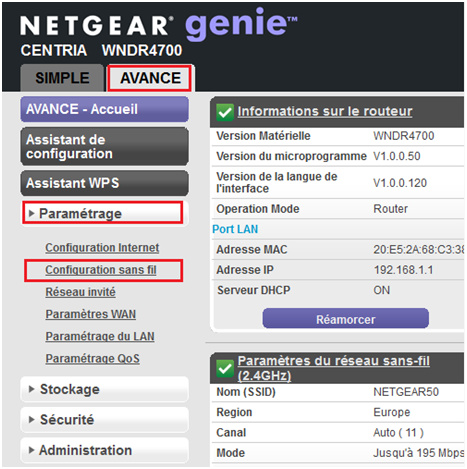
Pour trouver ou changer votre mot de passe Wi-Fi en utilisant genie : - Cliquez sur AVANCE > Paramétrage > Configuration sans fil.
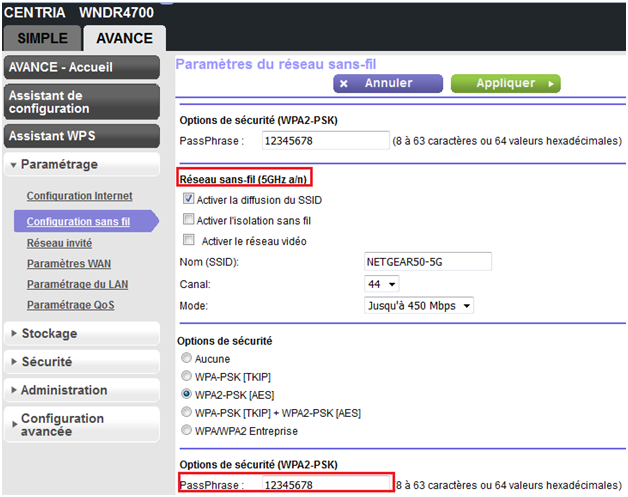
- Le mot de passe (clef réseau) pour le réseau sans-fil de votre routeur sera dans le champ à droite de Passphrase.
Note: Si vous possédez un routeur double-bande, l’interface aura deux sections, la première pour la bande sans-fil 2.4 GHz et la seconde pour la bande 5Ghz. Les paramètres de sécurité pour chacune des bandes sont indépendants.
paramètres 2.4GHz :

paramètres 5GHz:
Note: Si vous utilisez une clef de sécurité WEP (non conseillé), la page sera affichée légèrement différemment. Lisez Securing Your Network: WEP.
Si vous voyez des astérisques à la place de votre mot de passe :
Sur certains modèles de routeurs et avec des versions du firmware (micro-logiciel) un peu anciennes, la phrase d’authentification est cachée par des astérisques (*). Dans ce cas, vous ne pourrez pas lire le mot de passe (clef réseau). Vous devrez le changer.
Pour changer votre mot de passe en utilisant NETGEAR genie: - Dans le champ Passphrase , tapez un nouveau mot de passe
- Cliquez sur Appliquer.
- Votre mot de passe a été changé avec succès.
Note: Tous les périphériques sans-fil qui étaient connectés à votre réseau Wifi seront déconnectés puisque le mot de passe sans fil est maintenant différent. Vous devrez à nouveau connecter ces périphériques sans-fil, mais cette fois en utilisant le nouveau mot de passe. Sur certains périphériques sans-fil, vous devrez supprimer le profil sans-fil existant sur le périphérique avant de pouvoir rentrer le nouveau mot de passe. Pour plus d’informations sur la manière de supprimer un profil WiFi, lisez :
How to remove wireless preferred network profiles in Windows 8
How to delete a wireless network profile in Windows 7
Deleting preferred wireless networks on Mac OSX