

Ce guide vous guide à travers la configuration des VLAN sur les switches NETGEAR qui prennent en charge les VLAN. Ce guide s'adresse uniquement aux périphériques dotés d'une interface Web et ne s'applique pas à nos switches plus Series, qui utilisent un utilitaire logiciel dans la plupart des cas. De plus, elle ne s'applique pas aux anciens modèles hérités, qui utilisaient une interface différente avant les itérations modernes.
Qu'est-ce qu'un VLAN ?
Dans un environnement LAN, les VLAN divisent les domaines de diffusion. Cela empêche le trafic de couche 2 d'un VLAN d'accéder à un autre, sauf autorisation explicite. Lorsqu’un hôte d’un VLAN doit communiquer avec un hôte d’un autre VLAN, le trafic doit être acheminé entre eux à l’aide du trafic de couche 3. Ce type de routage est appelé routage entre VLAN. Nous avons également un Guide
Par défaut, un port est activé pour le mode bridge plutôt que pour le routage. Avec le mode bridge, après le traitement d'un paquet entrant, le paquet est associé à un VLAN. L'adresse de destination MAC du paquet et l'ID VLAN sont ensuite utilisés pour rechercher la table d'adresses MAC du switch.
Étapes
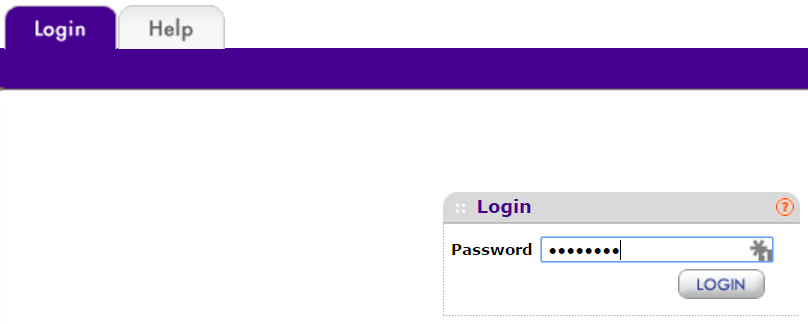
- Ouvrez un navigateur Web et connectez-vous au switch à l'aide de l'adresse IP de gestion.
- Accédez d'abord à Switching, puis sélectionnez VLAN et enfin Avancé.
- Sous Configuration VLAN, il y aura, selon le modèle de votre switch , divers VLAN par défaut.
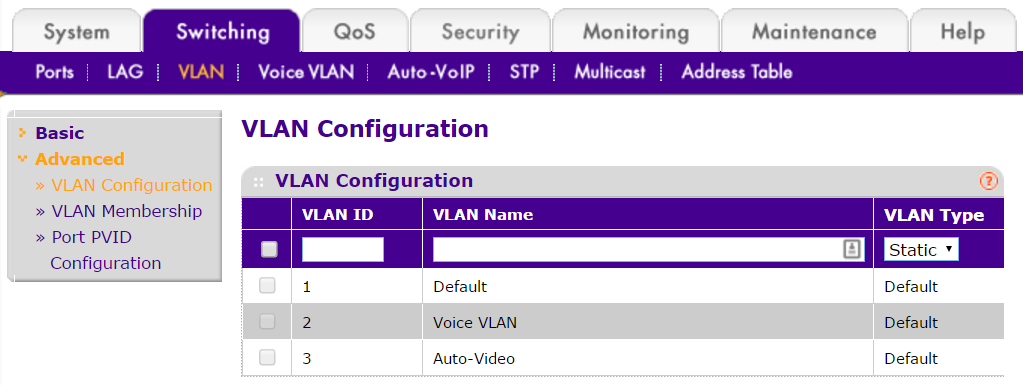
Remarque importante : par défaut, chaque port est membre du VLAN 1, dont l'ID VLAN (PVID) du port est 1. Tous les switches NETGEAR ne prennent pas en charge le marquage sur VLAN 1. Consultez le manuel d'utilisation pour vous assurer qu'il le fasse. Étant donné qu'il s'agit du VLAN par défaut, NETGEAR ne recommande pas d'utiliser VLAN 1 pour autre chose que l'administration du switch . Il est recommandé de toujours disposer d'un schéma réseau complet des VLAN avant de configurer votre réseau.
- Créez un nouveau VLAN, en choisissant un ID VLAN compris entre 4 et 4093 (en fonction de ce qui existe déjà), et nommez le VLAN de manière appropriée.
Remarque importante : il est toujours recommandé de disposer d'une topologie réseau complète avant de créer un réseau, car les VLAN sont généralement transmis sur le réseau. Il est vivement recommandé d'avoir une carte et un plan de tous les VLAN nécessaires avant de sélectionner et de créer de nouveaux réseaux. Si certains VLAN existants sont numérotés différemment de ceux créés à des fins similaires, cela provoquera des problèmes lors de la tentative de communication des 2 segments de réseau.
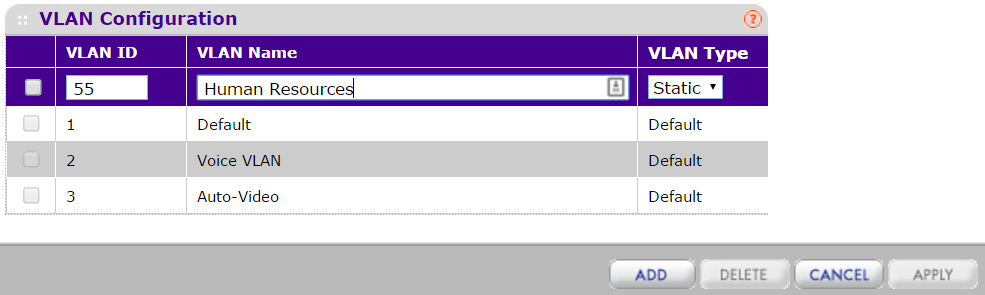
- Une fois que vous avez créé et nommé tous vos VLAN, nous pouvons passer à la façon de les ajouter à des interfaces spécifiques.
- Accédez maintenant à VLAN Membership et, sous VLAN ID, choisissez le VLAN que vous venez de créer.
- Vous verrez ici les ports et les LAG, que vous pouvez laisser marqués, non marqués ou vides (aucune participation).
- U, Untagged, signifie que le trafic n'est pas étiqueté avec l'ID VLAN à l'état d'évacuation, lorsqu'il quitte le switch, vers le périphérique suivant en amont ou en aval .
- T, pour Tagged, signifie que le trafic est étiqueté avec cet ID VLAN et qu'il sera conservé lorsqu'il est utilisé pour l'accès au switch.
- Vide, signifie qu'il n'y a pas de participation pour ce VLAN, et qu'il ne peut pas du tout entrer dans le switch ou quitter le switch, sur ce VLAN, à partir de ce port.
- Configurez les ports avec les VLAN sélectionnés, respectivement avec la manière dont vous souhaitez que le trafic passe par votre switch et en amont ou en aval vers d'autres périphériques réseau.
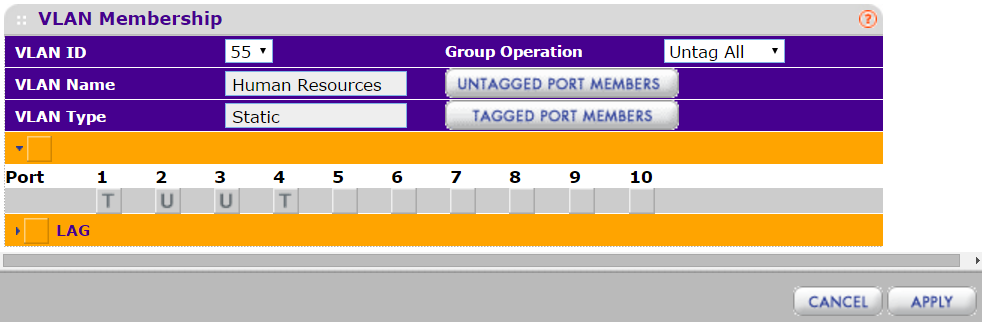
Remarque importante : certains appareils comprennent les balises VLAN, telles que les points d'accès ou les téléphones IP, mais pas la plupart des ordinateurs personnels. Par exemple, si vous disposez d'un système de téléphone VOIP, il peut comprendre les balises VLAN. Vous devez étiqueter le VLAN que vous avez sélectionné pour ce système téléphonique VOIP sur chaque téléphone. Certains téléphones disposent également d'une deuxième carte réseau qui se connecte au PC concerné à proximité. Pour cet Internet ou d'autres VLAN PC, vous devez démarquer (untag) le trafic pour ce port. Chaque port aura probablement une variété de VLAN différents, en fonction de la flexibilité qu'il offre.
- Enfin, nous passons à la Configuration du PVID du port, pour configurer le VLAN de sortie par défaut du port spécifique.
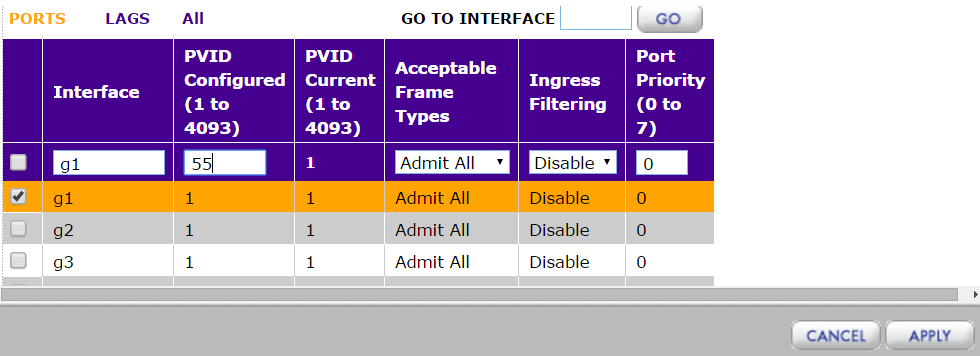
- Pour chaque port, bien que la valeur par défaut soit 1, vous pouvez choisir un VLAN différent comme VLAN par défaut pour ce port.
- Par exemple, si vous disposez d'un VLAN spécifique pour les serveurs ou les périphériques de stockage, vous pouvez modifier leur VLAN par défaut pour qu'il soit sur celui que vous avez réservé à cet effet.
Remarque importante :le VLAN d'administration par défaut est VLAN 1 et si vous modifiez le port avec lequel vous accédez au switch en un autre port que le VLAN d'administration, vous perdrez l'accès au switch et devrez le définir par défaut. Pour pouvoir accéder à nouveau au switch, vous pouvez utiliser un autre port comme accès d’administration au switch, via VLAN 1.
Conclusion
Il est vivement recommandé de tester la communication entre plusieurs périphériques configurés, afin de s'assurer que le trafic passe et que la configuration est correcte. C'est également la raison pour laquelle il est recommandé d'avoir une topologie complète, de faire des références croisées si des problèmes surviennent lors de la configuration.
Gardez également à l'esprit que, bien que les VLAN de couche 2 puissent exclure un autre trafic de couche 2 en fonction de la configuration, dans un réseau routé, vous aurez besoin de listes de contrôle d'accès de couche 3 pour bloquer les réseaux les uns des autres. Tout autre réseau que vous voulez exclure nécessite un périphérique de couche 3, tel qu'un switch NETGEAR de couche 3 ProSAFE, pour bloquer ce trafic.
Garantie
Vous trouverez ici la foire aux questions sur l'inscription
Consultez notre guide étape par étape pour enregistrer votre produit
Pour les 90 premiers jours, vous pouvez nous contacter par téléphone, e-mail ou chat. Si vous avez besoin d’aide pour enregistrer votre produit, retrouvez-nous sur notre page Nous contacter.
Une assistance en ligne est disponible via le Forum de la communauté Switches.