

Jos NETGEAR Orbi- tai Nighthawk-reititin on yhdistetty Internet-palveluntarjoajan yhdyskäytävään tai toiseen reitittimeen ja sinulla on verkko-ongelmia, verkko saatetaan määrittää suorittamaan kaksoisverkko-osoitteiden kääntäminen (NAT). Katso lisätietoja, mikä on kaksinkertainen NAT ja miksi se on huono?
HUOMAUTUS: Jos liitit toisen reitittimen ISP-yhdyskäytävään tai pääreitittimeen parantaaksesi WiFi-peittoa tai lisätessäsi Ethernet-portteja kotiverkkoosi, harkitse seuraavia ratkaisuja:
- WiFi-peiton laajentaminen tietylle alueelle: WiFi Extender on parempi valinta.
- Parantaa WiFi-peittoa koko kodissasi: Orbi WiFi-järjestelmä on ihanteellinen.
- Lisää Ethernet-portteja verkkoon: Ei-hallittu Ethernet-kytkin on sopiva.
On olemassa useita tapoja korjata kaksinkertaiset NAT-ongelmat verkossa. Vaihtoehdot riippuvat siitä, onko Orbi- tai Nighthawk-reititin kytketty Internet-palveluntarjoajan yhdyskäytävään vai toiseen reitittimeen. Napsauta seuraavia laajennettavia osioita saadaksesi lisätietoja asetuksestasi.
Verkko-ongelmien korjaaminen Orbi- tai Nighthawk-reitittimellä, kun se on yhdistetty Internet-palveluntarjoajan yhdyskäytävään:
Jos Orbi- tai Nighthawk-reititin on kytketty Internet-palveluntarjoajan yhdyskäytävään, voit ratkaista kaksinkertaiset NAT-ongelmat asettamalla Internet-palveluntarjoajan yhdyskäytävän Bridge-tilaan tai kytkemällä yhdyskäytävän WiFi-yhteyden pois päältä ja asettamalla Orbi- tai Nighthawk-reitittimen tukiasemaan.
Suosittelemme, että laitat ISP-yhdyskäytäväsi siltatilaan parhaan verkon suorituskyvyn saavuttamiseksi. Jos et voi laittaa sitä siltatilaan, sinun on sammutettava WiFi ja asetettava Orbi- tai Nighthawk-reititin AP-tilaan. Jotkin reitittimen ominaisuudet on poistettu käytöstä AP-tilassa.
Lisätietoja on seuraavassa osiossa.
- Miten asennan NETGEAR- tai Orbi-reitittimeni, jos käytän Internet-palveluntarjoajani yhdyskäytävää?
- Miten vaihdan NETGEAR-reitittimen AP-tilaan?
Seuraavat kaaviot osoittavat kotiverkon, jossa on ISP-yhdyskäytävä ennen ja jälkeen kaksinkertaisen NAT:n kiinnittämisen:
Ennen (ei kiinteää):
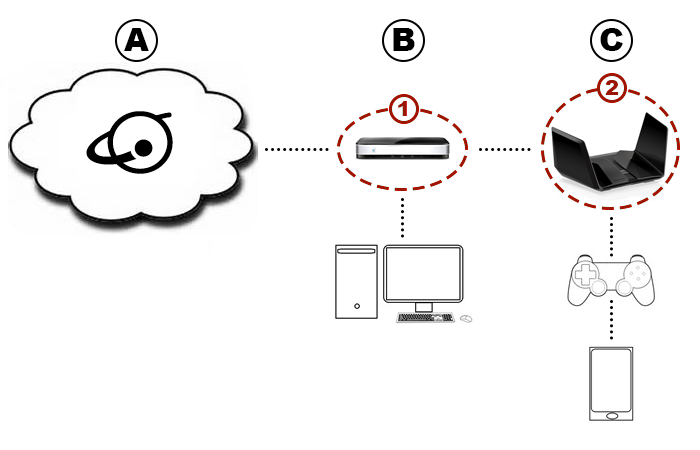
A. Internet
B. ISP Gateway
C. NETGEAR Router
1. Gateway NAT
2. NETGEAR Router NAT
Jälkeen (kiinteä):
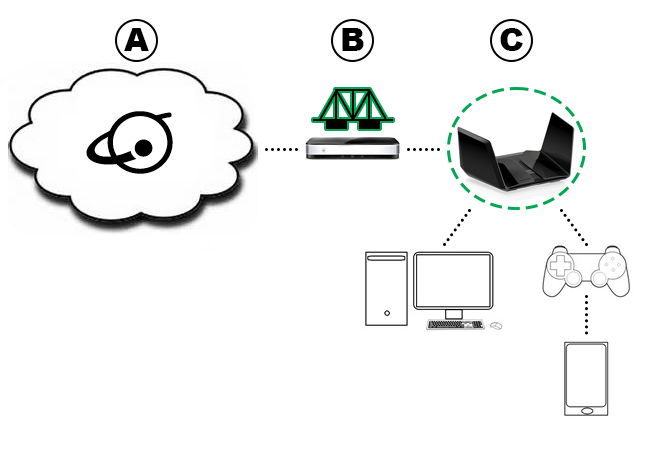
A. Internet
B. ISP Gateway bridge mode
C. NETGEAR Router
Verkko-ongelmien korjaaminen Orbi- tai Nighthawk-reitittimessä, kun se on yhdistetty toiseen reitittimeen:
Jos Orbi- tai Nighthawk-reititin on yhdistetty toiseen reitittimeen, voit ratkaista kaksinkertaiset NAT-ongelmat poistamalla ensimmäisen reitittimen verkosta, asettamalla ensimmäisen reitittimen Bridge-tilaan tai asettamalla Orbi- tai Nighthawk-reitittimen tukiasemaan.
Suosittelemme, että poistat ensimmäisen reitittimen parhaan verkon suorituskyvyn varmistamiseksi. Jos et voi poistaa ensimmäistä reititintä, tarkista sen ominaisuudet ja tarkista, tukeeko se siltatilaa. Useimmat NETGEAR- ja Orbi-reitittimet tukevat siltatilaa, mutta muiden tuotemerkkien reitittimet eivät välttämättä. Jos et voi poistaa ensimmäistä reititintä tai laittaa sitä siltatilaan, sinun on asetettava Orbi- tai Nighthawk-reititin AP-tilaan. Jotkin reitittimen ominaisuudet on poistettu käytöstä AP-tilassa.
Lisätietoja on seuraavassa osiossa.
- What is bridge mode and how do I set it up on my NETGEAR router?
- Miten vaihdan NETGEAR-reitittimen AP-tilaan?
Seuraavat kaaviot osoittavat kotiverkon, jossa on useita reitittimiä ennen ja jälkeen kaksinkertaisen NAT: N kiinnittämisen:
Seuraavat kaaviot osoittavat kotiverkon, jossa on ISP-yhdyskäytävä ennen ja jälkeen kaksinkertaisen NAT:n kiinnittämisen:
Ennen (ei kiinteää):
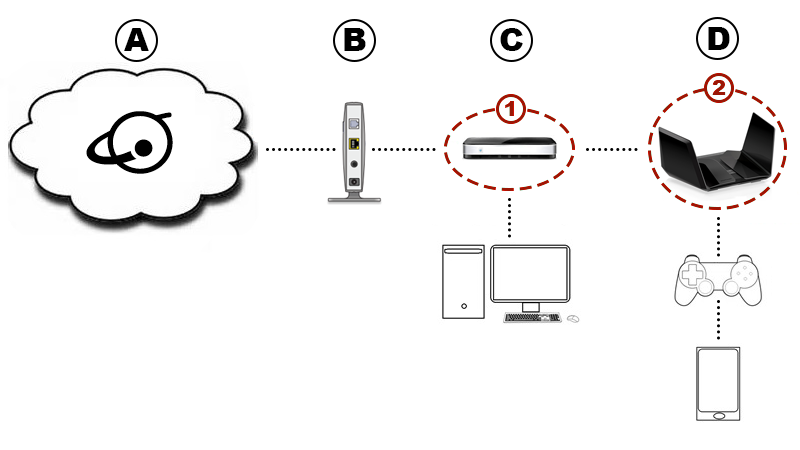
A. Internet
B. modeemi
C. Muu reititin
D. NETGEAR reititin
1. Muu reititin NAT
2. NETGEAR Router NAT
Jälkeen (kiinteä):

A. Internet
B. Modem
C. NETGEAR Router