

Bevor Sie Jumbo Frames aktivieren, lesen Sie den Artikel hier , um weitere Informationen darüber zu erhalten, wie Jumbo Frames funktionieren und wann sie für Ihre Bereitstellung geeignet sind.
Konfiguration über die GUI
So konfigurieren Sie Jumbo Frames mithilfe der GUI:
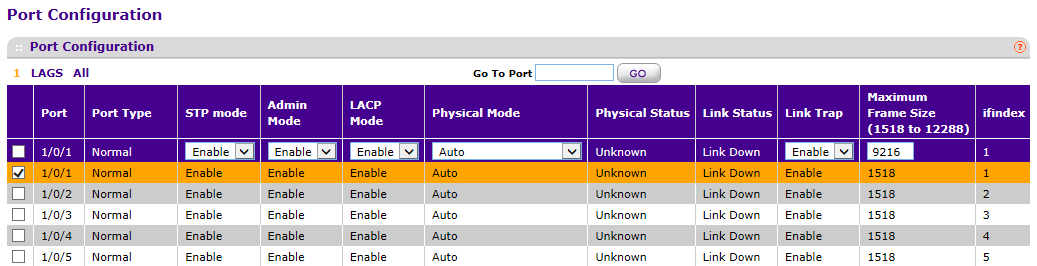
- Gehen Sie zu Switching > Ports > Port Configuration.
- Wählen Sie den Port aus, für den Sie Jumbo Frames aktivieren möchten.
- Ändern Sie im Feld maximale Frame-Größe den Wert in den erforderlichen Wert, und klicken Sie dann auf die Schaltfläche Übernehmen .
Wenn Clients beispielsweise auf eine MTU-Größe von 9000 eingestellt sind, sollten Sie die MTU-Größe auf dem Switch als gute Praxis auf einen etwas höheren Wert wie 9216 einstellen, um die zusätzliche Kopfzeilengröße von Clients zu ermöglichen.
Die maximale Frame-Größe des gewählten Ports (1/0/1) wird nun auf 9216 geändert.
Konfiguration über die CLI (sofern unterstützt)
So konfigurieren Sie Jumbo Frames mithilfe der CLI:
1. Wechseln Sie im globalen Modus in den Berechtigungsmodus/Aktivierungsmodus, und wechseln Sie dann in den Konfigurationsmodus.
(M5300-28G) >Passwort aktivieren
:*******(M5300-28G) #Konfigurieren
(M5300-28G) (Konfig.)#
2. Geben Sie in die Konfiguration des Ports ein, auf dem Sie Jumbo Frames aktivieren möchten.
(M5300-28G) (Konfig.)#Schnittstelle 1/0/1
3. Konfigurieren Sie die maximale Frame-Größe mithilfe des mtu -Befehls gefolgt von dem Wert, den Sie festlegen möchten.
(M5300-28G) (Schnittstelle 1/0/1)#mtu 9216