

Hvis din NETGEAR Orbi- eller Nighthawk-router er tilsluttet en internetudbyders gateway eller en anden router, og du har netværksproblemer, kan dit netværk være konfigureret til at udføre dobbelt netværksadresseoversættelse (nat). For mere information, se hvad er dobbelt nat og hvorfor er det dårligt?
BEMÆRK: Hvis du har tilsluttet en anden router til din ISP-gateway eller hovedrouter for at forbedre WiFi-dækningen eller tilføje flere Ethernet-porte til dit hjemmenetværk, skal du overveje følgende løsninger:
- Sådan udvides WiFi-dækningen til et bestemt område: En WiFi extender er et bedre valg.
- Sådan forbedrer du WiFi-dækningen i hele dit hjem: Et Orbi WiFi-system er ideelt.
- Sådan tilføjer du flere Ethernet-porte til netværket: En ikke-administreret Ethernet-switch er passende.
Der er flere måder at løse dobbelt nat problemer med dit netværk. Dine muligheder afhænger af, om din Orbi- eller Nighthawk-router er tilsluttet en internetudbyder-gateway eller en anden router. Klik på de følgende sektioner, der kan udvides, for at få flere oplysninger om din særlige opsætning.
Sådan løser du netværksproblemer med din Orbi- eller Nighthawk-router, når den er tilsluttet en internetudbyder-gateway:
Hvis din Orbi- eller Nighthawk-router er tilsluttet en internetudbyder-gateway, kan du løse problemer med dobbelt nat ved at sætte din internetudbyder-gateway i Bridge-tilstand eller slukke for gatewayens WiFi og sætte din Orbi- eller Nighthawk-router i adgangspunkttilstand (AP).
Vi anbefaler, at du sætter din ISP-gateway i Bridge-tilstand for at opnå den bedste netværksydeevne. Hvis du ikke kan sætte den i Bridge-tilstand, skal du slukke WiFi og sætte din Orbi- eller Nighthawk-router i AP-tilstand. Nogle routerfunktioner er deaktiveret i AP-tilstand.
Der findes yderligere oplysninger i følgende afsnit.
- Hvordan installerer jeg min NETGEAR- eller Orbi-router, hvis jeg bruger en gateway fra min internetudbyder?
- Hvordan ændrer jeg min NETGEAR-router til AP-tilstand?
Følgende diagrammer viser et hjemmenetværk med en ISP-gateway før og efter fastsættelse af dobbelt nat:
Før (ikke fastsat):
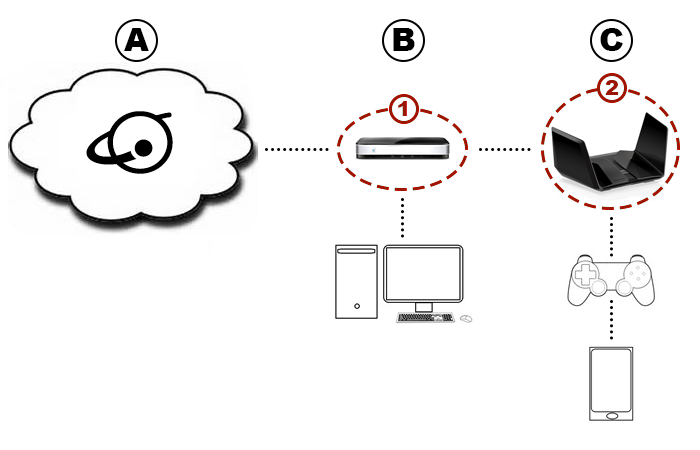
A. Internet
B. ISP Gateway
C. NETGEAR Router
1. Gateway nat
2. NETGEAR-router nat
Efter (fast):
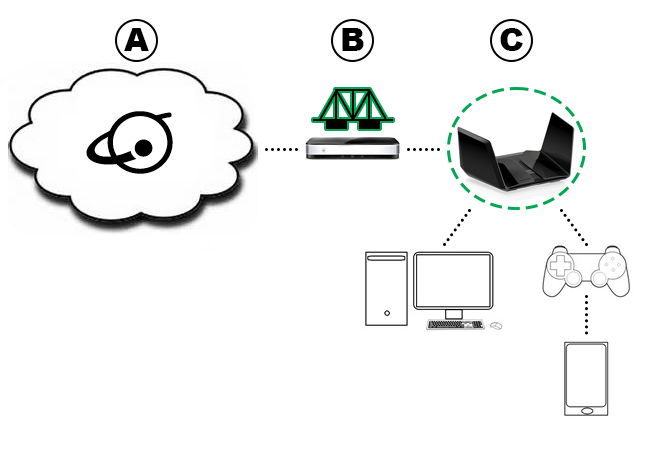
A. Internet
B. ISP-gateway i Bridge-tilstand
C. NETGEAR-router
Sådan løser du netværksproblemer med din Orbi- eller Nighthawk-router, når den er tilsluttet en anden router:
Hvis din Orbi- eller Nighthawk-router er tilsluttet en anden router, kan du løse problemer med dobbelt nat ved at fjerne den første router fra netværket, sætte den første router i Bridge-tilstand eller sætte din Orbi- eller Nighthawk-router i adgangspunkttilstand (AP).
Vi anbefaler, at du fjerner den første router for at opnå den bedste netværksydeevne. Hvis du ikke kan fjerne den første router, skal du kontrollere dens funktioner for at se, om den understøtter Bridge-tilstand. De fleste NETGEAR- og Orbi-routere understøtter Bridge-tilstand, men routere fra andre mærker er muligvis ikke. Hvis du ikke kan fjerne den første router eller sætte den i Bridge-tilstand, skal du sætte din Orbi- eller Nighthawk-router i AP-tilstand. Nogle routerfunktioner er deaktiveret i AP-tilstand.
Der findes yderligere oplysninger i følgende afsnit.
- Hvad er bridge-tilstand, og hvordan konfigurerer jeg det på min NETGEAR-router?
- Hvordan ændrer jeg min NETGEAR-router til AP-tilstand?
Følgende diagrammer viser et hjemmenetværk med flere routere før og efter fastsættelse af dobbelt nat:
Følgende diagrammer viser et hjemmenetværk med en ISP-gateway før og efter fastsættelse af dobbelt nat:
Før (ikke fastsat):
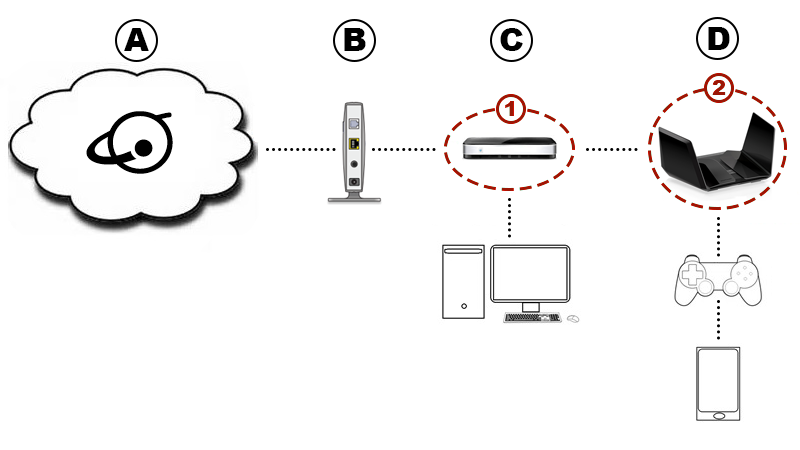
A. Internet
B. Modem
C. anden router
D. NETGEAR Router
1. Anden router nat
2. NETGEAR-router nat
Efter (fast):

A. Internet
B. Modem
C. NETGEAR Router