

Denne vejledning vil hjælpe dig med at konfigurere VLAN'er på NETGEAR-switche, der understøtter VLAN'er. Denne vejledning gælder kun for enheder, der har en webgrænseflade, og gælder ikke for vores Plus-serie-switche, som i de fleste tilfælde bruger et softwareværktøj. Det gælder heller ikke ældre ældre ældre ældre modeller, som brugte en anden grænseflade før de moderne udgaver.
Hvad er et VLAN?
I et LAN-miljø deler VLAN'er broadcast-domæner. Dette forhindrer Layer 2-trafik i ét VLAN i at få adgang til et andet, medmindre det udtrykkeligt er tilladt. Når en vært i et VLAN skal kommunikere med en vært i et andet VLAN, skal trafikken dirigeres mellem dem ved hjælp af Layer 3-trafik. Denne type routing kaldes Inter-VLAN-routing. Vi har også en vejledning
Som standard er en port aktiveret til bridging i stedet for ruteplanlægning. Med bridging, efter en indgående pakke er behandlet, er pakken forbundet med et VLAN. Pakkens MAC-destinationsadresse og VLAN-id'et bruges derefter til at søge i switchets MAC-adressetabel.
Trin
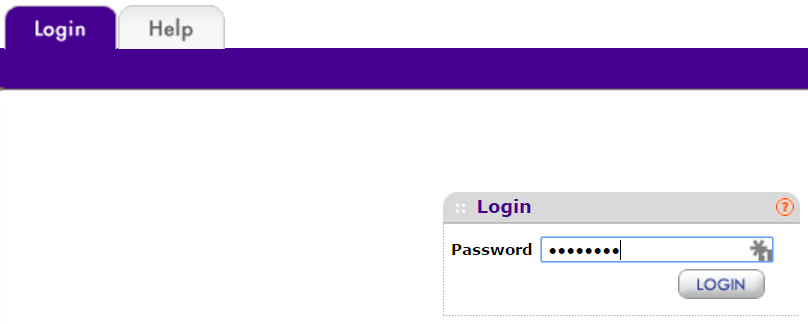
- Åbn en webbrowser, og log på switchen ved hjælp af IP-adressen til administration.
- Gå først til Skift, og vælg derefter VLAN'er, og vælg til sidst Avanceret.
- Under VLAN-konfiguration vil der, afhængigt af din Switch-model, være forskellige standard-VLAN'er.
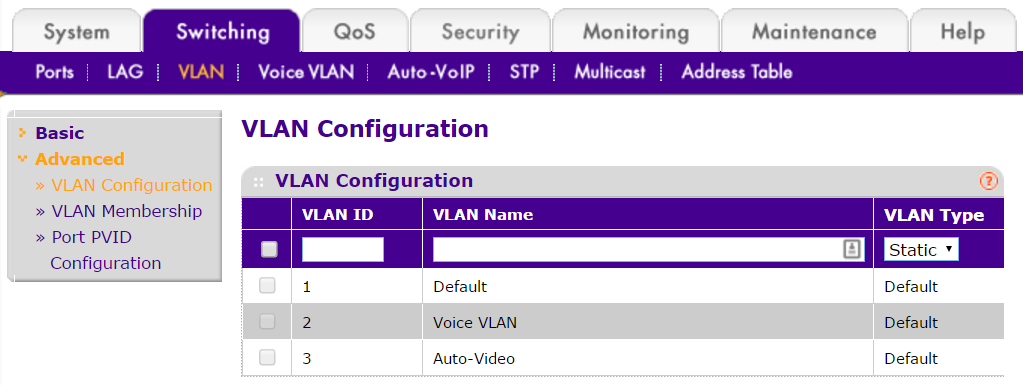
Vigtig bemærkning: Som standard er hver port medlem af VLAN 1, som har en port-VLAN ID (PVID) på 1. Ikke alle NETGEAR-switche understøtter tagging på VLAN 1. Kontroller brugervejledningen for at sikre, at den er i den. Da det er standard-VLAN, anbefaler NETGEAR ikke brug af VLAN 1 til andet end switch-administration. Det anbefales altid at have et komplet netværksdiagram over VLAN'er, før du konfigurerer dit netværk.
- Opret et nyt VLAN ved at vælge et VLAN-id mellem 4-4093 (afhængigt af hvad der allerede findes), og navngiv VLAN
Vigtigt Bemærk: Det anbefales altid at have en komplet netværkstopologi klar, før der oprettes et netværk, da VLAN'er generelt vil blive overført over netværket, og det anbefales kraftigt at have et kort og en plan over alle VLAN'er, der skal bruges, før der vælges og oprettes nye. Hvis der er eksisterende VLAN'er, der er nummereret anderledes end dem, der er oprettet til et lignende formål, vil dette forårsage problemer, når de to netværkssegmenter forsøger at kommunikere.
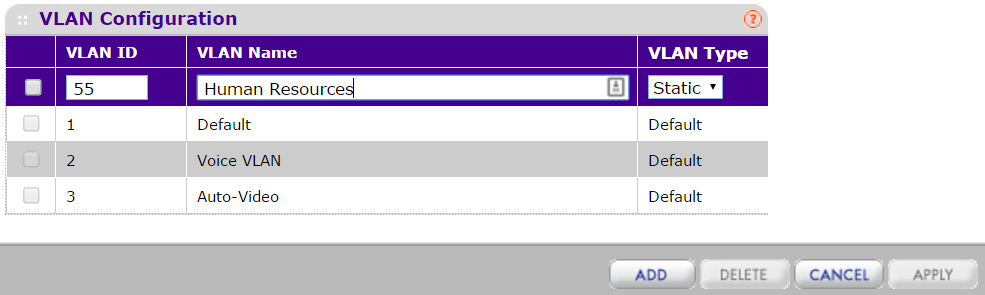
- Når du har oprettet og navngivet alle dine VLAN'er, kan vi gå videre med at føje dem til specifikke grænseflader.
- Gå nu til VLAN-medlemskab, og vælg det VLAN, du lige har oprettet, under VLAN-id.
- Her kan du se porte og lad, som du kan efterlade med taggede, umærkede eller tomme (ingen deltagelse).
- U, umærket, betyder, at trafik ikke er mærket med VLAN-id'et på udstigningsenheden, når den forlader switchen, til den næste upstream- eller downstream-enhed.
- T, for Tagged, betyder trafik er mærket med dette VLAN ID, og det vil blive bevaret, når det Egresses switchen.
- Tom betyder, at der ikke er nogen deltagelse for dette VLAN, og at det ikke vil trænge ind, indtaste switchen eller på det pågældende VLAN fra den pågældende port.
- Konfigurer portene med de valgte VLAN'er, så de passer til, hvordan trafikken skal strømme gennem switchen, og opstrøms eller nedstrøms til andre netværksenheder.
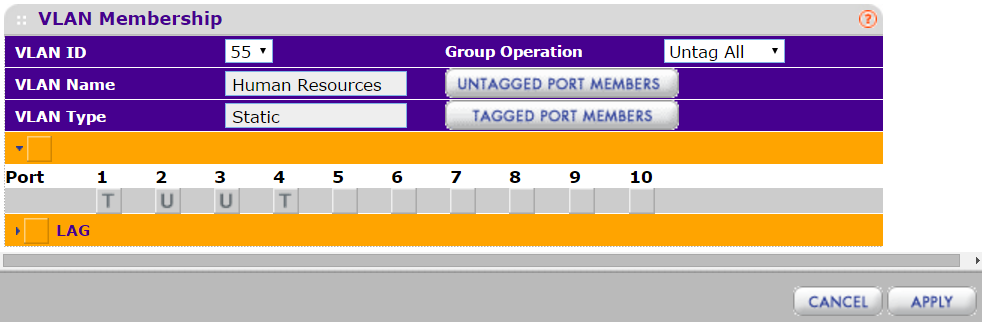
Vigtig bemærkning: Nogle enheder forstår VLAN Tags, f.eks. adgangspunkter eller IP-telefoner, men de fleste personlige computere gør det ikke. Hvis du f.eks. har et VOIP-telefonsystem, kan det forstå VLAN Tags. Du skal mærke det VLAN, du har valgt for det pågældende VOIP-telefonsystem, til hver telefon. Nogle telefoner har også et andet netværkskort, der kan tilsluttes til den respektive pc i nærheden. For det pågældende internet eller andre PC-VLAN'er skal du fjerne mærket for trafikken for den pågældende port. Hver port vil sandsynligvis have en række forskellige VLAN'er baseret på den fleksibilitet, som dette giver.
- Endelig går vi til Port PVID Configuration for at konfigurere standard-Emailadresse-VLAN for den specifikke port.
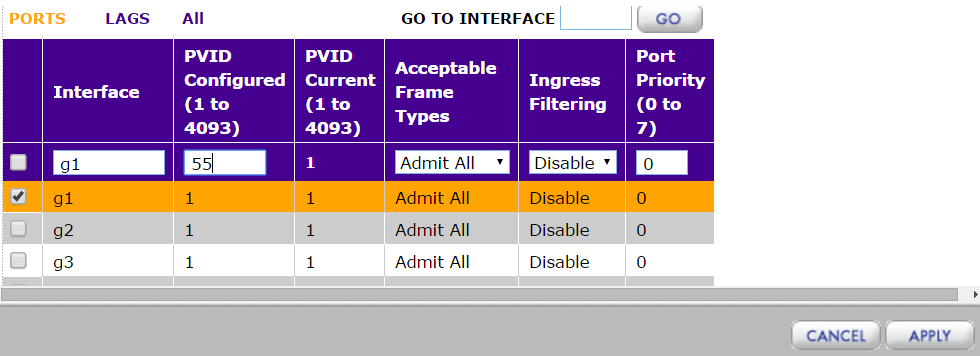
- For hver port, selvom standarden er 1, kan du vælge et andet VLAN, der skal være standard-VLAN for den pågældende port.
- Hvis du f.eks. har et specifikt VLAN til servere eller lagerenheder, kan det være en god ide at ændre deres standard-VLAN til den, du har reserveret til dette formål.
Vigtig bemærkning:Standard administration VLAN er VLAN 1, og hvis du ændrer den port, du tilgår switchen, til noget andet end administration-VLAN, mister du adgang til switchen og har brug for at foretage standardændringer. For at få adgang til switchen igen kan du bruge en anden port har administratoradgang til switchen via VLAN 1.
Konklusion
Det anbefales på det kraftigste at teste kommunikationen mellem flere enheder, der er konfigureret, for at sikre, at trafikken passerer forbi, og at konfigurationen er korrekt. Det er også derfor, at det er en god idé at have en komplet topologi, at krydsreferere til, hvis der opstår problemer under konfigurationen.
Husk også, at selvom Layer 2 VLAN'er kan udelukke anden Layer 2-trafik baseret på konfiguration, skal du i et routed netværk bruge Layer 3 ACL'er til at blokere netværk fra hinanden. Alle andre netværk, du ønsker udelukket, kræver en Layer 3-enhed, f.eks. en ProSafe Layer 3 NETGEAR-switch, for at blokere denne trafik.
Supportgaranti
Her kan du finde registreringen ofte stillede spørgsmål
Se vores trinvise vejledning til registrering af dit produkt
For de første 90 dages telefon, e-mail, chat eller hvis du har brug for hjælp til registrering, kan du kontakte os på vores side Kontakt os.
Onlinesupport er tilgængelig via forummet for skift af community.