

设置环境
交换机型号:FS752TP
FW:V5.0.2.15
配置目标
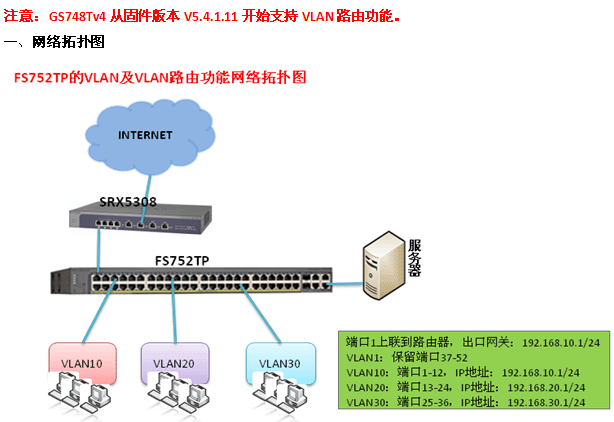
FS752TP上配置3个VLAN,每个VLAN含12个端口,启用各VLAN的VLAN路由功能,端口及IP地址对应关系请参考上面的网络拓扑图。
二、配置VLAN及VLAN路由功能
-
登录交换机WEB管理界面,默认管理密码为小写的password。
-
添加VLAN
进入Switching > VLAN > Basic(Advanced) > VLAN Configuration菜单,在VLAN ID下输入要新建的VLAN ID,例如要新建VLAN10则填入10;VLAN Name中输入自定义的VLAN名称(可留空),点击右下角的ADD。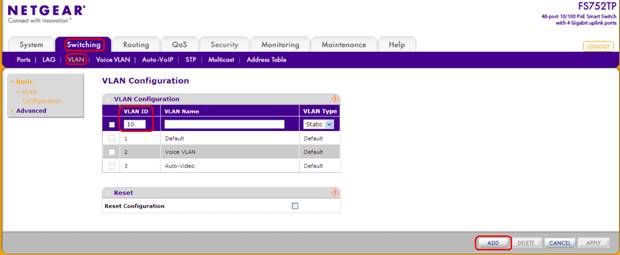
重复上面的,添加VLAN20,VLAN30。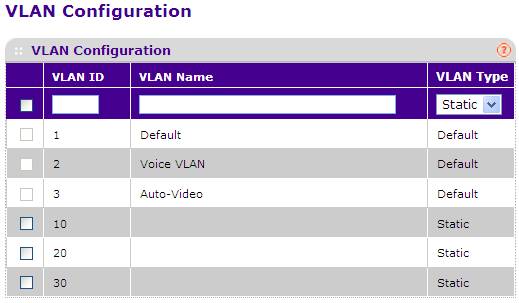
-
将端口加入对应的VLAN
进入Switching > VLAN > Advanced > VLAN Membership菜单,在VLAN ID中下拉选项选择10,然后鼠标单击下面的第一个橙条,在对应的端口号下配置端口。
其中端口属性包括3种状态:
:端口下显示为空,表示该端口不属于定义的VLAN;

:单击端口标记为T,表示该端口属于定义的VLAN,端口的数据包带有802.1Q VLAN标记;

:在端口下点击两次标识为U,表示该端口属于定义的VLAN,端口的数据包不带有VLAN标记;
将1-12号端口划分到VLAN 10,是不带802.1Q标记的,因此为U,点击右下角的APPLY保存配置。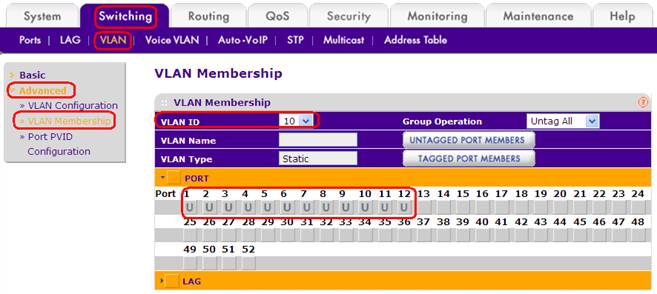

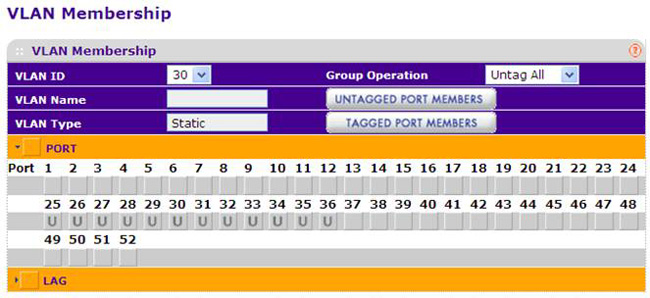
重复上面的步骤,将13-24号端口加入VLAN20标记为U,25-36号端口加入VLAN30标记为U。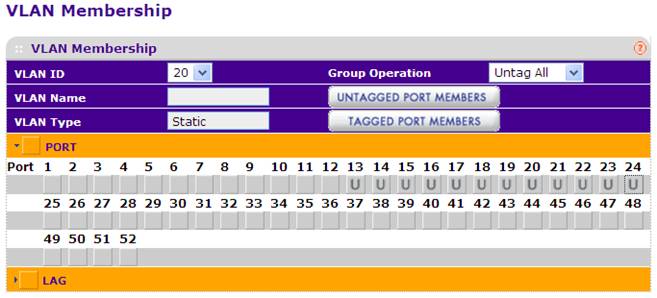
-
修改端口的PVID
进入Switching > VLAN > Advanced > Port PVID Configuration菜单,将各有效端口的PVID改为其对应VLAN的ID,即端口1-12的PVID为10,端口13-24的PVID为20,端口25-36的PVID为30。修改方法是选中端口前面的勾,在PVID下输入数值,然后点击右下角的APPLY保存设置。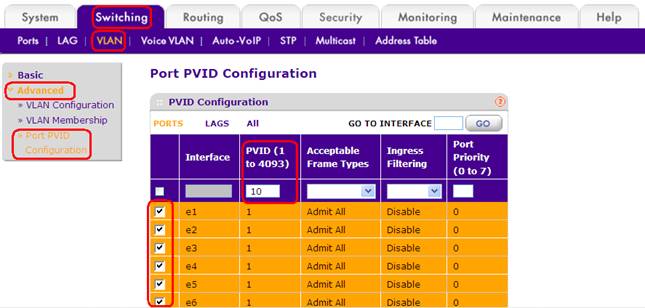
-
启用全局路由模式
进入Routing > IP > IP Configuration菜单,将Routing Mode选为Enable,启用全局路由模式。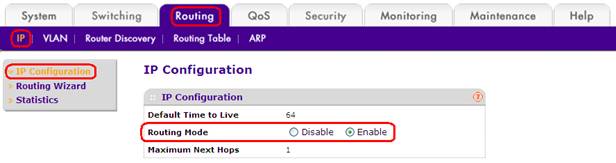
点击右下角的APPLY保存配置。
-
为VLAN接口配置IP地址,启用VLAN路由功能
进入Routing > VLAN > VLAN Routing菜单,在VLAN下面的下拉框选择10,在IP Address和Subnet Mask中分别配置VLAN10的接口IP地址和子网掩码。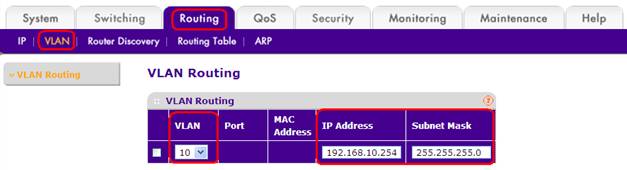
然后点击右下角的APPLY保存配置。
重复上面的步骤,添加VLAN20和VLAN30的VLAN接口IP地址。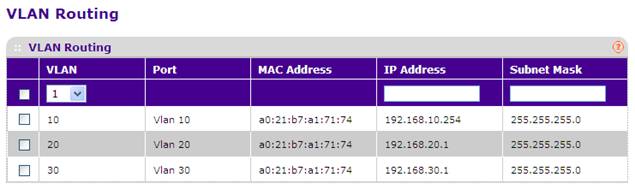
-
添加默认路由
进入Routing > Routing Table菜单,Route Type选择DefaultRoute,Next Hop IP Address输入出口防火墙IP地址192.168.10.1。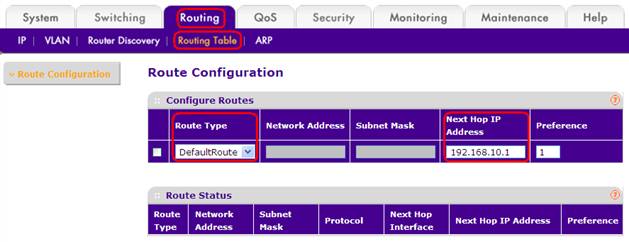
点击ADD添加默认路由。
-
查看VLAN路由表
按照上面的步骤添加VLAN及VLAN路由之后,在Routing >Routing Table 的Route Status可查看到路由表信息。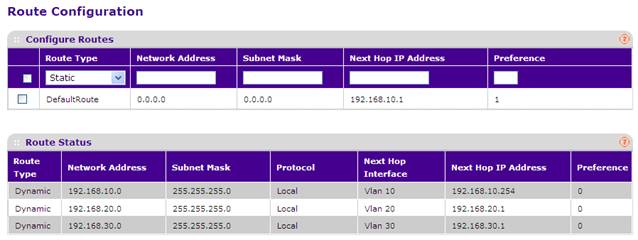
注意:NETGEAR交换机的Route Table仅显示VLAN中有接口处于联通状态下的VLAN路由信息。
三、在防火墙SRX5308上添加返回静态路由
交换机的VLAN及VLAN路由设置完成之后,您需要在防火墙上添加返回的静态路由,将目标为其他VLAN网段的下一跳地址指到交换机地址。
|
Destination IP Address: (目标网络) |
Subnet Mask:(网络掩码) |
Gateway IP Address:(网关,即下一跳地址) |
|
192.168.20.0 |
255.255.255.0 |
192.168.10.254 |
|
192.168.30.0 |
255.255.255.0 |
192.168.10.254 |