

使用boot menu(启动菜单)重新启动ReadyNAS,或进行故障排除。有以下几种启动模式:
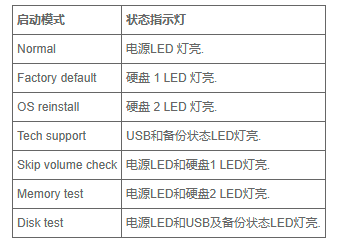
- Normal. 启动一个正常的开机过程,就像使用开关按钮。
- Factory default. 开始时硬盘将进行大约 5 分钟的检测,然后进行为时10 分钟的停顿以等待RAIDar扫描。在这10分钟暂停期间,可安全地关闭系统电源而不造成任何数据的丢失。10 分钟后,或者在暂停期间通过 RAIDar 选择了出厂缺省配置, 将开始恢复出厂缺省配置进程。警告! 出厂缺省重启程序将把设备复位为出厂缺省配置,删除所有数据,并将硬盘格式化为X-RAID2。
- OS Re-install. 从内部闪存向硬盘中重新安装固件。当系统崩溃或损 坏了一部分文件时使用重新安装操作系统启动模式。重新安装操作系统启动模式还将把设备的一些配置复位为缺省值,例如网际协议设置和管理员密码等。
- Tech support. 启动为低级别的诊断模式。仅在NETGEAR技术支持专员指 导下使用技术支持启动模式。
- Skip volume check. 当系统崩溃时,系统将使用文件系统检测扫描并修复磁卷。如果在硬盘上发现多个故障,此过程将暂停,从而导致系统无法启动。使用此选项可以跳过扫描直接启动系统。警告! 仅在NETGEAR 技术支持专员指导下使用跳过磁卷检查启动模式,否则 可能会造成数据丢失。
- Memory test. 执行内存测试。设备LED灯将报告通过与否。与NETGEAR 技术支持专员联系了解内存测试结果。
- Disk test. 执行离线完全硬盘测试。根据硬盘的大小,此过程将花4个小时或更久。任何问题都会在RAIDar搜索工具中显示。
桌面型
Ultra 2 / Ultra 2 Plus / Pro 2 / Duo v2
访问 boot menu:
- 将设备关机。
- 使用拉直的回形针,按住Reset按钮勿放。
- 按下电源按钮启动设备。
- 一直按住复位按钮直到电源开关LED、USB和备份状态LED、硬盘1 LED和硬盘2 LED灯都亮起。
- 按动备份按钮滚动选择启动模式选项。
设备使用LED指示灯显示启动模式选项,如下表所示 :
6. 按下并释放复位按钮确认启动菜单选项。
系统将按选定的启动模式启动。
Ultra 4 / Ultra 4 Plus / Pro 4 / NV+ v2
访问 boot menu:
- 将设备关机。
- 使用拉直的回形针,按住Reset按钮勿放。
- 按下电源按钮启动设备。
- 一直按住复位按钮直到状态显示屏出现boot menu的信息提示。
- 按动备份按钮滚动选择启动模式选项。
- 按下并释放复位按钮确认启动菜单选项。
系统将按选定的启动模式启动。
Ultra 6 / Ultra 6 Plus / Pro 6
访问 boot menu:
- 将设备关机
- 使用拉直的回形针,按住Reset按钮勿放。
- 按下电源按钮启动设备。
- 一直按住复位按钮直到状态显示屏出现 boot menu 的信息提示。
- 按动备份按钮滚动选择启动模式选项。
- 按下并释放复位按钮确认启动菜单选项。
系统将按选定的启动模式启动。
Pro Pioneer / Business Edition
访问boot menu:
- 将设备关机。
- 使用拉直的回形针,按住Reset按钮勿放。
- 按下电源按钮启动设备。
- 一直按住复位按钮直到状态显示屏出现boot menu的信息提示。
- 按动备份按钮滚动选择启动模式选项。
- 按下并释放复位按钮确认启动菜单选项。
系统将按选定的启动模式启动。
NVX / NVX Pioneer Edition
访问 boot menu:
- 将设备关机。
- 使用拉直的回形针,按住 Reset 按钮勿放。
- 按下电源按钮启动设备。
- 一直按住复位按钮直到状态显示屏出现 boot menu 的信息提示。
- 按动备份按钮滚动选择启动模式选项。
- 按下并释放复位按钮确认启动菜单选项。
系统将按选定的启动模式启动。
Duo / NV / NV+ / X6/600
执行OS重新安装或恢复出厂设置可通过机箱背面的 Reset 按钮实现。
- 找到reset所在的小孔。
- ReadyNAS X6/600: 该孔在背面左下方。
- ReadyNAS Duo/NV/NV+: 该孔在背面USB口旁边。
- 关机状态下用拉直的回形针按住孔中隐藏的按钮勿放,然后开启设备。
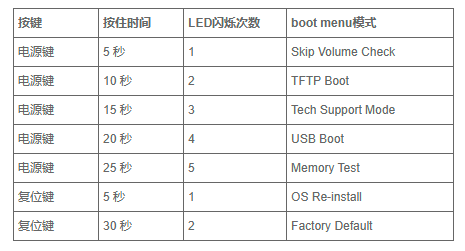
执行其他诸如Skip Volume Check(跳过磁卷检查),Tech Support Mode(技术支持模式),及 Memory Test(内存测试),可通过对电源按钮的操作实现。
- 设备关闭状况下,按下 Power 按钮,等待LED完成相应的闪烁。
- 选项被激活即可释放 Power 按钮。
I. 具有 LCD (NV+)的系统会在LCD上显示每一阶段的启动信息。
机架式
1000S / 1100
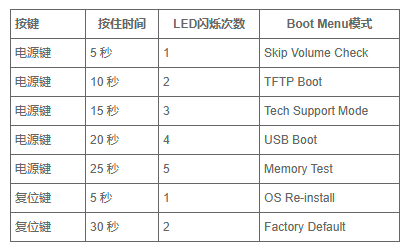
执行OS重新安装或恢复出厂设置可通过机箱前面板的Reset按钮实现。
- 关机状态下用拉直的回形针按住孔中隐藏的按钮勿放,然后开启设备。
执行其他诸如Skip Volume Check(跳过磁卷检查),Tech Support Mode(技术支持模式),及 Memory Test(内存测试),可通过对电源按钮的操作实现。
- 设备关闭状况下,按下 Power 按钮,等待LED完成相应的闪烁。
- 选项被激活即可释放 Power 按钮。
1500 / 2100
访问 boot menu:
- 将设备关机。
- 用拉直的回形针按住 SYS按钮。
- 按下 Power 按钮启动设备。
- 一直按住SYS but按钮直至所有 LED灯亮。
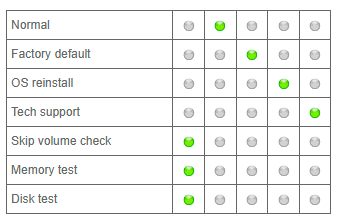
- 按动Backup(备份)按钮滚动选择启动模式选项。
下表列出了boot menu各个启动模式的LED闪烁状态,由此可确定所选的启动模式。
6. 按下并释放 Reset 按钮确认菜单选项。
系统将按选定的启动模式启动。
3100
访问 boot menu:
- 将设备关机。
- 用拉直的回形针按住 Reset按钮勿放。
- 按下Power按钮启动设备. 留意风扇LED(reset键旁五个LED中最左边那个,忽略电源键刚按下时那次闪烁),待其恒亮后放开Reset,之后它会熄灭。
- 按动Reset按钮滚动选择启动模式选项。
I. 下表列出了各启动模式对应的风扇LED闪烁方式,由此可确定所选的启动模式
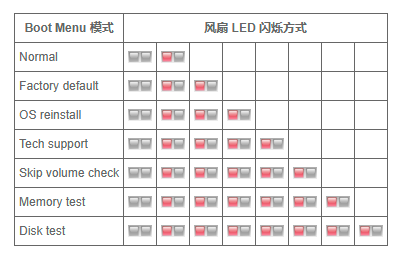
5. 要确认选好的启动模式,按住 Reset 按钮五秒,直至风扇LED亮起。
6. 释放 Reset 按钮。
这将使设备按所选的启动模式进行启动.风扇LED灯会快速闪两次,随即熄灭来确认所选的已被执行.切勿再按Reset按钮;一旦按下会中断此过程。
3200 / 4200
访问 boot menu:
- 将设备关机。
- 用拉直的回形针按住 Reset按钮勿放。
- 按下Power按钮启动设备。
- 一直按住 Reset 按钮直至电源诊断LED 和风扇LED灯(reset键下方六个LED中最底端的两个)都亮起. 大约需要1分钟。
- 释放Reset按钮。
- 在2秒内按下Reset按钮则进入 boot menu。
- 按动Reset按钮滚动选择启动菜单选项。
I. 注意电源诊断LED 和风扇LED灯的闪烁模式. 下表出示了系统如何通过这两个LED显示当前的启动选项。
II. 两个LED显示当前的启动选项。
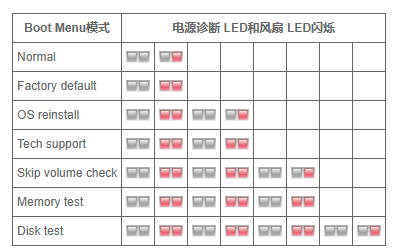
8. 按住Reset按钮3秒对所选进行确认。
设备将以电源诊断LED和风扇LED灯闪两次确认所选,然后以选定的模式进行系统启动。