链路聚合简介
Link Aggregation(LAG)技术可将两台设备之间的多条物理链路作为一条逻辑链路来处理,它可在两台设备之间自动实现链路冗余,如果其中一台物理链路出现故障,数据流将动态透明的从另一条物理链路通过。LAG的多条物理链路可提供负载均衡的功能,亦可在两台设备之间提供更高的带宽。
LAG中的每个物理端口必须有相同的配置参数,如生成树,QOS,Path cost等,LAG也能成为一个VLAN的成员。LAG中的所有链路端口必须运行在相同速率和全双工模式下,并且每个物理接口同时只能属于一个LAG组。
设备所支持的LAG数量及每LAG所能支持的端口数随交换机硬件平台及Firmware软件版本的不同而不同。
FS728TPv2、FS752TP、GS724Tv3/GS716Tv2、GS748Tv4和GS752TXS支持8组LAG,GS724Tv3支持4组LAG,GS716Tv2支持2组LAG,每LAG组最多聚合8个端口;GS110TP/GS108Tv2支持4组LAG,每LAG组最多聚合4个端口。所有这些智能网管交换机均支持静态与动态(LACP)两种链路聚合。
下面,我们将以GS724Tv3和GS716Tv2为例介绍两台交换机的静态与动态(LACP)LAG的具体配置。
一、GS724Tv3 与 GS716Tv2 链接聚合拓扑结构图:
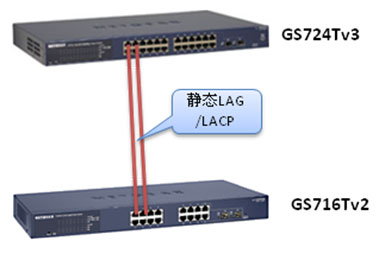
- 静态LAG:GS724Tv3聚合端口:1、2 ,GS716Tv2聚合端口:1、2
- LACP:GS724Tv3聚合端口:3、4,GS716Tv2聚合端口:3、4
二、静态 LAG
(一)GS724Tv3 的静态 LAG 配置
1. 启用 LAG 组
登录交换机管理界面,进入Switching > LAG > Basic > LAG Configuration菜单。

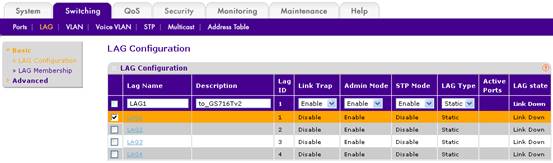
- 在LAG1(GS752TXS的Lag Name为ch1-ch8)前面打勾
- Description:输入备忘信息如“to_GS716Tv2”(选填项)
- Link Trap:选择“Enable”
- Admin Mode:选择“Enable”,即启用LAG1,默认已启用
- STP Mode:选择“Enable”
- LAG Type:LAG类型,包括两种类型”Static”和”LACP”,这里选择Static,启用静态LAG
- 配置完后点击右下角“APPLY”


2. 添加成员到静态 LAG 组
进入Switching > LAG > Basic > LAG Membership菜单。
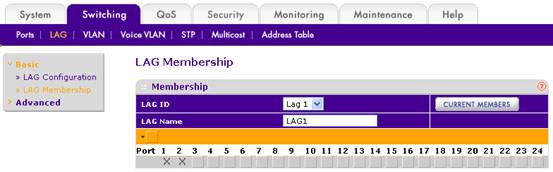
- LAG ID 选择Lag1
- 单击橙色框以展开端口选择界面
- 选择端口1、2
- 配置完成后点击“APPLY”
(二)GS716Tv2 的 LAG 配置(同上)
1. 启用 LAG 组
进入Switching > LAG > Basic > LAG Configuration菜单。
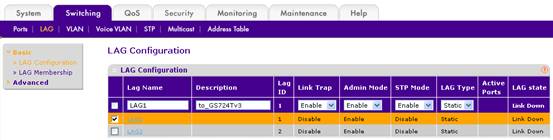
- 在LAG1前面打勾
- Description:输入备忘信息如“to_GS724Tv3”(选填项)
- Link Trap:选择“Enable”
- Admin Mode:选择“Enable”,即启用LAG1,默认已启用
- STP Mode:选择“Enable”
- LAG Type:LAG类型,包括两种类型”Static”和”LACP”
- 配置完后点击右下角“APPLY”
2. 添加成员到静态 LAG 组
进入Switching > LAG > Basic > LAG Membership菜单。
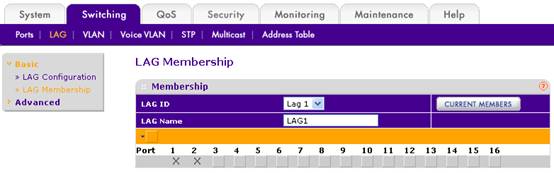
- LAG ID选择Lag1
- 单击橙色框以展开端口选择界面
- 选择端口1、2
- 配置完成后点击“APPLY”
(三)查看 LAG 状态
- 连接聚合端口:将GS724Tv3与GS716Tv2的1、2号端口分别连接起来。
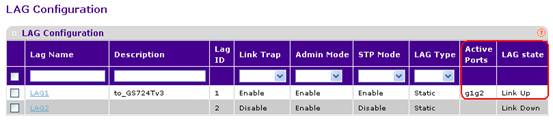
- 进入Switching > LAG > Basic > LAG Configuration菜单,查看LAG状态。这里,我们看到在LAG1后面的Active Ports下显示聚合端口为g1g2,LAG state显示为Link Up,说明这两台交换机的1、2号端口已成功聚合。
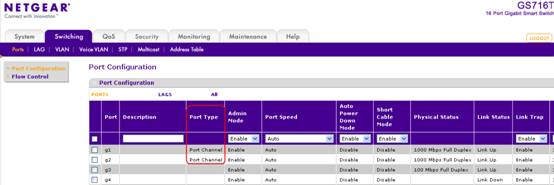
- 您也可以进入Switching > Ports > Port Configuration菜单,在端口g1、g2对应的Port Type查看到1、2号端口的状态显示为Port Channel,即链路聚合端口。
三、LACP 设置
(一)GS724Tv3 的 LACP 配置
1. 启用LAG组
登录交换机管理界面,进入Switching > LAG > Basic > LAG Configuration菜单。
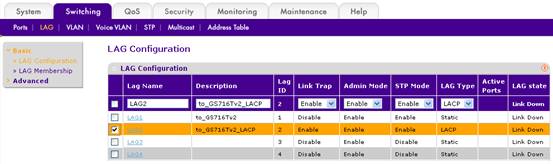
- 在LAG2前面打勾
- Description:输入备忘信息如“to_GS724Tv3_LACP”(选填项)
- Link Trap:选择“Enable”
- Admin Mode:选择“Enable”,即启用LAG2,默认已启用
- STP Mode:选择“Enable”
- LAG Type:LAG类型,包括两种类型”Static”和”LACP”,这里选择”LACP”,配置完后点击右下角“APPLY”
2. 添加成员到LACP聚合组
进入Switching > LAG > Basic > LAG Membership菜单。
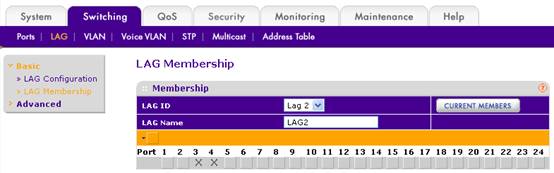
- LAG ID选择Lag2
- 单击橙色框以展开端口选择界面
- 选择端口3、4
- 配置完成后点击“APPLY”
(二)GS716Tv2的LAG配置(同上)
1. 启用 LAG 组
进入Switching > LAG > Basic > LAG Configuration菜单。
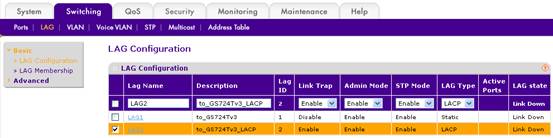
- 在LAG2前面打勾,
- Description:输入备忘信息如“to_GS724Tv3_LACP”(选填项),
- Link Trap:选择“Enable”
- Admin Mode:选择“Enable”,即启用LAG2,默认已启用
- STP Mode:选择“Enable”
- LAG Type:LAG类型,包括两种类型”Static”和”LACP”,这里选择”LACP”,配置完后点击右下角“APPLY”
2. 添加成员到 LACP 聚合组
进入Switching > LAG > Basic > LAG Membership菜单。
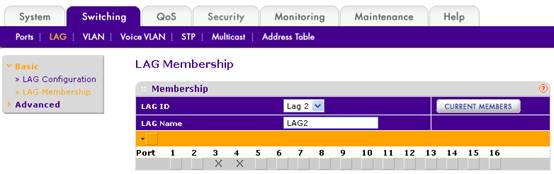
- LAG ID选择Lag2
- 单击橙色框以展开端口选择界面
- 选择端口3、4
- 配置完成后点击“APPLY”
(三)查看 LAG 状态
- 连接聚合端口:将GS724Tv3与GS716Tv2的3、4号端口分别连接起来。
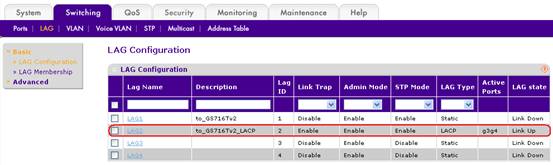
- 进入Switching > LAG > Basic > LAG Configuration菜单,查看LAG状态。这里,我们看到在LAG2后面的Active Ports下显示聚合端口为g3g4,LAG state显示为Link Up,说明这两台交换机的3、4号端口已成功聚合。