

I den här artikeln beskrivs hur du konfigurerar ett VLAN på en NETGEAR-hanterad switch.
Obs! Stegen och skärmbilderna i den här artikeln gäller för NETGEAR-hanterade switchar med mjukvaran version 11 och senare.
Skapa ett VLAN:
- Öppna en webbläsare
- I webbläsarens adressfält skriver du in kontaktens IP-adress och trycker på Enter.
- Skriv in lösenordet för admin för switchen och klicka på Login(Logga in).
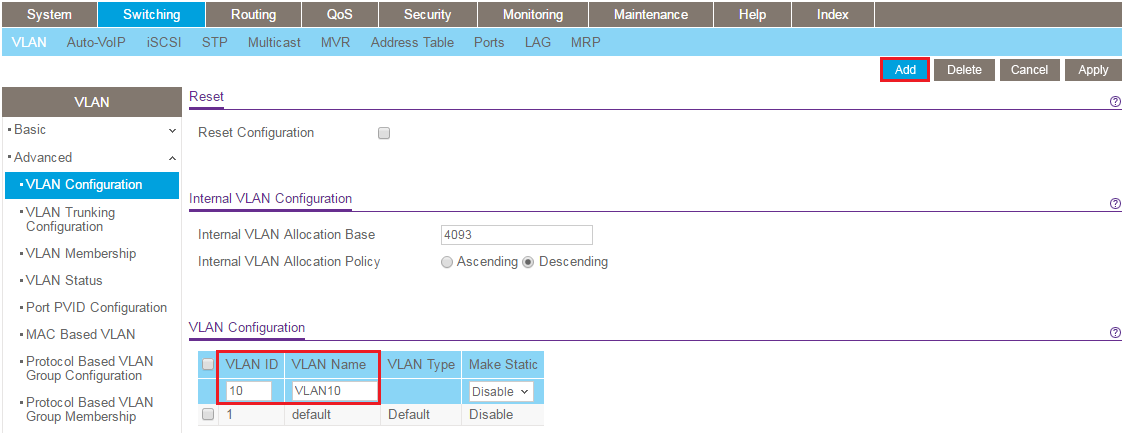
- Gå till switchning - VLAN - Avancerat - VLAN-konfiguration.
- I fältet VLAN-ID anger du ID för det VLAN du vill skapa och klickar på Lägg till. Här lägger vi till VLAN 10.
Lägg till portar i VLAN:
- Gå till switchning - VLAN - Avancerat - VLAN-medlemskap.
- I listrutan VLAN-ID väljer du det VLAN-ID som du vill redigera.
- Välj de portar som ska läggas till i VLAN. Du kan markera en port som otaggad eller taggad:
- Portar som ansluts till klientenheter som datorer ska markeras som omärkta (U). Detta kallas även en åtkomstport.
- Portar där trafik för flera VLAN överförs till och från andra VLAN-medvetna enheter ska markeras som taggade (T). Detta kallas även för en stamport.
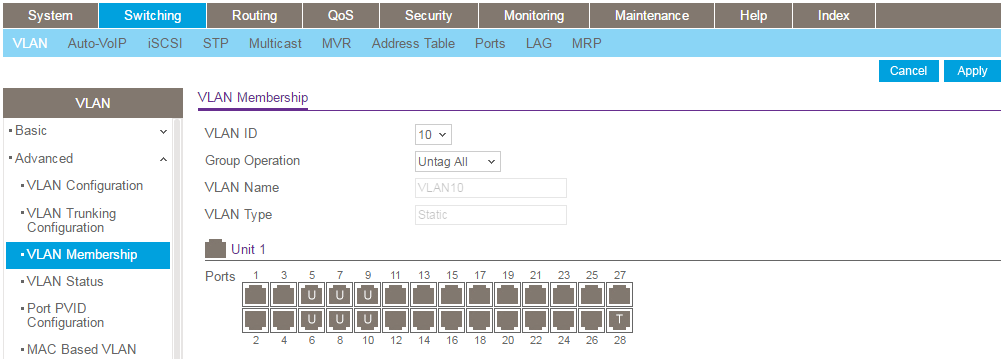
- Klicka på Tillämpa.
- För varje port som lagts till som omärkt ovan tar du bort den porten från VLAN 1. För att göra detta väljer du VLAN 1 från listrutan VLAN-ID och rensar portarna 5, 6, 7, 8, 9 och 10:
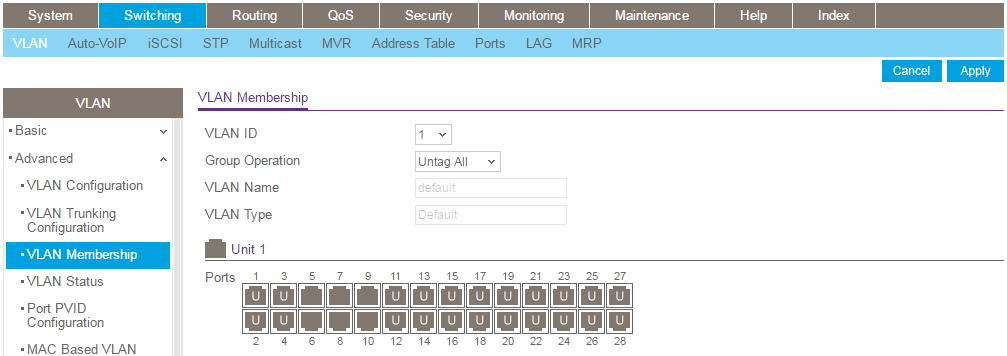
- Klicka på Tillämpa.
Konfigurera port PVID-inställningar för portar som inte är märkta:
- Gå till switchning - VLAN - Avancerat - Port PVID Configuration.
- För varje port som markerats som omärkt ovan anger du PVID för den porten till VLAN-ID för det VLAN som den tilldelades. Till exempel har vi lagt till portarna 5, 6, 7, 8, 9 och 10 som omärkta medlemmar i VLAN 10. Därför ställer vi in portarna 5, 6, 7, 8, 9 och 10 med ett PVID på 10. Välj de portar du vill redigera och skriv sedan in önskat VLAN-ID i fältet PVD . När du är klar klickar du på Verkställ.

Last Updated:07/07/2025
|
Article ID: 31026