

I den här artikeln beskrivs hur du konfigurerar VLAN på en NETGEAR Web Managed Plus-switch med delad åtkomst till internet.
Obs! För den här typen av konfiguration måste den internetrouter som används vara VLAN-medveten. Enheterna i varje VLAN får inte kommunicera med enheter i andra VLAN-nätverk eftersom routing mellan VLAN är inaktiverad på routern.
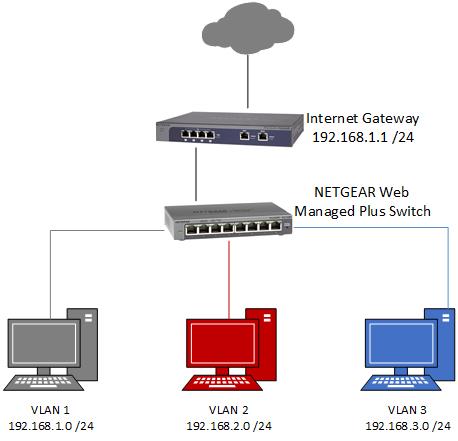
I det här exemplet konfigurerar vi tre VLAN:
- VLAN 1/nätverk 192.168.1.0 (mask 255.255.255.0)
- VLAN 2/nätverk 192.168.2.0 (mask 255.255.255.0)
- VLAN 3/nätverk 192.168.3.0 (mask 255.255.255.0)
Vi konfigurerar switchportarna enligt följande:
- Port 1 ansluter till port 1 på routern. Detta kallas för trunkport.
- Portar 2 och 3 i VLAN 2.
- Portar 4 och 5 i VLAN 3.
- Övriga hamnar i VLAN 1.
Nedan finns ett enkelt diagram som presenterar en översikt över nätverket.
Förutsättningar:
- Du måste känna till IP-adressen för NETGEAR Web Managed Plus-switchen. Om du inte känner till IP-adressen för switchen kan du hitta den genom att identifiera switchen med hjälp av konfigurationsverktyget ProSAFE Plus.
- Kontrollera att Mjukvaran på brytaren är uppdaterad.
Skapa VLAN på switchen:
- Öppna en webbläsare.
- I webbläsarens adressfält skriver du in kontaktens IP-adress och trycker på Enter.
- Ange administratörslösenordet för switchen (standardlösenordet är lösenord) och klicka på Logga in.
- Gå till VLAN - 802.1Q - Avancerat - VLAN-konfiguration.
- Ställ in avancerad 802.1Q VLAN på Aktivera.
Obs! Om du ändrar till avancerat 802.1Q VLAN-läge raderas alla tidigare VLAN-inställningar. - Klicka på OK när du uppmanas till det .
- I fältet VLAN ID skriver du ID för det VLAN du vill skapa och klickar på Lägg till. Här lägger vi till VLAN 2:
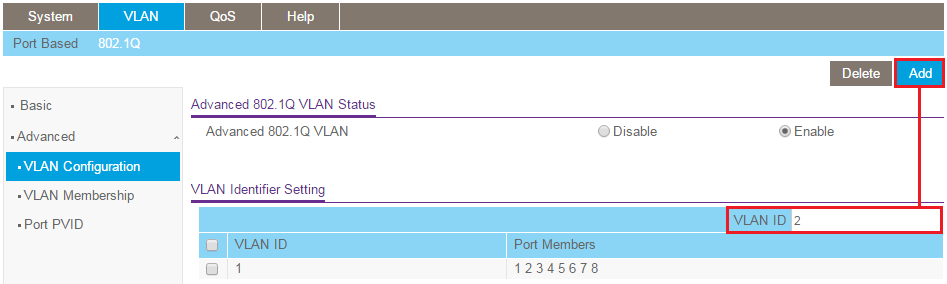
- Upprepa steg 7 för att skapa VLAN 3.
Lägg till portar till VLAN:
- Gå till VLAN - 802.1Q - Avancerat - VLAN-medlemskap.
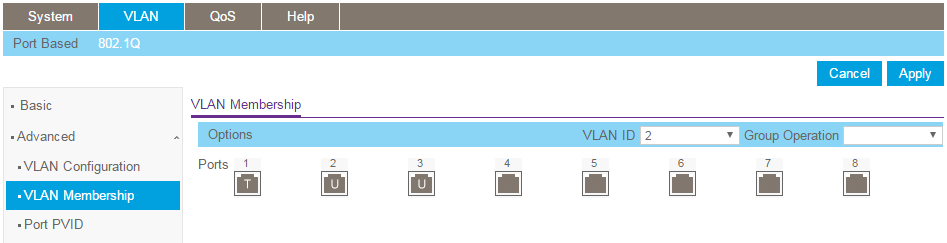
- I listrutan VLAN ID väljer du VLAN 2.
- Port 1 ansluts till routern och måste markeras som märkt i VLAN 2. Klicka på port 1 tills en T visas i porten.
Portar 2 och 3 ansluter till klientenheter och måste markeras som ej märkta i VLAN 2. Klicka på portarna 2 och 3 tills en U visas.
- Klicka på Tillämpa.
- Upprepa proceduren för VLAN 3. I listrutan VLAN ID väljer du VLAN 3.
- Markera port 1 som taggad och port 4 & 5 som ej taggad.

- Klicka på Tillämpa.
Konfigurera PVID-portinställningar för icke-märkta portar:
- Gå till VLAN - 802.1Q - Avancerat - Port PVID.
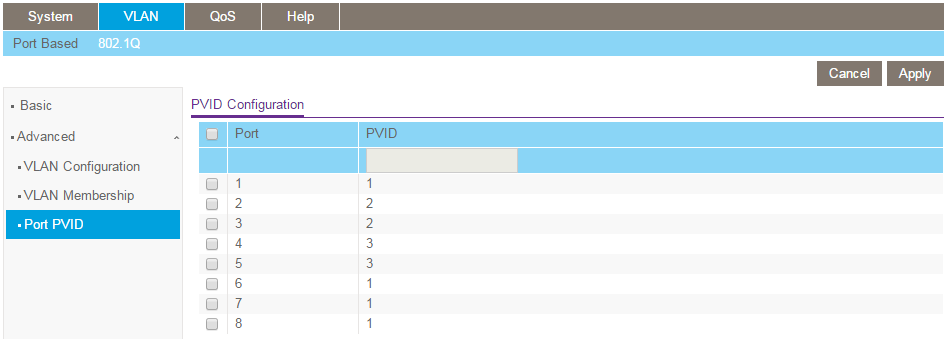
- För varje port som markerats som ej märkt ovan ställer du in PVID för den porten till VLAN-ID för den VLAN som den tilldelades. Till exempel, ovan, lade vi till portar 2 & 3 som otaggade medlemmar i VLAN 2. Därför ställer vi in portarna 2 & 3 med ett PVID på 2 och klickar på Verkställ:
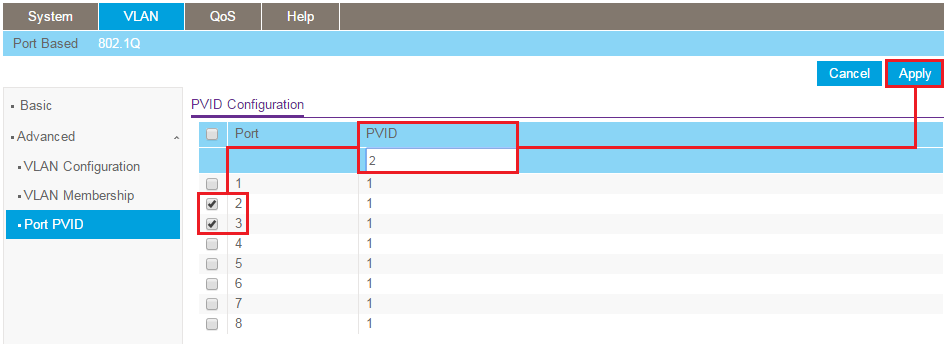
- På samma sätt ställer du in portarna 4 och 5 med ett PVID på 3 och klickar på Verkställ.
- När du är klar ska PVID-konfigurationen se ut som nedan:
Skapa VLAN på internetroutern:
Obs! Här visar vi konfigurationen på en NETGEAR FVS336Gv3 brandväggsrouter. Metoden för att konfigurera din internetrouter kanske inte är densamma, men samma principer gäller. Kontakta leverantören av din internetrouter om du är osäker på hur du slutför konfigurationen av routern.
- Skriv routerns IP-adress i webbläsarens adressfält och tryck på Enter.
- Ange admin användarnamn (standard = admin) och lösenord (standard = lösenord).
- Klicka på Logga in.
- Gå till nätverkskonfiguration - LAN-inställningar - LAN-inställning.
- Under VLAN-profilerklickar du på Lägg till:
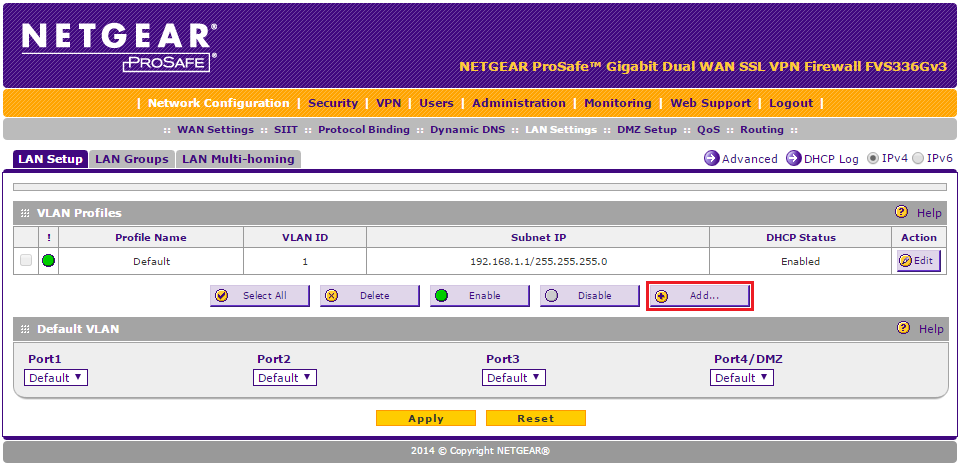
- Ange uppgifterna för VLAN 2 enligt nedan och klicka på Verkställ:

- När du kommer tillbaka till sidan för LAN-inställningar lägger du till en annan VLAN-profil genom att klicka på Lägg till.
- Ange uppgifterna för VLAN 3 enligt nedan och klicka på Verkställ:
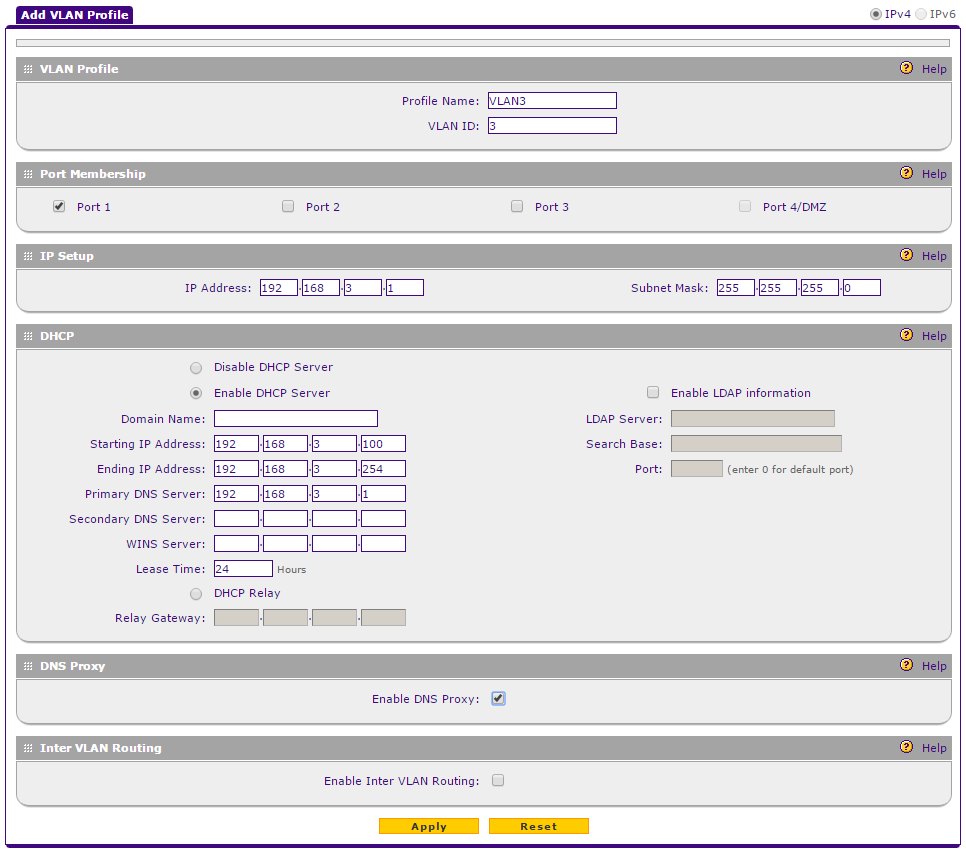
- __LW_PS_TAG__}Sidan för LAN-inställningar ska nu se ut som nedan med standardkonfigurationen för VLAN 1, VLAN 2 och VLAN 3:

"Testar"
- Anslut en dator till en port på omkopplaren i VLAN 2 (t.ex. port 2).
- Anslut en dator till en port på omkopplaren i VLAN 3 (t.ex. port 5).
- Avaktivera den trådlösa anslutningen på båda datorerna.
- Kontrollera att datorerna inte kan komma åt varandra.
- Kontrollera att datorerna har tillgång till internet.