

AirPrint-funktionen i NETGEAR genie applikationen förvandlar din skrivare till en aktiv AirPrint skrivare, så dina Apple iOS enheter kan använda skrivaren och skriva ut då dem är anslutna i samma nätverk som skrivaren. AirPrint kan användas från Safari, foton, anteckningar och andra applikationer som har utskriftsmöjlighet. AirPrint är tillgängligt i iOS version 4.2 eller senare.
För att ladda ner genie se följande länk: http://www.netgear.com/home/discover/apps/genie.aspx.
Notera: AirPrint är endast kompatibel med Apple-enheter och det är inte alla routrar och skrivare stödjer AirPrint-funktionen.
För att sätta upp AirPrint:
- Installera Apple iTunes och Adobe Acrobat Reader på din dator.
- Försäkra dig om att du kan skriva ut ifrån din dator.
- På aktivitetsfältet eller skrivbordet på datorn, klicka på genie ikonen
 för att öppna programmet.
 - Klicka påAirPrint.
- Välj den skrivare som du vill kunna skriva ut på från din iOS enhet.
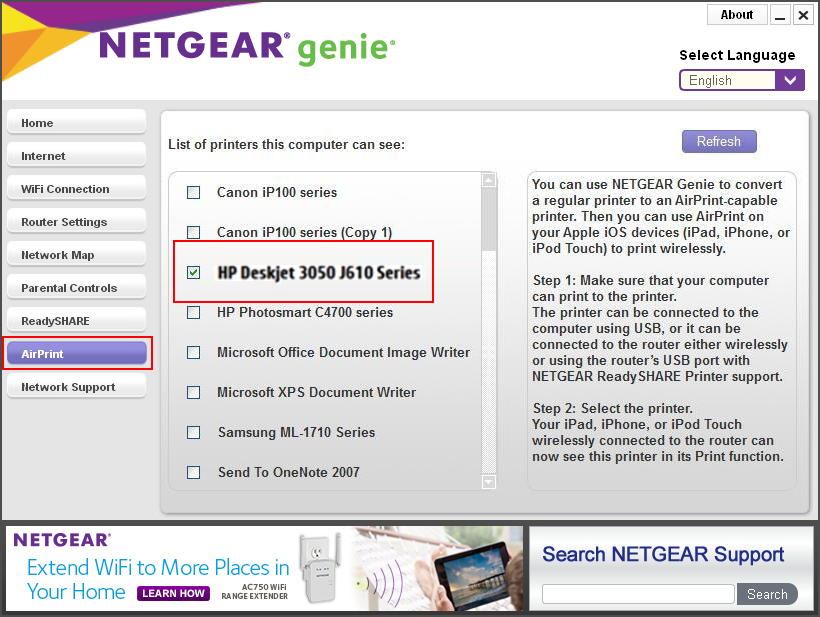
- Anslut din iOS enhet till det trådlösa nätverket från routern.
- PåiOS-enheten, klicka på delningsikonen
 (tillgänglig i applikationer som Safari, foton och anteckningar).
 - Klicka på Print (Skriv ut).
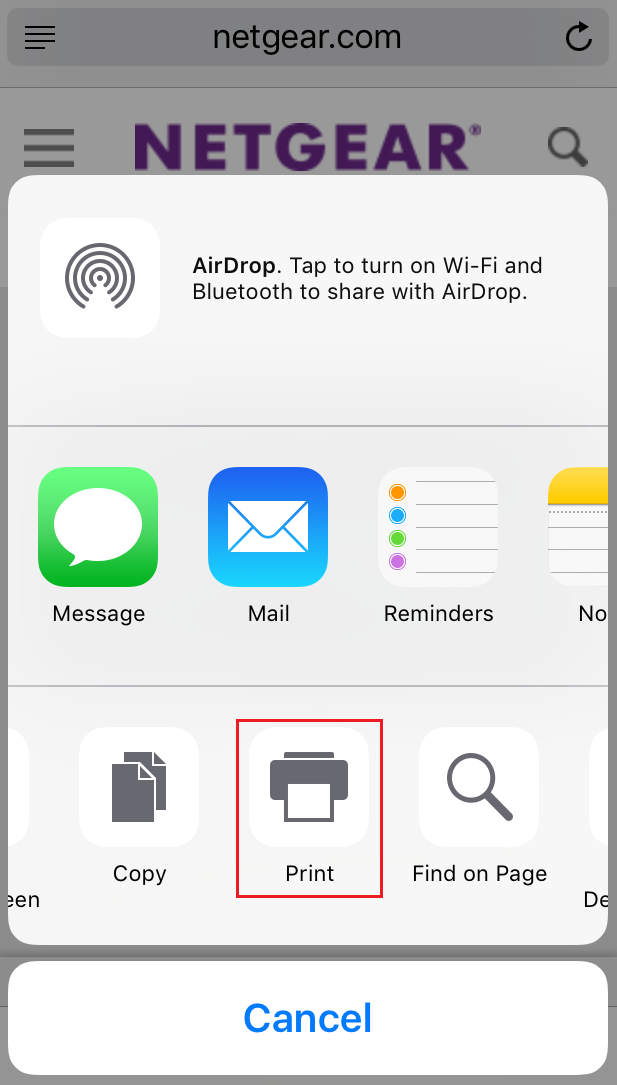
- KlickaSelectPrinter(välj skrivare).
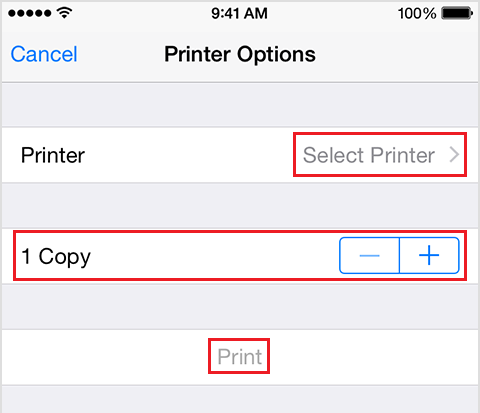
- Välj den skrivare som du vill använda.
- Välj antal kopior.
- KlickaPrint(skriv ut).
Om du inte kan skriva ut med Air print via routern:
- Försäkra dig om att skrivaren är igång. Om skrivaren har ström, starta om den för att se om det löser problemet.
- Försäkra dig om att du har den senaste versionen av Adobe Reader och iTunes installerat på din dator.
- Försäkra dig om att routern är uppdaterad med senaste mjukvaran.
- Försäkra dig om att skrivaren har papper och toner.
- Försäkra dig om att skrivarens kontrollpanel inte indikerar några felmeddelanden.
- Om nödvändigt, konsultera dokumentationen för skrivaren eller kontakta skrivarsupporten för att lösa ovanstående.
- Besök Apples supportsida för ytterligare hjälp med konfiguration av din iOS enhet.
Last Updated:10/17/2025
|
Article ID: 30051