

Förutsättningar:
- Trådbunden eller trådlös dator, surfplatta eller smarttelefon med fungerande webbläsare (t.ex. Internet Explorer, Google Chrome, Firefox).
- En fungerande Internetanslutning genom kabel eller fibermodem.
Överblick:
- Om du inte har en ADSL tjänst, så kan du använda D6000 som en router med kabel eller fiberanslutning. Du kan också använda D6000 som router även om du har ett existerande ADSL-modem om du inte vill använda modemfunktionen I D6000.
- Den fjärde LAN-porten (LAN 4) kan konfigureras som WAN/internetport för att ansluta till ditt existerande ADSL-modem, kabelanslutning eller fibermodem. Denna artikel ger dig steg-för-steg instruktioner för hur du ställer in din D6000 I endast routerläge.
Symptom:
- Kan inte installera D6000 för Kabel/fiberanslutning.
- Kan inte konfigurera D6000 som trådlös router.
- Saknar ADSL-tjänst men vill använda D6000.
Tillvägagångssätt:
- Stäng av strömmen till D6000 genom att ta ut alla kablar.
- Anslut strömkabeln och vänta tills enheten startat upp ordentligt (Strömlampan blir stabilt grön).
- Anslut en kabel mellan LAN 1 på D6000 och en dator, alternativt anslut trådlöst till nätverket som enheten skickar ut.
- Öppna en webbläsare och logga in på användargränssnittet för D6000 genom att slå in adressen http://routerlogin.com iadressfältet.
- När du efterfrågas om användarnamn och lösenord, ange då routerns standardlogin, användarnamn: “admin” och lösenord: “password”.
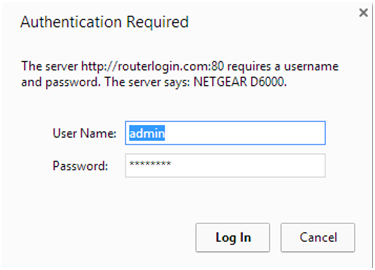
- När du loggat in, klicka på fliken “Grundläggande”, sedan “xDSL” och där det står ”Physical WAN Type” väljer du “Ethernet WAN” i rullistan. Klickapå “Tillämpa”-knappen för att spara inställningarna.

- När det är uppdaterat, stäng av strömmen till D6000 genom att ta ut strömkabeln.
- Anslut internetkabeln till Lan4/WAN-porten på baksidan av D6000 och sätt tillbaka strömkabeln.
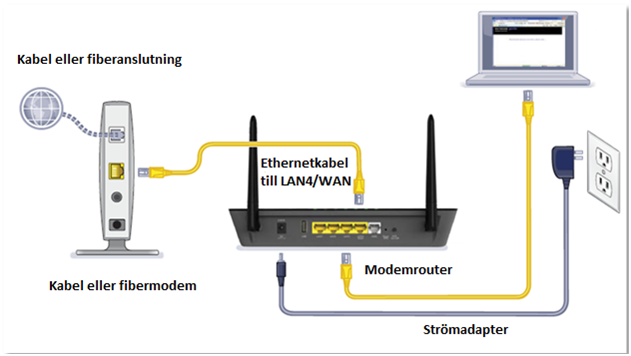
- Öppna en webbläsare och logga in på användargränssnittet igen genom att slå in adressen http://routerlogin.com iadressfältet.
- När du efterfrågas om användarnamn och lösenord ange då routerns standardlogin: användarnamn: “admin” och lösenord: “password”.
- Klicka på fliken “AVANCERAT” och sedan “Installationsguiden”
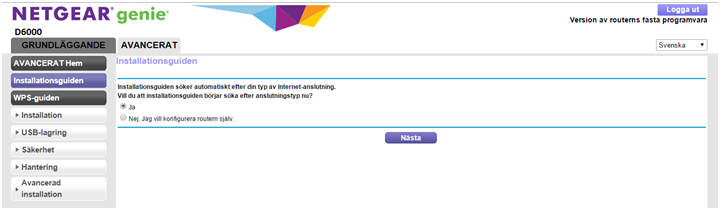
- Välj “Ja” för att ta hjälp av guiden för att automatiskt finna internetanslutningen. Klicka på “Nästa” för att fortsätta.
- När internetanslutningen upprättats visas“Grattis”-sidan
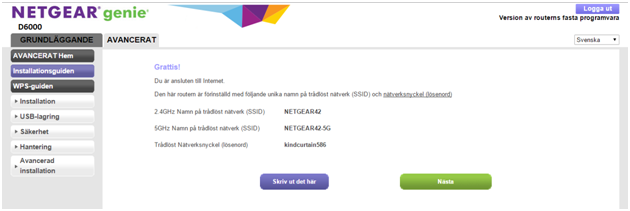
- Detta bekräftar att din internetanslutning upprättats och du är nu redo för att surfa på internet.
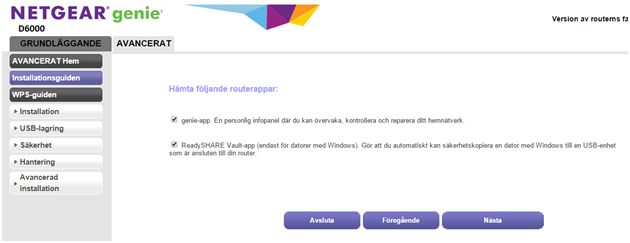
- Klicka på “Nästa” och du har nu möjlighet att installera applikationer om du önskar. Önskar du inte detta så markera ut rutorna innan du sedan klickar på “Nästa”
- Mjukvaruassistenten kontrollerar automatisk om nyare programvara finns.
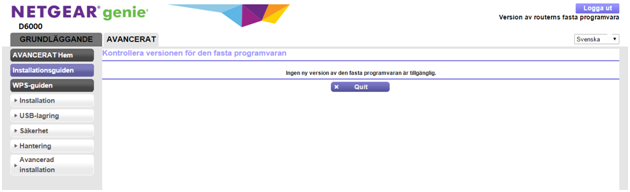
- När den är klar och programvaran är uppdaterad så installationen klar.
Last Updated:10/17/2025
|
Article ID: 29861