

Inte vad du letar efter? Återgå till ReadyNAS Not Accessible FAQ
I det här dokumentet diskuteras steg för att lösa problemet där ReadyNAS inte är tillgängligt efter en av följande åtgärder:
- ReadyNAS har flyttat den fysiska platsen till ett annat LAN.
- Nätverkssväxeln eller routern där ReadyNAS är installerat har ändrats så ReadyNAS installeras nu på ett LAN med ett annat IP-subnät.
- Det finns en IP-konflikt mellan ReadyNAS-enhetens IP-adress och en annan nätverksenhet
Oavsett om det beror på en fysisk flyttning eller på att en nätverksenhet byts ut kan din ReadyNAS eventuellt tilldelas en IP-adress som inte matchar det nya IP-subnätet som leder till att ReadyNAS visas offline. Detta kan inträffa när det finns en statisk IP-adress angiven på ReadyNAS-nätverkskortet (NIC) och den inte matchar subnätet i det nya nätverket. En annan orsak till detta är att ReadyNAS är inställd på att ta emot en IP-adress från DHCP, men det finns ingen DHCP-serverkonfiguration i nätverket. Följ stegen nedan för att återfå åtkomst till ReadyNAS.
I detta dokument avser termen nytt nätverk :
- ett nytt fysiskt nätverk/plats
- En ny nätverksenhet som ledde till en ändring i IP-subnätet, t.ex. en router eller nätverkssväxel har bytts ut.
1. Om det finns en DHCP-server i det nya nätverket och ReadyNAS har ett andra nätverkskort byter du Ethernet-kabeln från det aktuella anslutna nätverkskortet till det andra nätverkskortet. Det andra nätverkskortet kan fortfarande använda standardinställningarna för DHCP-klienten och få en IP-adress i rätt subnät från DHCP-servern. Det hjälper till att lösa problemet där ReadyNAS har en statisk IP-adress angiven i det gamla nätverkets IP-subnät.
Om det andra nätverkskortet inte har löst problemet går du vidare till step 2.
2. Om din modell ReadyNAS har en LCD-panel kan du kontrollera IP-adressen där.
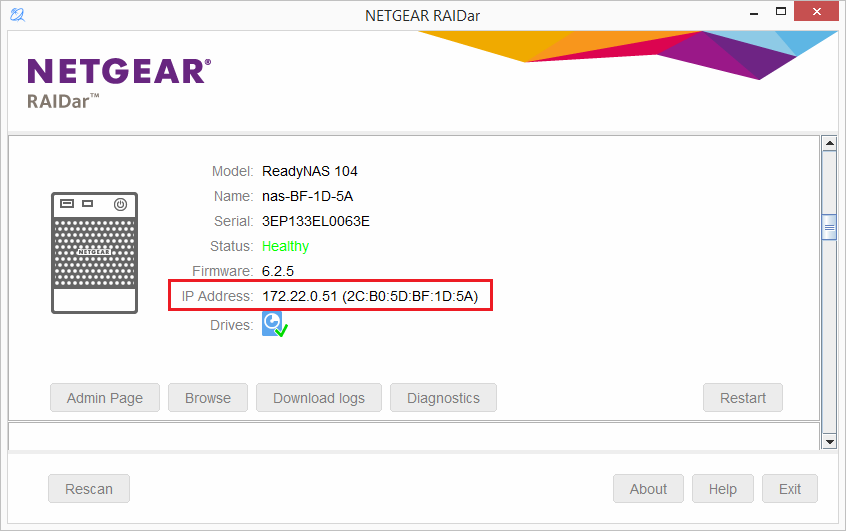
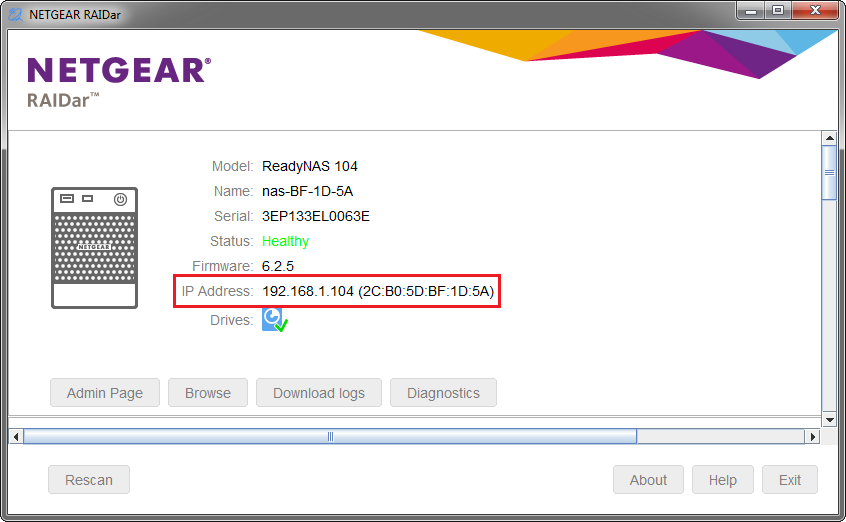
Hitta ReadyNAS-enhetens IP-adress genom att hämta och köra RAIDar.
Om din ReadyNAS inte hittas av RAIDar fortsätter du till s tep 8 och utför en ominstallation av operativsystemet.
Se ReadyNAS-enhetens IP-adress i RAIDar
3. Anteckna det befintliga IP-adressintervallet som används i LAN-nätverket. Detta kan göras från en Windows-dator som för närvarande arbetar på LAN.
Öppna en kommandoprompt och klicka på Start > skriv CMD.
I CMD skriver du ipconfig och trycker på ENTER.
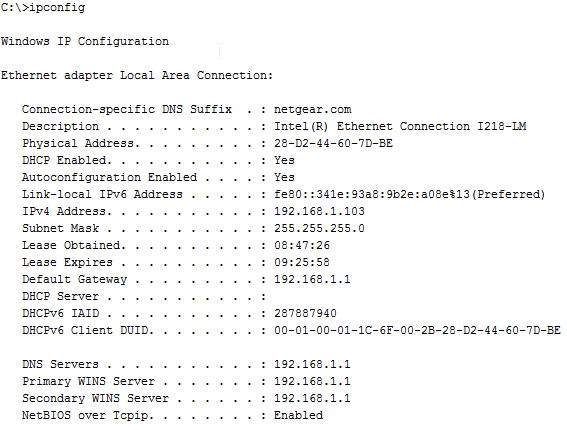
I det här exemplet är det befintliga nätverkets subnät 192.168.1.0/24, en värd-IP-adress inom intervallet 192.168.1.2 till 192.168.1.254 tillåter en värdanslutning till nätverket.
Nätverkets subnät i nätverket kan vara olika, värdena som används här är till exempel bara och fungerar inte i alla nätverk.
4. Ta en Ethernet-kabel och anslut den direkt från datorns nätverkskort till en Ethernet -port på ReadyNAS.
Kör RAIDar för att hitta den IP-adress som tilldelats ReadyNAS.
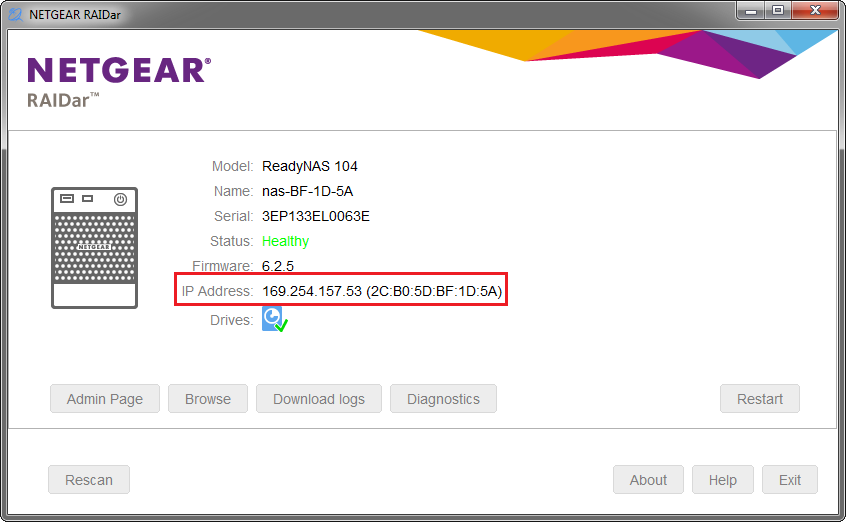
5. Ändra datorns IP-adress så att den överensstämmer med det IP-subnät som för närvarande är tilldelat ReadyNAS.
Öppna Kontrollpanelen i Windows > Nätverks- och delningscenter. Klicka på ändra kortinställningar.
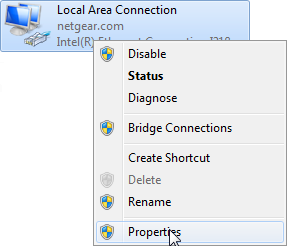
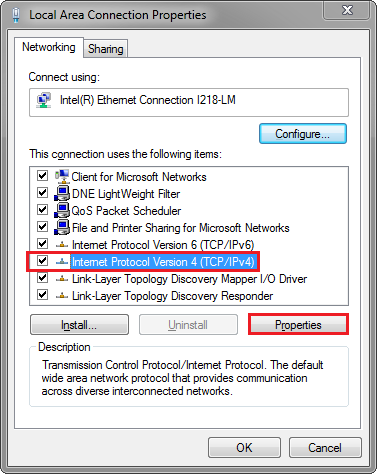
Högerklicka på det anslutna nätverkskortet och klicka på Egenskaper.
Välj Internet Protocol version 4 (TCP/IPv4) > klicka på Egenskaper.
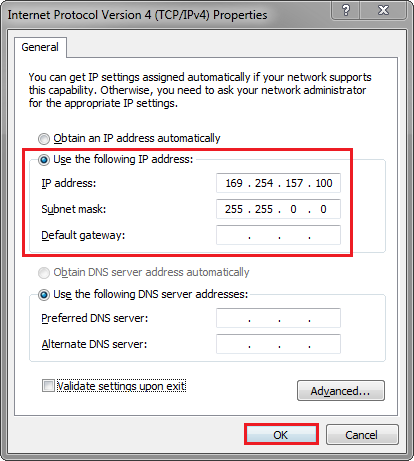
Välj Använd följande IP-adress > Ange en IP-adress i intervallet 169.254.0.0 till 169.254.255.255 > Klicka på OK två gånger.
Ange URL -adressen https://ReadyNAS_IP_address/admin i webbläsaren - där ReadyNAS_IP_address är den IP-adress som visas i RAIDar
uppmanas du att logga in på administratörssidan. Standardinloggningsuppgifterna;
användare: Administratörslösenord
: Lösenord
Ändra IP-adressen på ReadyNAS så att den överensstämmer med det befintliga LAN-subnätet.
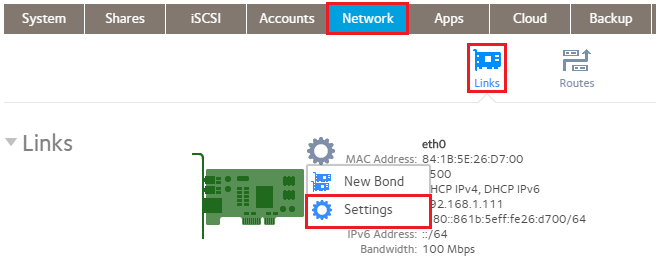
Gå till nätverk > Länkar. Klicka på ikonen för växeln bredvid det anslutna nätverkskortet och klicka sedan på Inställningar
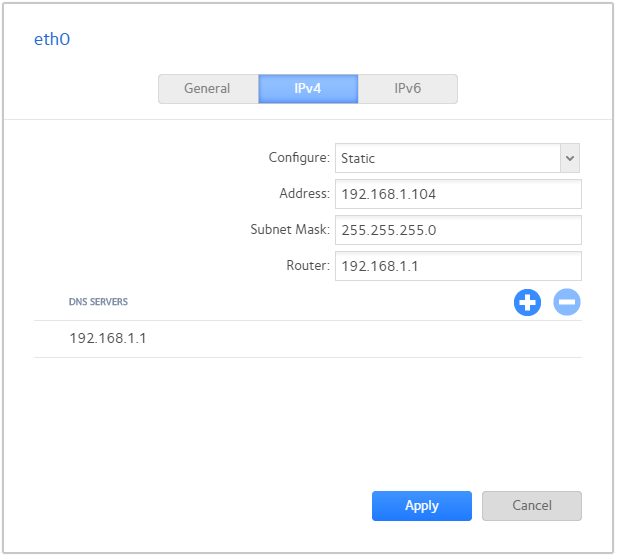
Gå till fliken IPv4 .
Ändra listrutan Configue till Static(statisk).
Ange en adress, nätmask och router som matchar det befintliga nätverket (se steg 1).
Obs! Du måste se till att du inte använder en IP-adress som redan används på en enhet i nätverket.
Klicka på plusikonen bredvid DNS-SERVRAR (DNS krävs för att ReadyNAS ska få åtkomst till Internet-tjänster som ReadyCLOUD och ReadyNAS Replicate).
Ange DNS -serverns IP-adress och klicka på Lägg till. Du hittar DNS-serveradressen från utdata i steg 1.
Klicka på Verkställ.
Åtkomst till administratörssidan förloras tills ReadyNAS ansluts till LAN igen, kör RAIDar för att hitta ReadyNAS och bekräfta att den nya IP-adressen har tilldelats.
Koppla bort PC-nätverkskortet från ReadyNAS Ethernet-porten.
Anslut både datorn och ReadyNAS till LAN:et.
ReadyNAS är nu tillgänglig på den IP-adress som tilldelades i steg 6.
För att datorn ska fungera i det lokala nätverket upprepar du steg 5 , men ställer in IP-adressen så att den överensstämmer med det befintliga LAN-subnätet som används.
Installera om operativsystemet:
Om du fortfarande inte kan komma åt ReadyNAS efter alla ovanstående steg eller om det inte finns något i RAIDar i början av processen fortsätter du med att installera om operativsystemet.
Innan du installerar om operativsystemet är det viktigt att du vet att administratörslösenordet och nätverksinställningarna återställs till standardinställningarna.
Standardinställningarna för administratörskontot;
användarnamn: admin
-lösenord: lösenord
Standardinställningarna för nätverk är inställda på DHCP-klient, ReadyNAS kommer att titta till en DHCP-server för att få en IP-adress. Använd RAIDar
Datavolym påverkas inte av en ominstallation av operativsystemet.
Stegen för att utföra en ominstallation av operativsystemet beror på ReadyNAS-modellen. Ominstallation av operativsystem initieras från startmenyn . Följ stegen för att utföra en ominstallation av operativsystemet från startmenyn: ReadyNAS – öppna startmenyn