

När du försöker komma åt webbplatsen http://www.mywifiext.net/ för att konfigurera den trådlösa extendern kan det hända att du får ett felmeddelande eller inte kan ansluta till webbplatsen. Detta kan inträffa eftersom http://www.mywifiext.net/ inte är en vanlig Internet-webbplats. Det är en lokal webbadress som används för att öppna inställningarna (genie eller Smart Wizard) för en NETGEAR trådlös räckviddsförlängare. Datorn måste antingen vara fysiskt ansluten via Ethernet eller trådlöst ansluten till NETGEAR Range Extender för att du ska kunna komma åt den här webbadressen.
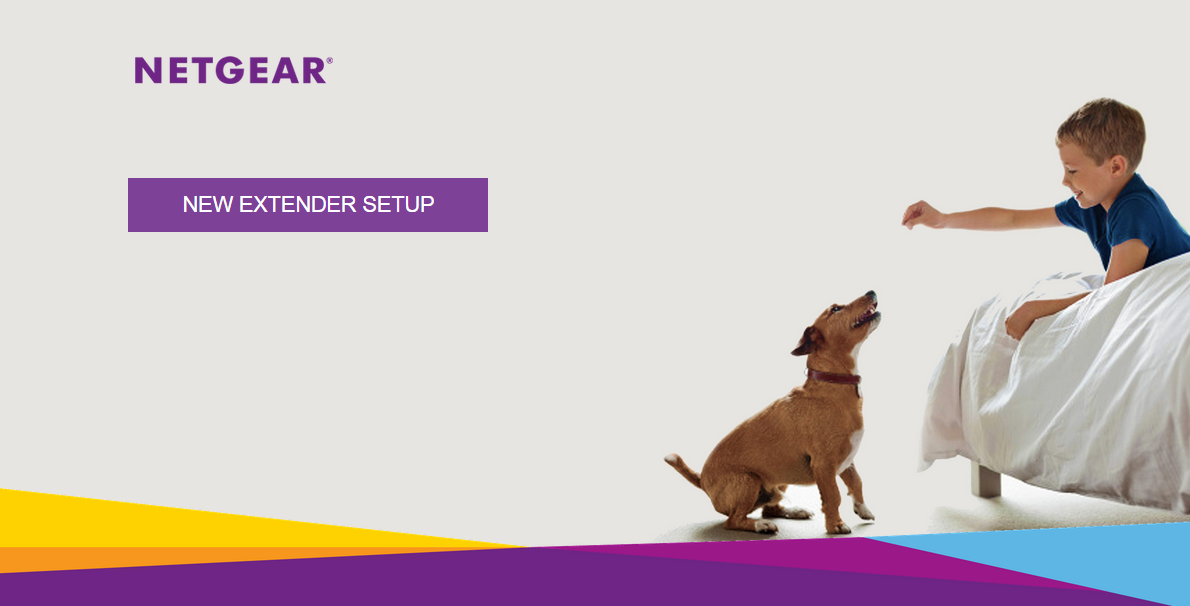
När du besöker http://www.mywifiext.net/ på en dator som är ansluten till NETGEAR Range Extender ser du den här skärmen:
När du försöker besöka http://www.mywifiext.net/ på en dator som inte är ansluten till NETGEAR Range Extender visas följande felmeddelande:

Om datorn inte är ansluten till Internet kan något av följande felmeddelanden visas:
- Internet Explorer och Microsoft Edge. ”Sidan kan inte visas” eller ”du är inte ansluten till ett nätverk.”
- Google Chrome. Det gick inte att ansluta till Internet. Google Chrome kan inte visa webbsidan eftersom datorn inte är ansluten till Internet.”
- Firefox. ”Servern hittades inte. Firefox kan inte hitta servern på www.mywifiext.net.”
- Safari. ”Kan inte hitta server.”
Om du ser något annat än någon av skärmarna eller meddelandena ovan, se till att du har angett rätt webbadress i din webbläsare. En felaktig webbadress kan ta dig till en bedräglig webbplats från tredje part som försöker stjäla dina inloggningsuppgifter eller ber dig betala pengar för att få åtkomst till din räckviddsförlängare. NETGEAR kommer aldrig att begära pengar för att tillåta dig att använda en NETGEAR-produkt som du köpt. NETGEAR erbjuder också 90 dagars gratis livechatt och telefonsupport efter köp från en auktoriserad NETGEAR-återförsäljare. Om du inte är säker på om du skrev rätt adress, stäng din webbläsarflik eller fönster och klicka på den här länken för att komma till rätt webbplats: http://www.mywifiext.net/.
Så här felsöker du problem som ansluter till www.mywifiext.net:
- Placera räckviddsförlängaren i samma rum som den trådlösa routern.
När installationen är klar och du har en fungerande anslutning till den trådlösa routern kan du flytta extendern till önskad plats. - Kontrollera att NETGEAR-förlängaren för trådlös räckvidd är ansluten till en strömkälla. Om extendern får ström lyser strömindikatorn.
- Om NETGEAR-extendern för trådlös räckvidd har en LED-lampa från dator till extender eller en lampa från enhet till extender kontrollerar du att den är tänd.
Om den inte lyser kopplar du bort båda ändarna av Ethernet-kabeln som ansluter räckviddsförlängaren till enheten och ansluter den igen. - Ange extenderns standard-IP-adress i webbläsarens adressfält: 192.168.1.250.
- Om du fortfarande inte kan komma åt extendern återställer du webbläsaren och försöker igen.
Mer information finns i så här rensar du cachen och webbhistoriken i populära webbläsare - Försök använda en annan webbläsare för att kontrollera att problemet inte är webbläsarrelaterat.
Google Chrome och Mozilla Firefox är gratis webbläsare och är tillgängliga för alla större operativsystem. - Anslut datorn till extendern via Ethernet-kabeln.
- Tilldela datorn en statisk IP-adress.
Innan du ändrar några nätverksinställningar ska du notera din aktuella standardgateway (Windows) eller Router (Mac)-adress. Använd IP-adressen 192.168.1.249 och subnätmasken 255.255.255.0.
Mer information om hur du konfigurerar statiska IP-adresser finns i följande artiklar i kunskapsbasen: - Så här ställer du in en statisk IP-adress i Windows
- Konfigurera TCP/IP- och proxyinställningar på Mac OSX (endast första avsnittet)
- Om du fortfarande inte kan komma åt extendern kontaktar du NETGEAR-supporten för att tala med en expert.
Mer information om hur du konfigurerar och felsöker förlängare i NETGEAR-serien finns i följande artiklar i kunskapsbasen: