

I den här artikeln beskrivs hur ReadyNAS-jobbhanteraren för säkerhetskopiering används för att säkerhetskopiera data från ReadyNAS till en USB-disk.
Inte vad du letar efter? Återgå till ReadyNAS Backup FAQ
- Anslut USB-disken till en USB-port på ReadyNAS. Om USB-disken är USB 3.0-kompatibel är det bäst att ansluta den till en USB 3.0-port på ReadyNAS. Kontrollera maskinvaruhandboken för ReadyNAS för att identifiera vilka portar som är USB 3.0-portar. När USB-disken är ansluten ska den visas underSystem - Översikt:
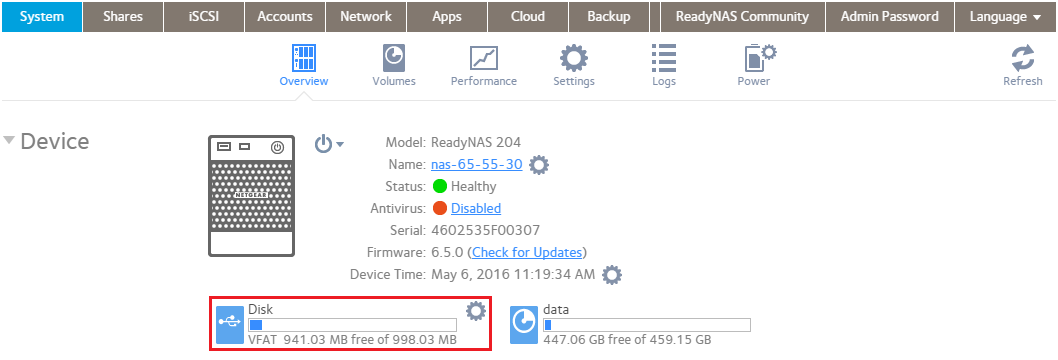
Om USB-disken inte visas, seanmärkning 1längst ned i den här artikeln för felsökningstips. - (Valfritt) gå till System - Översikt. Klicka på kugghjulsikonen bredvid USB-disken och tryckpå format. Varning! Det här steget förstör innehållet på USB-disken. Kom ihåg att först kopiera data från USB-disken. Om du behöver behålla data på USB-disken ska du inte gå vidare med det här steget!

-
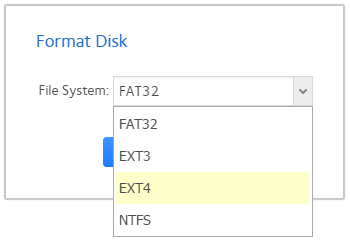
VäljEXT4i listrutan och tryckpå OK. För bästa prestanda med ReadyNAS rekommenderar vi ATT DU använder EXT4 som filsystem för USB-disken (se anmärkning 2 längst ned i den här artikeln för mer information).
-
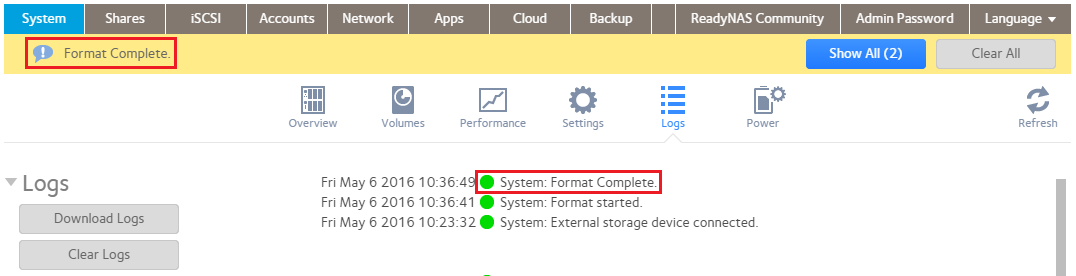
Vänta tillsformat har slutförtsvisas i loggarna:
-
Gå tillSäkerhetskopieraoch tryckpå Lägg till säkerhetskopia:

-
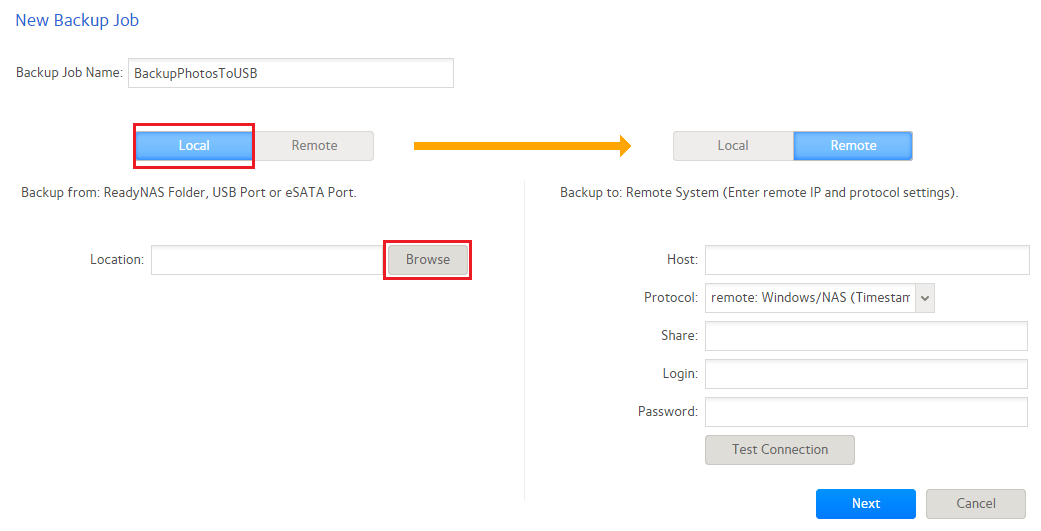
Ange ett namn för säkerhetskopieringsjobbet:

-
På vänster sida av konfigurationsinställningarna för säkerhetskopiering väljer dulokaloch trycker sedanpå Bläddra. Det är lokalt eftersom de data vi vill säkerhetskopiera är "lokala" för ReadyNAS.
-
Navigera genom katalogstrukturen i ReadyNAS och välj den mapp som du vill säkerhetskopiera. Trycksedan på Välj:
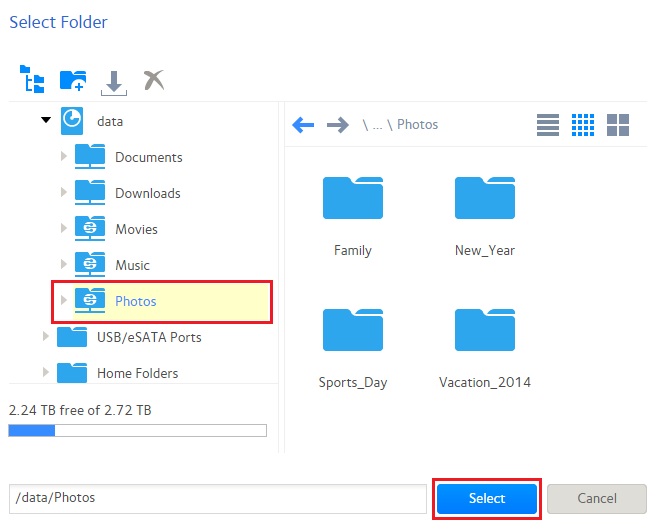
Obs! Du kan också välja hela datavolym som källa för säkerhetskopieringen, men kom ihåg att alla ögonblicksbilder också kommer att säkerhetskopieras. Om ögonblicksbilderna refererar till en stor mängd data kanske målenheten inte är tillräckligt stor. -
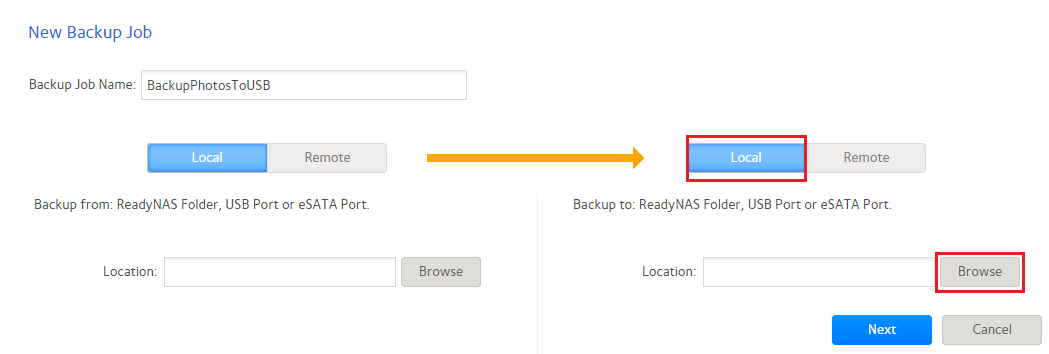
På höger sida av konfigurationsinställningarna för säkerhetskopiering väljer dulokaloch trycker sedanpå Bläddra. Det är lokalt eftersom USB-disken är ansluten "lokalt" till ReadyNAS.
-
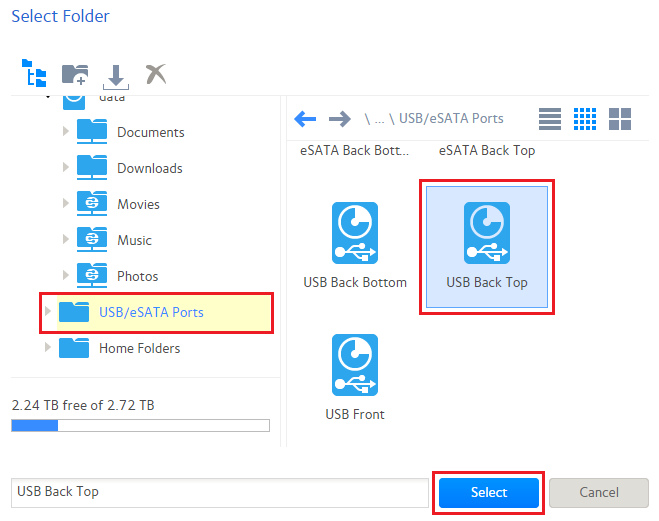
Bläddra ned tillUSB/eSATA-portaroch välj sedan den USB-port som USB-disken är ansluten till. I så fall är USB-disken ansluten till USB-porten på baksidan av ReadyNAS Tryck sedanpå Välj.
-
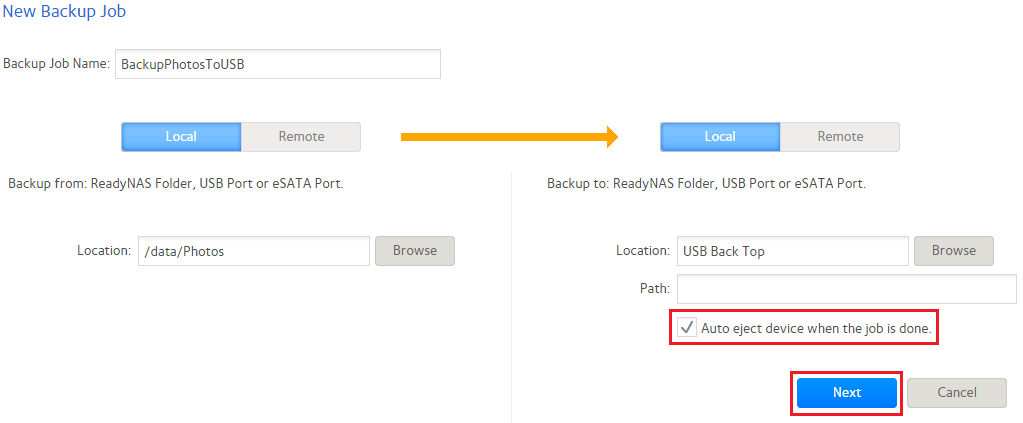
Om du vill att USB-disken ska matas ut ordentligt när jobbet är klart (rekommenderas) markerar du kryssrutanAutomatisk utmatning när jobbet är klartoch tryckerpå Nästa.
-
På nästa skärm ställer du in schemat efter behov:
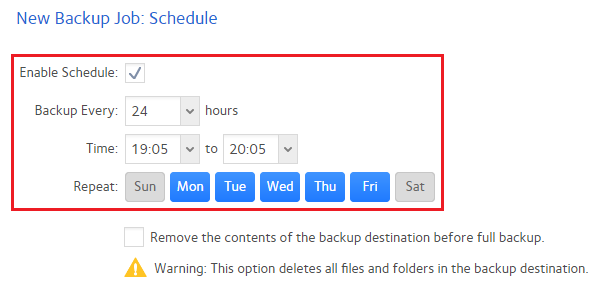
Några vanliga exempel finns nedan. Dagar i blått är aktiverade, dagar i grått är inaktiverade.- För att köra säkerhetskopieringsjobbet måndag till fredag efter KL. 19.00 krävs följande konfiguration:
- Säkerhetskopiering var: 24:e timme
- Tid: 19:05 och 20:05
- Upprepa: Mån, Tis, Ons, Tor, Fre
- För att köra säkerhetskopieringsjobbet varje lördag natt efter midnatt är den nödvändiga konfigurationen:
- Säkerhetskopiering var: 24:e timme
- Tid: 00:05 och 01:05
- Upprepa: Lör
Observera att den tid som jobbet är schemalagt att köras mellan används endast för att ange det tidsfönster där jobbet får börja. Det betyder inte att jobbet stoppas om det fortfarande körs när tidsfönstret löper ut. När jobbet har startat fortsätter det att köras tills det lyckas eller avbryts.
- För att köra säkerhetskopieringsjobbet måndag till fredag efter KL. 19.00 krävs följande konfiguration:
-
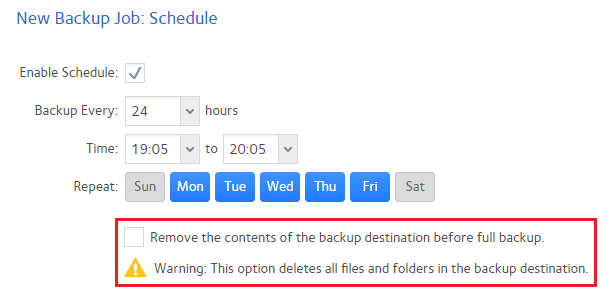
Välj att ta bort innehållet i målet för säkerhetskopieringen innan den fullständiga säkerhetskopieringen. Detta bör användas med försiktighet.
-
Tryckpå Avsluta.
-
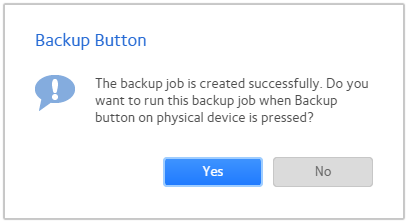
Meddelandet om säkerhetskopieringsknappen visas. Välj Ja om du vill att det här säkerhetskopieringsjobbet ska köras när du trycker på knappen för säkerhetskopiering på framsidan av ReadyNAS-enheten (observera att detta endast gäller ReadyNAS-enheter och inte gäller ReadyNAS-rackmonterade enheter).
-
Kör säkerhetskopieringsjobbet genom att göra något av följande:
- vänta tills den definierade schemalagda tiden har kommit fram.
– Tryck på knappen Backup (säkerhetskopiera) på framsidan av ReadyNAS-enheten (gäller endast system med en säkerhetskopieringsknapp när ett jobb har tilldelats säkerhetskopieringsknappen).
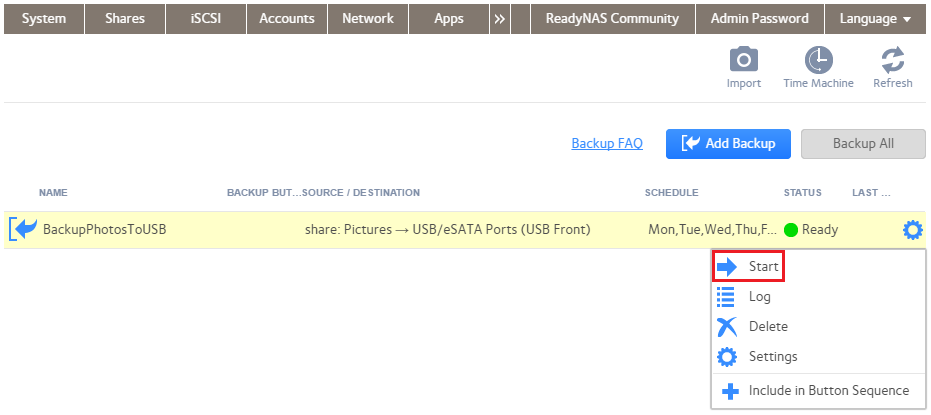
– Kör det manuellt genom att klicka på växelikonen på jobbet och trycka på Start:
Not 1. Om USB-disken inte identifieras av ReadyNAS kan du prova följande:
- Anslut USB-disken till en dator. Om den identifieras där kan du prova att formatera den i NTFS eller FAT32 och sedan mata ut USB-disken på ett säkert sätt innan du ansluter den till ReadyNAS igen.
- Starta om ReadyNAS.
- Prova att använda en annan modell av USB-disk.
Not 2. En USB-disk som formaterats i EXT4-filsystem upptäcks inte av en Windows-dator som standard. Om du vill visa innehållet på disken från en Windows-dator kan du ansluta USB-disken till ReadyNAS och få åtkomst till den via ReadyNAS eller använda en EXT-drivrutin för Windows, t.ex.http://www.ext2fsd.com/