

Det finns två sätt att återställa din EX7000 till fabriksinställningarna, genom att trycka på reset-knappen på extendern eller återställa den via enhetens administrationsgränssnitt. Denna artikel visar dig hur du går tillväga för att göra detta.
Reset-knappen:
- Ta ett gem, en nål eller ett annat smalt föremål.
- Finn reset-hålet på baksidan av din EX7000 (märkt ”Reset”).
- Medan enheten är igång, tryck in ditt gem eller nål i det lilla reset-hålet och håll det stadigt intryckt iminst 5 sekunder alternativt till lampan ”Enhet till Extender”
 blinkar orange.
 - Släpp knappen och avvakta medan EX7000 startar om.
- När den är omstartad så har den återfått fabriksinställningarna och kan installeras på nytt.
Web GUI (administrationsgränssnittet):
- Använd en dator som är ansluten med kabel eller trådlöst till EX7000 (fungerar också med en mobil enhet som är ansluten till extendern).
Notera: Om lampan “Enhet till extender” lyser stabilt grön indikerar det att du har en enhet ansluten till EX7000s trådlösa nätverk.
 - Öppna en webbläsare t.ex.Internet Explorer, Mozilla Firefox eller Google Chrome.
- I adressfältet, skriv in www.mywifiext.net alternativt 192.168.1.250.
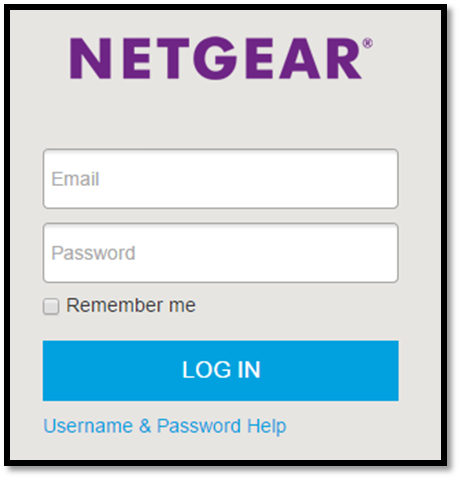
- Du blir ombedd att logga in i enheten. Ange då din emailadress och lösenord som du valde när du installerade produkten. Klicka sedan på knappen Log In.
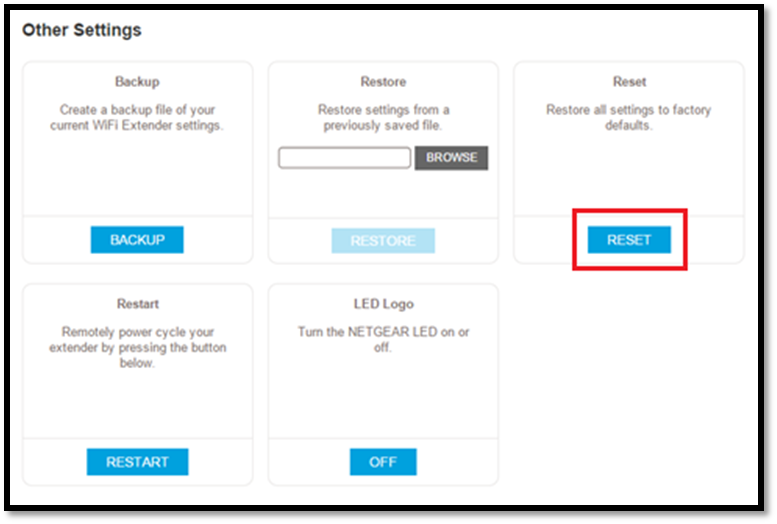
- På NETGEAR genie sidan som dyker upp, klicka på Inställningar(settings) och sedanÖvriga inställningar (Other settings).
- Klicka på knappenÅterställ(Reset)och sedan påJa (Yes) att du vill fortsätta.
- När gränssnittet laddat klart så är enheten återställd till fabriksinställningarna.
Last Updated:10/17/2025
|
Article ID: 27298