

Överblick:
När du köper en NETGEAR router så är den konfigurerad med standardinställningar, vilket även gäller inloggningen till själva routern. Den här artikeln visar hur du byter lösenordet för att komma åt routerns administrativa gränssnitt. Notera att detta INTE är samma lösenord som gäller för det trådlösa nätverket. Om det är lösenordet för det trådlösa nätverket som du vill ändra, ber vi dig istället att läsa följande artikel: Hitta det trådlösa lösenordet för Nätverket på en NETGEAR router med genie
Obs: Stegen I denna artikel gäller endast NETGEAR g enie användargränssnitt och inte NETGEAR genie deskop application programmet. Notera också att användarnamnet inte går att ändra utan bara lösenordet.
Symptom:
- Ändra det administrativa lösenordet för åtkomst till routern
Lösning:
- Använd en dator som är ansluten till routern med en Ethernet-kabel. Starta en webbläsare, t.ex. Internet Explorer, Google Chrome eller Mozilla Firefox.
- I webbläsarens adressfält, skriver du in http://www.routerlogin.com. Du kan också prova följande:
- http://www.routerlogin.net
- 10.0.0.1
- 192.168.1.1
- 192.168.0.1
Om du ändrat routerns IP-adress från standard, ange den nya IP-adressen istället.
Obs: Om inget av ovanstående fungerar, se steg 2 i "I cannot access my Router settings
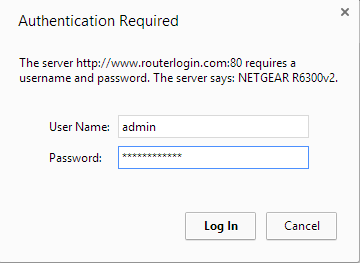
- Du uppmanas att ange ett användarnamn och lösenord, vänligen ange:
- Användarnamn: admin
- Lösenord: password
Obs: Användarnamn och lösenord är skiftlägeskänsliga.
Om standardinloggningsuppgifterna inte fungerar, kanske du har ändrat lösenordet. Använd det nya lösenordet som du har ändrat till. Om du inte kommer ihåg ditt nya lösenord måste du göra en fabriksåterställning för att återställa routern till fabriksinställningarna. För mer information, se "Återställa en NETGEAR Router till fabriksinställningarna" artikeln.
NETGEAR genie menyn visas.
1. Klicka på fliken AVANCERAT, välj Ange Lösenord under Hantering.
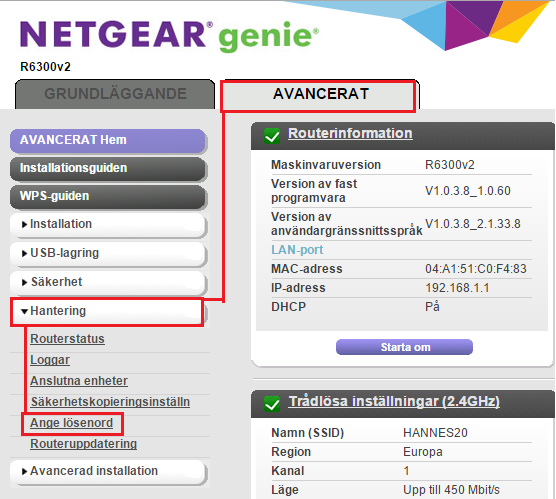
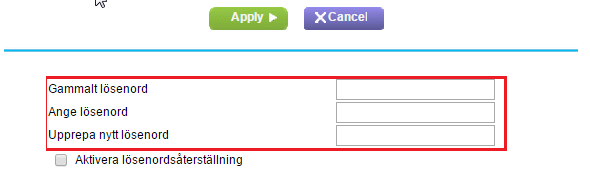
2. Skriv in det gamla lösenordet och välj därefter ett nytt lösenord och bekräfta sedan detta i fältet Upprepa nytt lösenord. Klicka på Tillämpa (Apply) för att spara ändringarna.
3. När du klickat på Tillämpa så kommer routern att be om användarnamn och lösenord på nytt. Denna gång använder du användarnamnet: admin samt det nya lösenordet som du precis valde.
Konfigurationen är färdig och du har nu bytt routerns administrativa lösenord.
Obs: Vi rekommenderar att ni kommer ihåg eller noterar ned det nya lösenordet och sparar det på en lämplig plats. Om lösenordet glöms av så krävs det att routern återställs till fabriksinställningarna och installeras om igen.