

För att vissa enheter så som skrivare, IP-telefoner och media spelare skall fungerar korrekt så måste ofta vissa portar öppnas i routern för att tillåta trafiken. En router har ca 65 000 portar som kan öppnas. Man kan antingen öppna specifika portar för tjänsten (så kallad port vidarebefordran) eller så kan man öppna alla portar på en och samma gång. Nedan finner du en manual för hur du reserverar en specifik IP-adress till enheten och öppnar DMZ servern (alla portar) för att tillåta trafiken att flöda. Om du istället vill öppna specifika portnummer så rekommenderar vi att du tar kontakt med supporten för enheten som du vill öppna portarna för och ber om de exakta portarna som det gäller. Sedan kontaktar du NETGEAR Support för att få en separat manual på hur du gör en port vidarebefordran.
- Anslut en kabel mellan en av LAN portarna på routern och en dator.
- Öppna en webbläsare och skriv in adressen www.routerlogin.com eller http://192.168.1.1 i adressfältet.
- Logga in i routern med användarnamn: admin och lösenord: password
- Klicka på “Avancerat” (Advanced) högst uppe på sidan. I menyn till vänster väljer du sedan ”Installation” (Setup) och i undermenyn som dyker upp klicka på “LAN Konfiguration” (LAN Setup).
- Längst nere på sidan finner du Adressreservation, klicka på “Lägg till” (ADD).
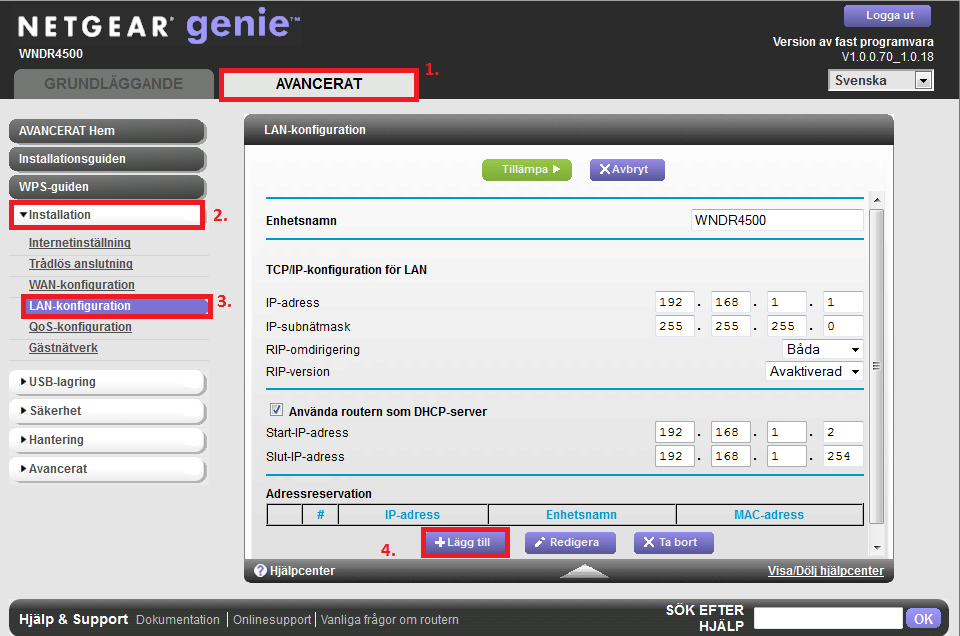
- Vi ska börja med att reservera en specifik IP-adress för din enhet så att den alltid får en och samma tilldelade adress från routern. Genom att göra detta så kommer portarna alltid att vara öppna till rätt enhet även om du t.ex. startar om routern.
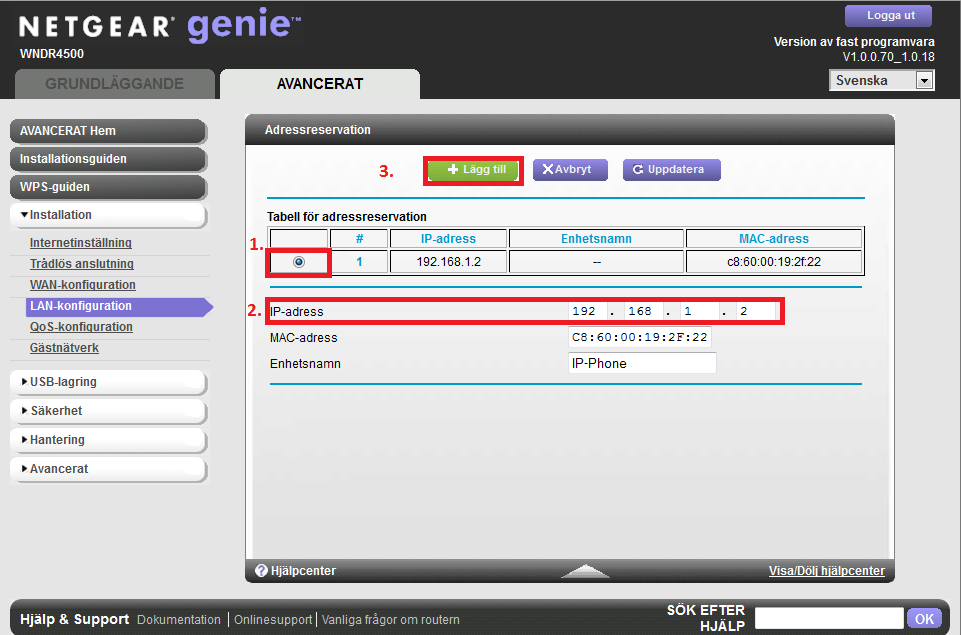
- Du blir omdirigerad till en sida där alla enheter som är anslutna till routern dyker upp och du skall leta reda på den som du vill öppna portar för i denna lista. Om det är en lång lista och du är osäker på vilken som är den rätta, kolla då på MAC numret. På de flesta elektroniska enheter så finns det ett unikt MAC nummer på baksidan/under på en liten klisterlapp. Jämför
detta med enheterna i listan alternativt koppla ur kabeln som går mellan din enhet och routern och se vilken adress som försvinner i listan. Koppla sedan kabeln tillbaka och då ska du kunna finna den rätta. - När du hittat rätt, markera då enheten (för enkelhetens skull så använder vi oss av en IP-telefon I detta exempel). Skriv därefter ner IP-adressen på ett papper då vi kommer att använda oss av den lite senare. Sist av allt klickar du på ”Lägg till” (ADD) för att spara inställningarna.
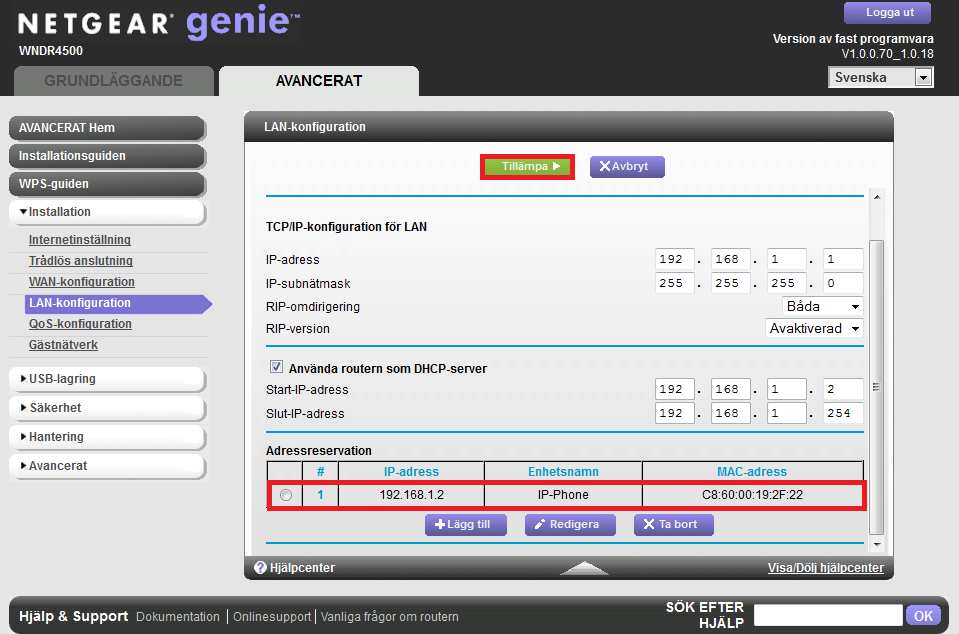
- Du kommer nu tillbaka till “LAN konfiguration” igen. Det ligger nu ett reserverat IP-nummer längst ner så det enda du göra är att klicka på ”Tillämpa” (Apply) högst uppe på sidan.
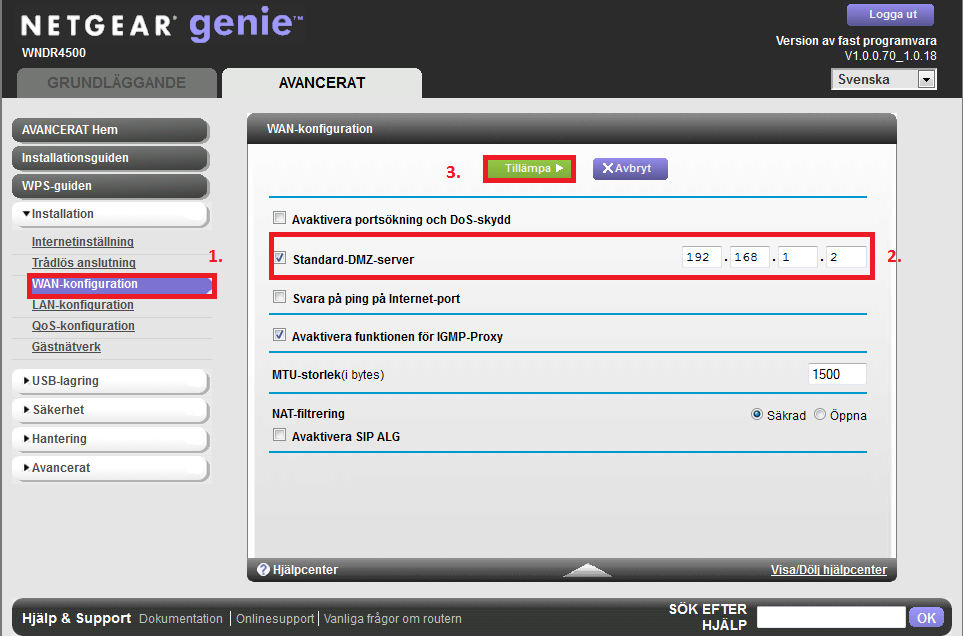
- Nu återstår bara ett steg och det är att öppna själva DMZ servern. Gå till “WAN konfiguration” (WAN Setup) I menyn på vänster sida. Markerar “Standard DMZ server” och skriv in den IP-adress som du skrev ner på papper I steg 8 ovan. Klicka sedan på ”Tillämpa” (Apply) för att spara inställningarna.
- Konfigurationen är nu klar så du kan stänga ner internetsidan och testa om allting fungerar som det ska.
Med vänliga hälsningar
NETGEAR Support
Teknisk support Sverige: 0770 930033