

Konfigurera router som accesspunkt gör man allt som oftast när man redan har en DHCP server installerad på det lokala nätverket (alltså en till router eller ett kombinerat modem och router). Anledningen till att man gör om en av sina 2 routrar till accesspunkt är för att dessa inte ska krocka och orsaka IP-konflikt på nätverket som kan leda till ett väldigt ostabilt eller icke fungerande internetuppkoppling.
- Vi ska börja med att ta reda på IP-adressen till den första routern i nätverket innan vi börjar konfigurera NETGEAR routern. Sätt dig vid en dator som är kopplad med kabel till den första routern i nätverket (alltså inte den som vi ska göra om till accesspunkt). Beroende på vilket operativsystem du använder så får vi fram den första routerns IP-adress på lite olika sätt.
XP - klicka på start menyn för Windows sedan på Kör. I den lilla sökrutan som dyker upp skriver du in CMD och klickar på enter. Du får nu fram en svart kommandoruta. I denna skriver du kommandot IPCONFIG och trycker enter. Kolla vilken Standard-gateway adress som dyker upp och notera ner den på papper (normalt har den formatet 192.168.1.1 eller 192.168.0.1)
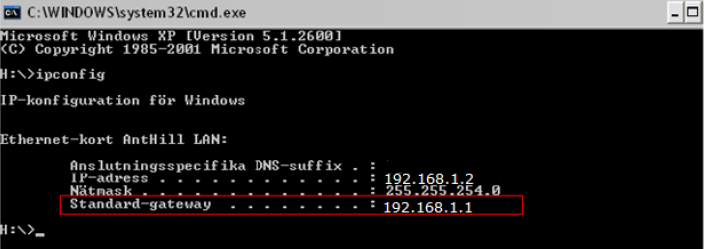
VISTA – klicka på startmenyn för Windows och sedan i fältet ”Påbörja sökning” skriver du CMD och klickar på enter. Du får nu fram en svart kommandoruta. I denna skriver du kommandot IPCONFIG och trycker enter. Kolla vilken Standard gateway adress som dyker upp och notera ner den på papper.
WIN 7 - klicka på startmenyn för Windows och sedan i fältet ”Sök bland program och filer” skriver du CMD och klickar på enter. Du får nu fram en svart kommandoruta. I denna skriver du kommandot IPCONFIG och trycker enter. Kolla vilken Standard gateway adress som dyker upp och notera ner den på papper.
MAC OS X – klicka på Äpplet – system egenskaper – nätverk – under TCP/IP finner du ”Router” det numret som står efter är det vi söker.
- Koppla nu kabel mellan NETGEAR routern (den som vi skall göra till en accesspunkt) och en dator.
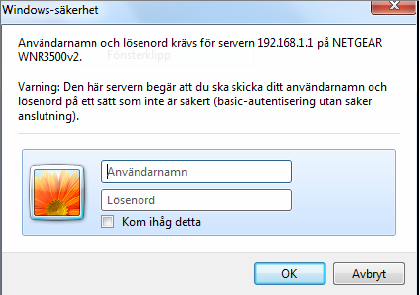
- Öppna ett internetfönster och i adressfältet skriver du 192.168.1.1 eller
www.routerlogin.com - Logga in på routern med användarnamn: admin och lösenord: password
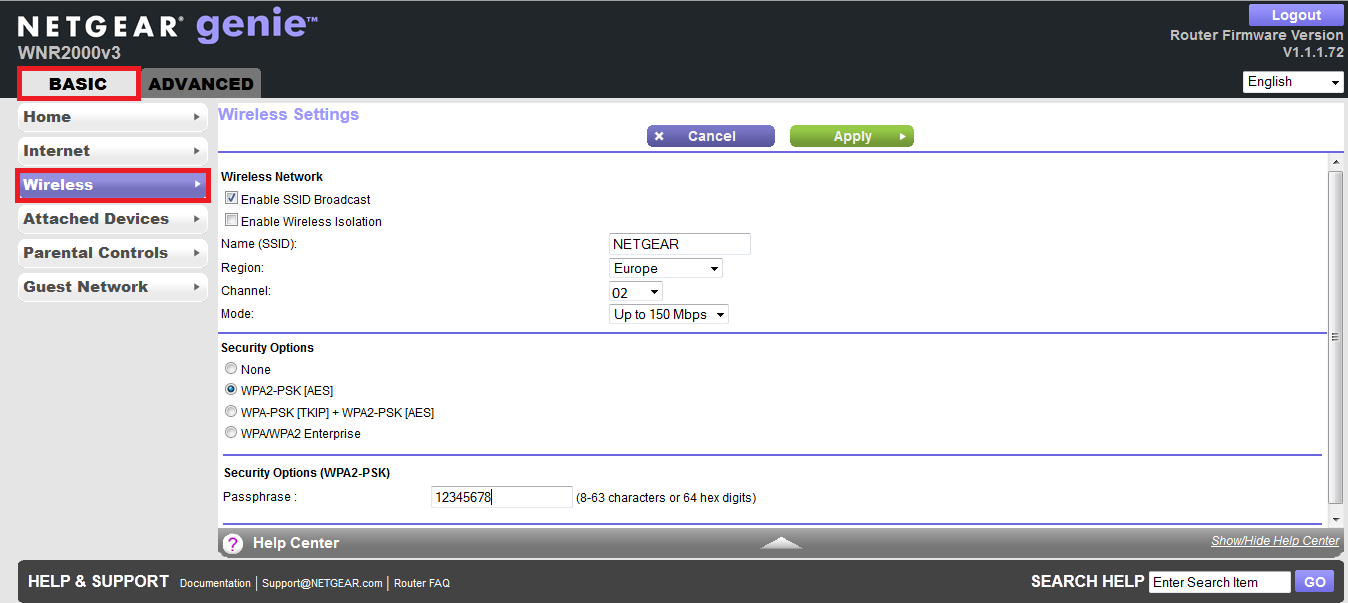
- Det första vi skall göra är att skapa ett trådlöst nätverk i din NETGEAR. Klicka på ”Basic” (Grundläggande om du har din meny på svenska). I undermenyn till vänster klickar du på ”Wireless settings” (Trådlösa inställningar) och ställer in ett trådlöst nätverk t.ex.
[x] Se till att enable SSID broadcast (Aktivera SSID sändning) är markerat
[ ] Wireless isolation (Trådlös isolering) skall INTE vara markerad
Namn SSID Välj ett eget namn på ditt trådlösa nätverk
Region: Europe
Channel: 02
Mode: 145 mbps
Security WPA2 PSK [AES]
Välj ett lösenord på minst 8 tecken
Klicka på den gröna Apply (Tillämpa) knappen högst upp på sidan.
- Klicka sedan på ”Advanced” (Avancerat) högst uppe på sidan. I undermenyn väljer du ”Setup” (Inställningar) och på underrubrikerna klickar du på ”LAN setup” (LAN inställningar).
- Under LAN TCP/IP setup, ändra routerns IP-adress så det hamnar i samma subnät som den första routern. Alltså i steg 1 ovan noterade vi ner den första routerns IP adress som 192.168.1.1 – då ger vi denna routern adressen 192.168.1.99. Om den första routerns IP adress istället varit 192.168.0.1 hade vi gett denna enheten 192.168.0.99.

- Till sist avmarkera rutan ”Use router as DHCP server” och klicka på den gröna ”Apply” (Tillämpa) knappen.
- Du kommer nu att bli utkastad från routerns meny vilket är helt normalt.
- Nu tar du ut kabeln mellan routern och datorn och kopplar den från LAN på den första routern till LAN på NETGEAR routern. NOTERA alltså ingen kabel ska sitta i WAN porten på NETGEAR (se bilden nedan).
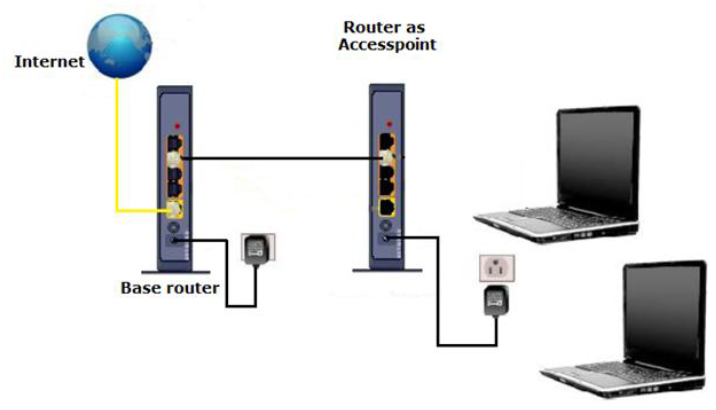
Installationen är färdig och NETGEAR fungerar nu som accesspunkt som du både kan ansluta till med kabel eller trådlöst.
Med vänliga hälsningar
NETGEAR Support
Teknisk support Sverige 0770 930033
Last Updated:10/17/2025
|
Article ID: 26856