

Inte vad du letar efter? Återgå till ReadyNAS Share och vanliga frågor om behörighet.
Om du vill ställa in nätverksåtkomsträttigheterna till en enskild delad mapp konfigurerar du inställningarna för nätverksåtkomst för varje fildelningsprotokoll som används för att få åtkomst till den delade mappen på ditt lagringssystem.
Så här anger du nätverksåtkomstbehörigheter för en delad mapp:
- På ReadyNAS-administrationssidan väljer duresurser > resurser.
En lista över delade mappar och LUN-enheter för varje volym visas.
- Klicka på
 för den resurs som du vill konfigurera och klickasedan på Inställningar.
Inställningarna för delning visas i ett popup-fönster.
- Klicka påfliken nätverksåtkomst.
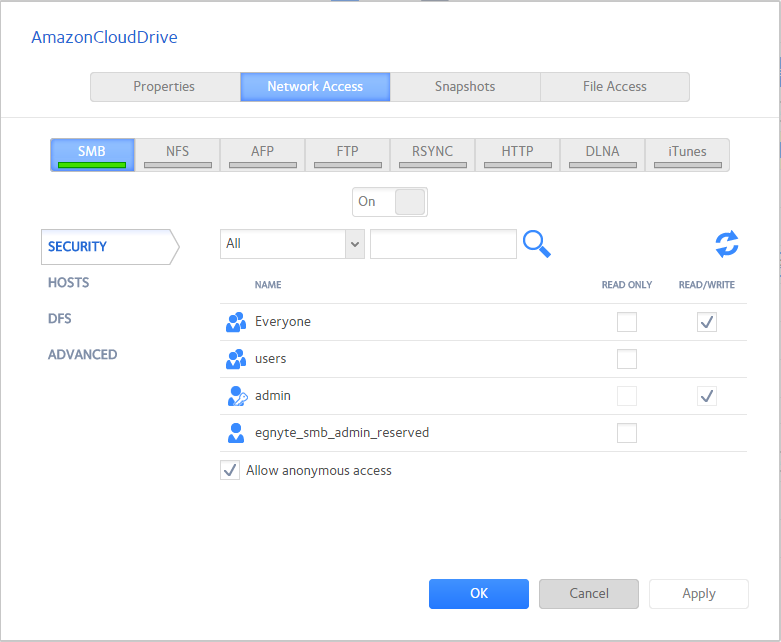
- Klicka på en av fildelningsprotokollknapparna
Skärmen justeras för att visa åtkomstegenskaperna för det valda protokollet.
- Konfigurera inställningarna för nätverksåtkomst för det valda protokollet.
- Ställ in på/av-reglaget för det valda protokollet:
- Om du vill aktivera protokollet för den valda mappen ställerdu in på-av-reglaget så att skjutreglaget visar på-läget.
Indikatorn på protokollknappen blir grön.
Obs! När du aktiverar ett fildelningsprotokoll för en enskild delad mapp aktiveras protokollet även globalt. Mer information om globala inställningar finns iKonfigurera globala inställningar för fildelningsprotokoll. - Om du vill spara de konfigurerade åtkomstinställningarna men förhindra att de börjar gälla ställer du in skjutreglaget på/av så att reglaget visar läget Av.
Indikatorn på protokollknappen blir grå.
Obs! När du avaktiverar ett fildelningsprotokoll för en enskild delad mapp förblir protokollet aktiverat globalt så att du fortfarande kan komma åt andra mappar som kan använda protokollet. Mer information om globala inställningar finns iKonfigurera globala inställningar för fildelningsprotokoll.
- Om du vill aktivera protokollet för den valda mappen ställerdu in på-av-reglaget så att skjutreglaget visar på-läget.
- Klicka påknappen Verkställ.
- Klickapå OK.
Ändringarna sparas och popup-skärmen stängs.
Konfigurera användar- och gruppinställningar
 ) eller för molnanvändare (
 ). Mer information om molnanvändare finns iöppna delade mappar med molntjänster.
Så här konfigurerar du inställningar för användar- och gruppnätverksåtkomst:
- På ReadyNAS-administrationssidan väljer duresurser > resurser.
En lista över delade mappar och LUN-enheter för varje volym visas.
- Klicka på för den resurs som du vill konfigurera och klickasedan på Inställningar.
Inställningarna för delning visas i ett popup-fönster. - Klicka påfliken nätverksåtkomst.
- Välj en av fildelningsprotokollknapparna
Skärmen justeras för att visa åtkomstegenskaperna för det valda protokollet.
- Klicka på fliken säkerhet till vänster på popup-skärmen.
- I listrutan väljer du den information som du vill visa:
- Alla. Standardgruppen alla och alla grupper som du har konfigurerat i den lokala databasen eller som har hämtats från Active Directory-servern visas. Det här är standardinställningen.
- Användare. Endast de enskilda användare som du har konfigurerat i den lokala databasen eller som har hämtats från Active Directory-servern visas.
- Grupper. Endast de grupper som du konfigurerade i den lokala databasen eller som hämtades från Active Directory-servern visas.
Mer information om hur du använder den lokala databasen eller en Active Directory finns ilägena för användar- och grupphantering.
Tips: Om
 du vill söka efter en viss användare eller grupp använder du sökfältet bredvid ikonen Sök ( ).om du vill uppdatera användar- och gruppinformationen klickar du på ikonen Uppdatera ( ).
 Markera en av följande kryssrutor för varje enskild användare ( ) och grupp ( ) som du vill öppna den delade mappen:
- Skrivskyddad. Den valda användaren eller gruppen får endast läsa filer i den delade mappen.
- Läs/skriv. Den valda användaren eller gruppen har behörighet att läsa, redigera, skapa och ta bort filer i den delade mappen.
Obs! Om ReadyNAS använder den lokala databasen kan du välja standardgruppen alla för att ge alla användare och grupper läsbehörighet eller läs-/skrivbehörighet.- (Valfritt för SMB och AFP) ger anonym åtkomst till den delade mappen.
Om ReadyNAS använder den lokala databasen och du ger alla åtkomst till standardgruppen kan du markerakryssrutan Tillåt anonym åtkomst för att tillåta anonym åtkomst till den delade mappen. I den här situationen behöver användarna inte ange sina kontouppgifter när de öppnar den delade mappen.
- Klicka påknappen Verkställ.
- Klickapå OK.
Ändringarna sparas och popup-skärmen stängs.
Konfigurera Host-inställningar
För SMB, NFS, FTP, rsync och HTTP, du kan konfigurera åtkomsträttigheter för användare på värdar. Host-inställningarna gäller inte för AFP. De åtkomsträttigheter som du konfigurerar för en värd gäller för alla användare på värden. För NFS kan du också konfigurera de åtkomstbehörigheter som gäller för alla värdar, och för enskilda värdar kan du konfigurera om rotåtkomst beviljas.
Så här lägger du till en värd och konfigurerar inställningar för värdåtkomst:
- På ReadyNAS-administrationssidan väljer duresurser > resurser.
En lista över delade mappar och LUN-enheter för varje volym visas.
- Klicka på för den resurs som du vill konfigurera och klickasedan på Inställningar.
Inställningarna för delning visas i ett popup-fönster. - Klicka påfliken nätverksåtkomst.
- Klicka på en av fildelningsprotokollknapparna
Skärmen justeras för att visa åtkomstegenskaperna för det valda protokollet.
- Klicka på fliken värdar till vänster på popup-skärmen.Obs! Om värdåtkomstlistan är tom får alla värdar åtkomst till den delade mappen. Om du lägger till minst en värd i listan är åtkomsten till den delade mappen begränsad till värdar i listan.
- Klicka på knappen + (
 ).
).
- Ange värdens IP-adress i fältet IP-adress.
- Klicka på KNAPPEN LÄGG TILL .Värden läggs till i värdåtkomstlistan.Obs! För små och medelstora företag beror åtkomsträttigheterna för varje värd på användarens åtkomsträttigheter.
- (Valfritt för rsync) Välj standardåtkomsträttigheter för användare på de angivna värdarna:
- Skrivskyddad. Användarna på de angivna värdarna får endast läsa filer i den delade mappen.
- Läs/skriv. Användarna på de angivna värdarna får läsa, redigera, skapa och ta bort filer i den delade mappen.
- (Valfritt för NFS och FTP) för varje värd i värdåtkomstlistan markerar du en av följande kryssrutor:
- Skrivskyddad. Användarna på den valda värden får endast läsa filer i den delade mappen.
- Läs/skriv. Användarna på den valda värden får läsa, redigera, skapa och ta bort filer i den delade mappen.
Obs! Endast för NFS kan du ange åtkomstbehörigheter för AnyHost, som är en standardpost i värdåtkomstlistan. Du kan inte bevilja rotåtkomst till AnyHost. - (Valfritt för HTTP) för varje värd på värdåtkomstlistan kan du bevilja eller neka åtkomstbehörighet.
- (Valfritt för NFS) för varje värd som du vill bevilja användare rotåtkomst för markerar du kryssrutan Root Access (rotåtkomst).
- Klicka påknappen Verkställ.
Dina ändringar sparas.
- Klickapå OK.
Ändringarna sparas och popup-skärmen stängs.
Konfigurera Rsync-inloggningsuppgifter
Du kan kräva att användare anger rsync-uppgifter när de använder rsync för att få åtkomst till ditt lagringssystem.
Så här kräver du inloggningsuppgifter för rsync-sessioner:
- På ReadyNAS-administrationssidan väljer duresurser > resurser.
En lista över delade mappar och LUN-enheter för varje volym visas.
- Klicka på för den resurs som du vill konfigurera och klickasedan på Inställningar.
Inställningarna för delning visas i ett popup-fönster. - Klicka påfliken nätverksåtkomst.
- Klicka påKNAPPEN RSYNCfildelningsprotokoll.
Skärmen justeras.
- Klicka påfliken säkerhettill vänster på popup-skärmen.
- Markerakryssrutan Aktivera lösenordsskydd.
- Klicka på knappen + () och skapa minst ett rsync-användarkonto och lösenord.Obs! Rsync-inloggningsuppgifterna är helt åtskilda från ditt ReadyNAS-lagringssystem.
- Klicka påknappen Verkställ.
- Klickapå OK.
Ändringarna sparas och popup-skärmen stängs.
Hantera åtkomst till fjärrdelade mappar
Med SMB-protokollet kan du komma åt fjärrdelade mappar på andra nätverksanslutna enheter och behandla dem som om de var lokalt bosatta i ditt ReadyNAS-system.
Så här aktiverar du åtkomst till en fjärrdelad mapp:
- På ReadyNAS-administrationssidan väljer duresurser > resurser.
En lista över delade mappar och LUN-enheter för varje volym visas.
- Klicka på för den resurs som du vill konfigurera och klickasedan på Inställningar.
Inställningarna för delning visas i ett popup-fönster. - Klicka påfliken nätverksåtkomst.
- Klicka påknappen SMB-fildelningsprotokoll.
Fönstret justeras.
- Klicka påDFS-fliken till vänster på popup-skärmen.
- Markerakryssrutan Aktivera DFS-rot.
- Klicka på knappen + (
 ) ovanför listan över fjärrdelade mappar.
 - Ange följande information:
- Namn. Namnet på den fjärrdelade mappen, som du vill att den ska visas på ReadyNAS
- Adress. IP-adressen till den nätverksanslutna enhet där den delade fjärrmappen finns.
- Dela med andra . Namnet på den delade fjärrmappen, så som den visas på den nätverksanslutna enheten.
- Klicka på KNAPPEN LÄGG TILL .
Den nya fjärrdelade mappen visas i listan.
- Klicka påknappen Verkställ.
- Klickapå OK.
Ändringarna sparas och popup-skärmen stängs.
- Kontrollera att den delade fjärrmappen på den nätverksanslutna enheten är konfigurerad för fildelning.
Du kan nu komma åt den fjärrdelade mappen från ditt ReadyNAS-system med hjälp av SMB-protokollet. Information om hur du får åtkomst till ditt system med SMB-protokollet finns ianvända en Windows-enhetelleranvända en Mac OS X-enhet.
Dölj en delad mapp
Den här funktionen är endast tillgänglig för små och medelstora företag. Om du döljer en mapp kan användare inte upptäcka mappen om de inte uttryckligen anger mappnamnet i sökvägen.
Så här konfigurerar du avancerade inställningar för SMB:
- På ReadyNAS-administrationssidan väljer duresurser > resurser.
En lista över delade mappar och LUN-enheter för varje volym visas.
- Klicka på för den resurs som du vill konfigurera och klickasedan på Inställningar.
Inställningarna för delning visas i ett popup-fönster. - Klicka påfliken nätverksåtkomst.
- Klicka påknappen SMB-fildelningsprotokoll.
Skärmen justeras.
- Klicka påfliken Avancerattill vänster på popup-skärmen.
- Markerakryssrutan Dölj den här mappen.
- Klicka påknappen Verkställ.
- Klickapå OK.
Ändringarna sparas och popup-skärmen stängs.
Aktivera WebDAV
Den här funktionen är endast tillgänglig för HTTP (vilket inkluderar HTTPS, vilket i vissa fall krävs). WebDAV är ett tillägg till HTTP-protokollet som underlättar dokumenthantering och redigering. Drag av WebDAV inbegriper försörjning av aktägodelar liksom författaren, skapelsedatat och modifieringdatat, och den skaffar överskriver beskydd. Åtkomst är till en delad mapp och de filer som finns.
När du har aktiverat WebDAV-åtkomst kan du få åtkomst till filerna i den delade mappen via Internet från en dator eller mobil enhet på ett sätt som liknar åtkomst till filerna via ett LAN eller via ett VPN. Detaljerna beror på enheten och programmet som använder WebDAV.
Så här aktiverar du WebDAV i en enskild delad mapp:
- På ReadyNAS-administrationssidan väljer duresurser > resurser.
En lista över delade mappar och LUN-enheter för varje volym visas.
- Klicka på för den resurs som du vill konfigurera och klickasedan på Inställningar.
Inställningarna för delning visas i ett popup-fönster. - Klicka påfliken nätverksåtkomst.
- Klicka påknappen HTTP-fildelningsprotokoll.
Skärmen justeras.
- Klicka påFLIKEN WEBDAVtill vänster på popup-skärmen.
- Markerakryssrutan Aktivera WebDAV.
- Klicka påknappen Verkställ.
- Klickapå OK.
Ändringarna sparas och popup-skärmen stängs.