

Förutsättning:
- Trådbunden eller trådlös dator, surfplatta eller smartphone
- Trådlös router / gateway med fungerande internetuppkoppling
- Webbläsare som t ex Internet Explorer, Mozilla Firefox, Safari, Opera eller Google Chrome
Översikt:
Om du har problem med dålig eller ingen trådlös signal täckning i vissa områden i din nätverksmiljö eller om du har en enhet som behöver Internet-anslutning, men har ingen trådlös funktion, kan din WN3000RPv3 Range Extender hjälpa dig att lösa dessa problem.
Denna artikel kommer att visa steg-för-steg hur du installerar WN3000RPv3 - N300 Wireless Range Extender genom NETGEAR genie Smart Setup.
Symtom:
- Det går inte att se huvud SSID / nätverks namnet av routern
- Kan inte ansluta till det befintliga nätverket
Lösning:
- Placera extendern i samma rum som din Wi-Fi-router.
- Kontrollera att du har en fungerande internetuppkoppling från huvud routern.
- Anslut extendern till ett eluttag och vänta på att Power LED
 lyser fast grönt. Om extendern inte slås på, tryck på knappen On / Off på sidopanelen.
 - Anslut en trådbunden dator eller en mobiltelefon som har en webbläsare (dvs trådlösa datorer, Android-telefoner, iPhone, tabletter, etc.) till WN3000RPv3
- For trådbunden anslutning, ansluter du en Ethernetkabel till LAN-porten på extendern och vänta tills LAN-portens lysdiod börjar blinka.
- For trådlös anslutning, leta efter det trådlösa nätverkets namnet, "NETGEAR_EXT" och anslut till den. När du är ansluten, vänta tills LED Client
 lyser fast grönt.
- Öppna en webbläsare för att påbörja installationen genom att använda NETGEAR genie Smart Setup. Välj "WiFi Range Extender (Wireless)" och klicka på "Fortsätt".
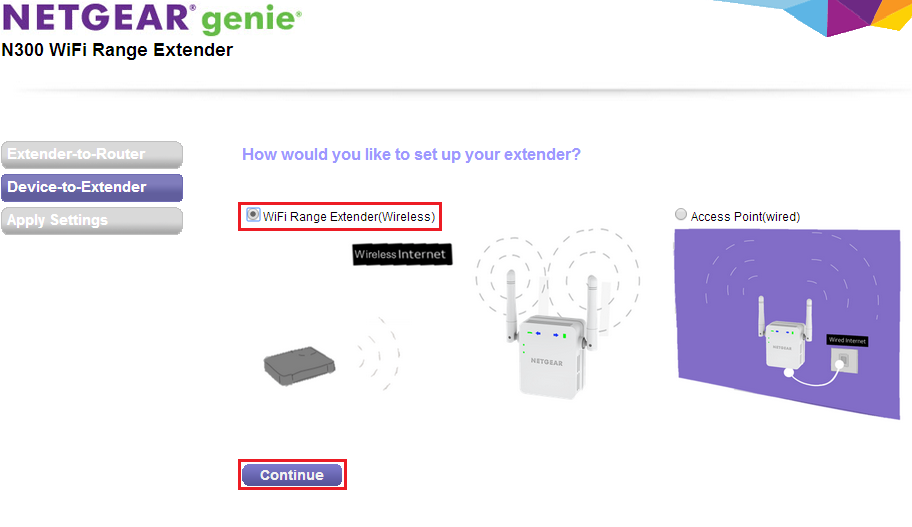
Obs: Om du inte ser guiden när du öppnar en webbläsare, skriv in www.mywifiext.net eller www.mywifiext.com in adressfältet. Du blir ombedd att ett användarnamn och lösenord. Skriv admin som användarnamn och password i rutan Lösenord.

Ett annat fönster kan visas, klicka bara på 'Fortsätt' för att köra guiden.

- Vänta på att extendern hittar tillgängliga nätverk inom området, välj ditt nätverk och klicka på "Fortsätt".
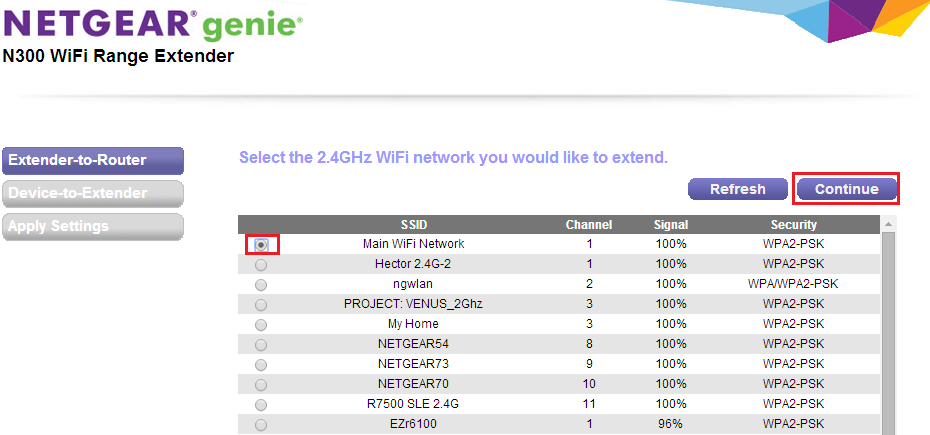
- Ange i lösenordet för ditt original trådlösa nätverk och klicka på "Fortsätt".

- Standard är SSID namnet på ditt trådlösa nätverk, följt av ett "_EXT" i slutet. Om du vill använda samma säkerhet och lösenord som ditt original trådlösa nätverk, sätt en bock bredvid "Använd samma säkerhet och lösenord som för det befintliga nätverket" alternativet.

Obs: Du kan också anpassa SSID och trådlösa lösenordet för ditt förlängda Wi-Fi-nätverk. Ett popup-fönster visas med information om att ändra till ett annat SSID för bättre prestanda, så det är bara att välja "OK".

Om du vill använda ett annat SSID och lösenord, avmarkera kryssrutan för att använda samma säkerhet och lösenord så att du kan ändra det. När ändringarna har gjorts välj "Fortsätt".

- Du blir då informerad om att de trådlösa inställningarna för din extender har ändrats och att du måste ansluta till ditt nätverk innan du klickar på "Fortsätt.

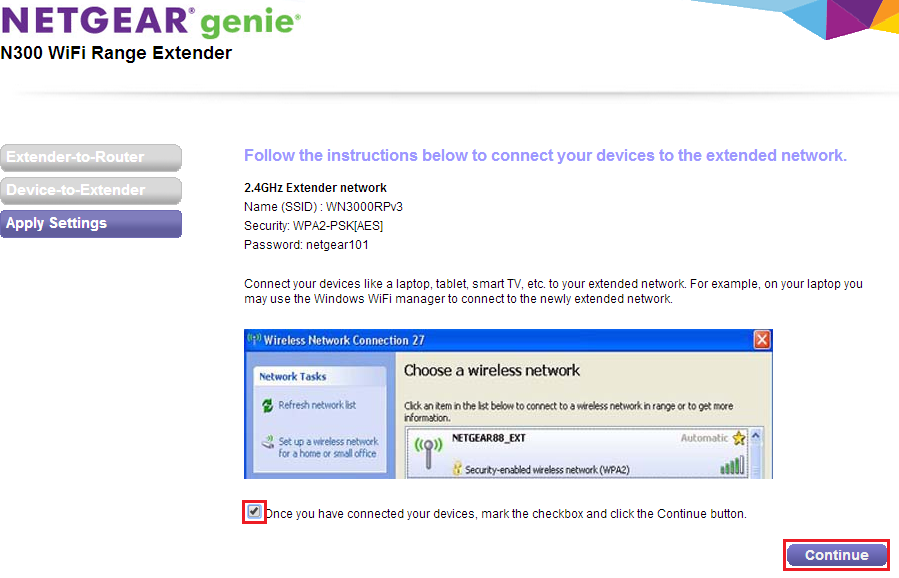
Obs: För iPads, iPhones och MacBook datorer, stängs den här skärmen automatiskt. - När du är ansluten, kommer du att uppmanas att kontrollera lysdioden på förlängningen för att se om du har en bra anslutning. Om anslutningen är bra, klicka på "Finish" för att slutföra installationen.
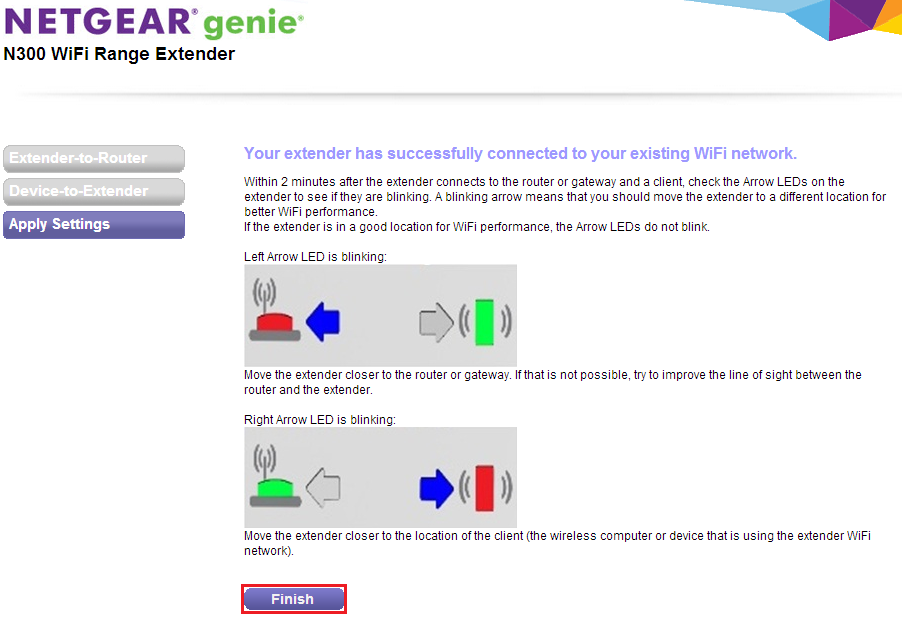
Obs: För mer information om optimal extender placering, kontrollera Where should I place my NETGEAR Extender? Artikeln.
Last Updated:10/17/2025
|
Article ID: 26110