

Översikt:
Denna artikel kommer att hjälpa till att bestämma IP-adress som tilldelats en NETGEAR-router. Om du inte kan komma åt routern med www.routerlogin.net eller www.routerlogin.com, kan du använda IP-adressen till routern för att komma åt den.
OBS: Se till att datorn du använder är ansluten kabel eller trådlöst till routern. Datorn som du kommer att använda måste få sin IP-adress från routern automatiskt. Om din dator använder en statisk IP, måste du konfigurera den för att få sin IP-adress automatiskt.
Symptom:
- Var är IP-adressen för routern
- Vad är routerns IP-adress
Process:
Här är tre sätt för att kontrollera IP-adressen för en NETGEAR-router:
- Kommandotolken. Metoden (gäller på Windows-baserade datorer)
- Klicka på startknappen eller Start-menyn och välj sedan Alla program.
- Titta efter Tillbehör och klicka på Kommandotolken.
Om du använder en Windows 8-dator drar på skärmen uppåt för att visa Apps-skärmen. Du kan åstadkomma samma sak med en mus genom att klicka på nedåtpil iconnen längst ned på skärmen. Nu när du är på Apps-skärmen, svep eller bläddra till höger och leta upp Windows System sektionen. Under Windows System, tryck eller klicka på Kommandotolken. - Skriv in ipconfig och tryck på Retur-tangenten.
- Bläddra genom fönstret för "Default Gateway". Det numeriska värdet av till höger är IP-adressen för din router.

- Mac OS X Terminal Metod
- Terminal ligger i / Program / Verktygsprogram /
- Skriv in följande kommando: ifconfig | grep inet
- Den begärda informationen kommer att visa upp och det ser ut så här:
inet6 ::1 prefixlen 128
inet6 fe80::1%lo0 prefixlen 64 scopeid 0x1
inet 127.0.0.1 netmask 0xff000000
inet6 fe80::fa1e:dfff:feea:d544%en1 prefixlen 64 scopeid 0x5
inet 192.168.0.100 netmask 0xffffff00 broadcast 192.168.0.255 - Din routerns IP-adress är oftast bredvid den sista posten i sändning och i exemplet, det är 192.168.0.255.
- De andra alternativet är att skriva in: ipconfig getifaddr en1
- Detta visar en1 (vanligtvis trådlösa) IP addressen. Du kan ändra detta till en0 för kabel/Ethernet.
- Verify Adapter Details Method
OS X 10.5 and later
- Från Apple menyn, välj System egenskaper.
- In Systemegenskaper, välj Nätverk.
- I systemegenskaper fönstret Network, klicka en nätverksport på grundval av den typ av anslutning av din dator och routern (t.ex. Ethernet, AirPort och Wi-Fi).
- Om du är ansluten, kommer du att se sin routerns IP-adress under Status.
OS X 10.3 or 10.4
- Från Apple menyn, Location, and then Nätverksinställningar.
- In the Network Preference fönstret, välj Nätverksstatus. Där ser du din nätverksstatus och din router IP-adress som visas
Windows 8
- Öppna kontrillpanelen.
- I Kontrollpanelen rör eller klicka på Nätverk och Internet länken.
Obs: Du kommer inte att se den här länken om din kontrollpanel är satt till Stora ikoner eller Små ikoner. Istället pekar eller klickar på Nätverks- och delningscenter. - I nätverket och Internet fönstret trycker du på eller klicka på Nätverks- och delningscenter, troligen på länken högst upp.
- På den vänstra marginalen i fönstret Nätverks- och delningscenter, tryck eller klicka på Ändra inställningar för nätverkskort.
- On skärmen Nätverksanslutningar, lokalisera nätverksanslutning som du vill visa standardgateway IP för. Obs: På de flesta Windows 8-datorer, är det trådbundna nätverksanslutning förmodligen märkt Ethernet, medan den trådlösa nätverksanslutningenconnection är förmodligen märkt Wi-Fi.
- Double-tap eller dubbelklicka på nätverksanslutningen. Detta bör ta upp en Ethernet Status eller dialog Status Wi-Fi-box, eller någon annan status, beroende på namnet på nätverksanslutningen.
- När rutan för statusfönstret är öppet, tryck eller klicka på Detaljer knappen.
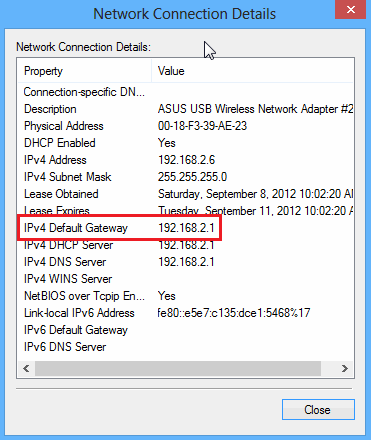
- In Information om nätverksanslutningen fönstret letar du antingen IPv4-standardgateway eller IPv6 Default Gateway under Egenskaper kolumnen, beroende på vilket nät typ du använder.
Windows 7
- I systemfältet, högerklicka på ikonen för nätverksanslutning och välj Öppna Nätverks- och delningscenter.
- Om datorn ärKabelansluten till routern, klicka på Anslutning till lokalt nätverk. Om datorn är ansluten trådlöst, klicka på Trådlös nätverksanslutning (nätverksnamn).
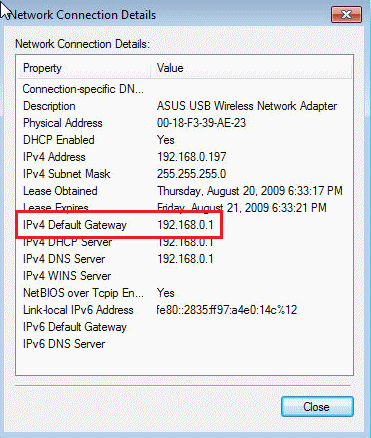
- Clicka på Detaljer. Din routers IP-adress visas bredvid IPv4-standardgateway.
Windows Vista
- Från Start-menyn, högerklicka på Nätverk och välj Egenskaper. Detta öppnar Nätverks- och delningscente.
- Om datorn är kabelansluten till routern, klickar du på Visa status till höger om till lokalt nätverk. Om datorn är ansluten trådlöst, klicka på Visa status till höger om Trådlös nätverksanslutning.
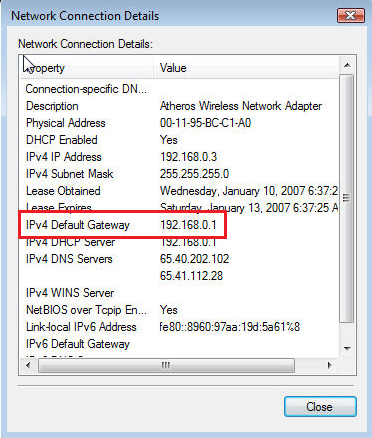
- Clicka på Detaljer ..... Din router IP-adress visas bredvid IPv4-standardgateway.
Windows XP
- Från Start-menyn, högerklicka på Mina nätverksplatser, och klicka sedan på Egenskaper.
- Om datorn är kabelansluten till routern, dubbelklicka på Anslutning till lokalt nätverk. Om datorn är ansluten trådlöst, klicka på dubbelklicka på Trådlös nätverksanslutning.
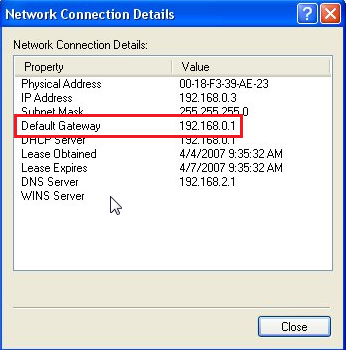
- Click fliken Support, och sedan på Information. Pop-up fönstret kommer att visa routerns IP-adress.
iOS
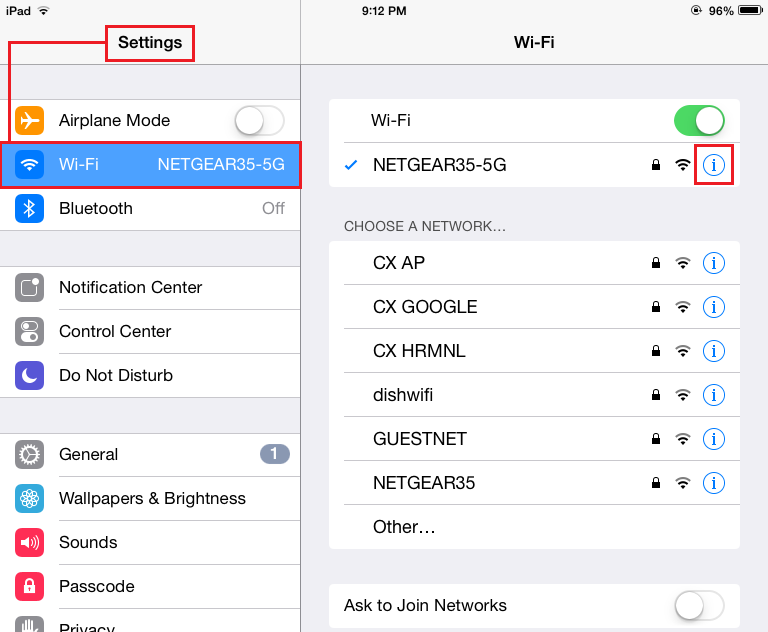
- Gå till Inställningar och välj Wi-Fi.
- Click på "i" -symbolen till höger sida om ditt nätverksnamn.
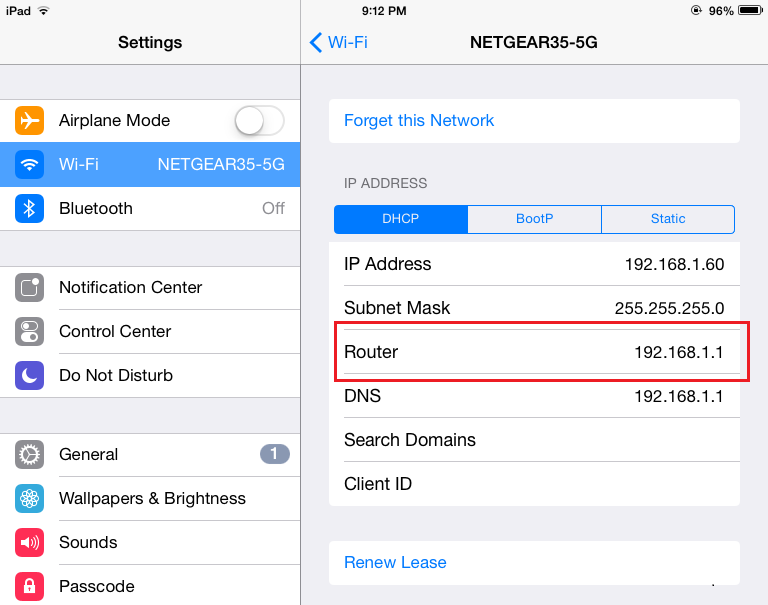
- Nästa skärm visar IP-adressen för din router.
Last Updated:10/17/2025
|
Article ID: 26016