

I tidigare versioner av Windows, kan du visa en lista över trådlösa nätverk som du tidigare kopplade till, ändra den ordning i vilken dessa Prioriterade nätverk ansluter till när mer än en av dem var tillgängliga, samt lägga till eller ta bort Önskade nätverk i listan . Du kan göra det via Kontrollpanelen \ Nätverk och Internet \ Hantera trådlösa nätverk.
Den funktionen har tagits bort från Windows 8. För att uppnå samma resultat, finns det två metoder:
Metod 1: Ta bort nätverket i trådlösa nätverk listan
Obs: Den här metoden fungerar bara om det trådlösa nätverket är inom räckhåll för datorn.
-
Gå till Inställningar och tryck på Windows-tangenten på tangentbordet + i.
-
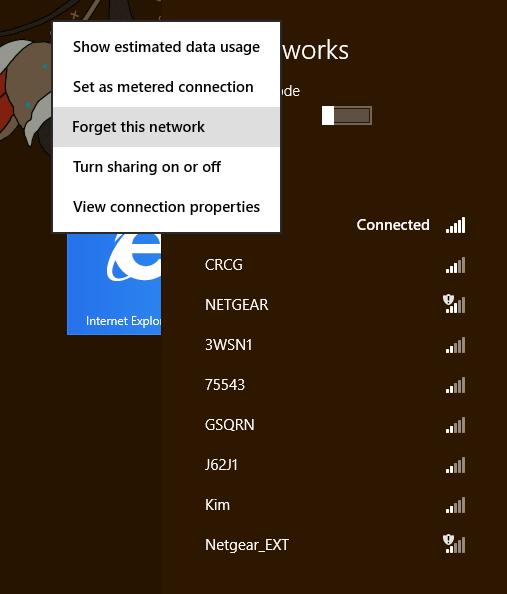
Klicka på ikonen Trådlöst sedan högerklicka på nätverket.
- Välj Glöm det här nätverket.
Metod 2: Installera tredjeparts trådlös profil programvara
Du måste ladda ner och installera gratisprogram som heter WiFi Profile Manager 8:
http://www.thewindowsclub.com/downloads/WFPM8.zip
WiFi Profile Manager 8 kan du:
-
Visa de föredragna nätverks profiler
-
Ändra list ordning
-
Exportera till XML
-
Importera från XML
-
Avlägsna Profiler
Metod 3: manuellt radera trådlösa föredragna nätverksfiler
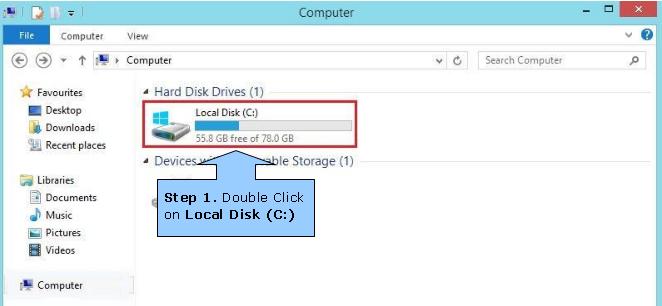
Steg 1. Gå till Den här datorn och dubbelklicka på Lokal disk (C :):
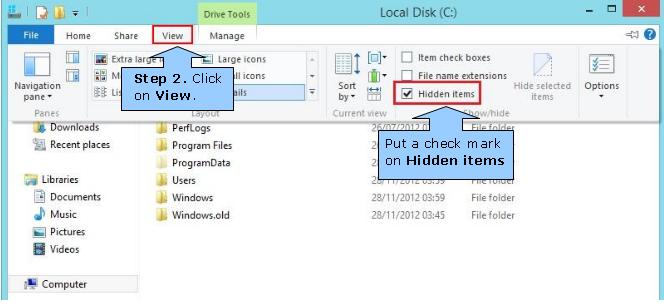
Steg 2. Klicka på Visa och sedan sätta en bock på dolda objekt:
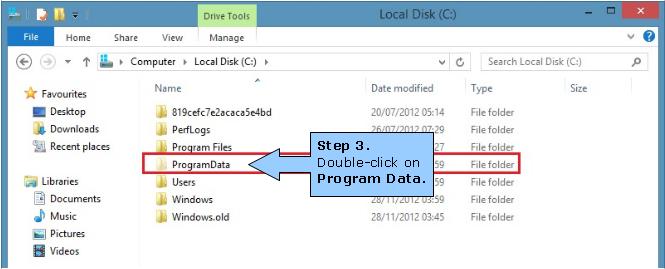
Steg 3. Dubbelklicka på programdata:
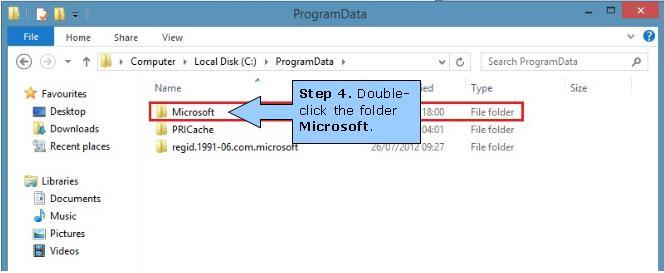
Steg 4. Dubbelklicka på Microsoft-mappen:
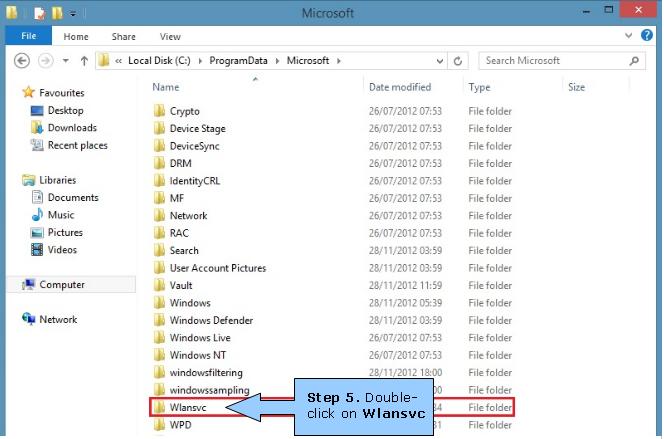
Steg 5. Leta efter mappen Wlansvc och dubbelklicka för att öppna den:
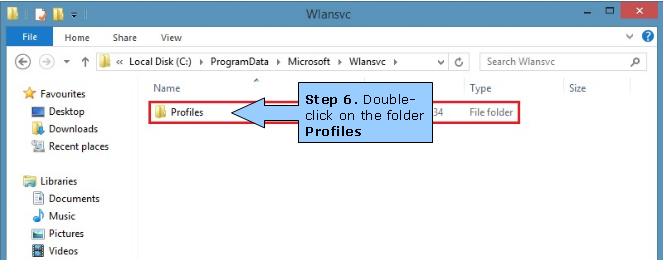
Steg 6. Dubbelklicka på mappen Profiler:
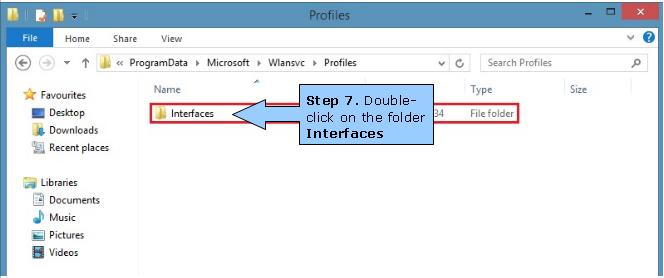
Steg 7. Dubbelklicka på mappen Gränssnitt:
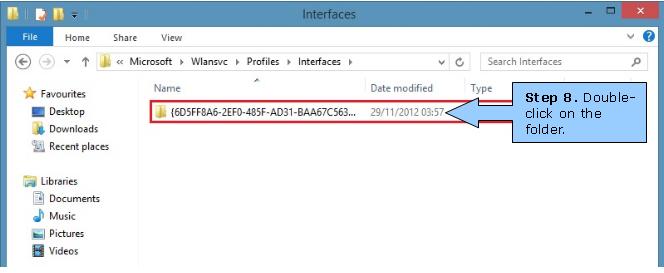
Steg 8. En enda mapp ska anges (om datorn har mer än en trådlös adapter). Dubbelklicka för att öppna den:
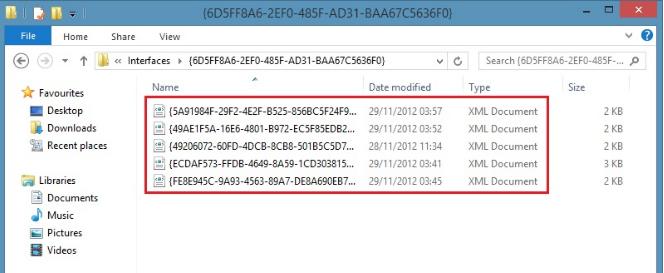
Steg 9. Det kommer att lista alla profiler för det trådlösa kortet:
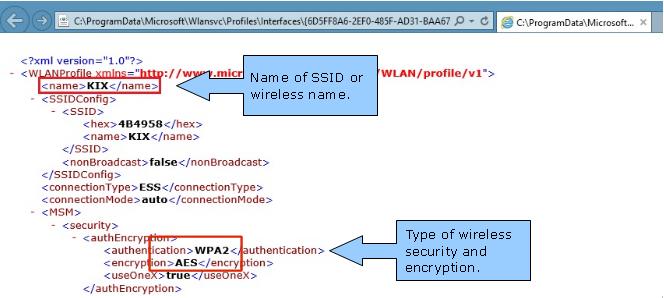
Steg 10. Öppna upp varje fil i taget och läs SSID / trådlösa namn och även vilken typ av säkerhet. När filen för den profil som du vill ta bort har identifierats, helt enkelt ta bort det:
Obs: Kom ihåg att avmarkera kryssrutan för dolda objekt under Visa för att undvika misstag raderar viktiga filer.