

Översikt:
I den här artikeln beskrivs hur du ansluter en Apple Mac till en NETGEAR routers trådlösa nätverk. För att få hjälp med äldre Apple operativsystem, kan du läsa på Apples supportwebbplats på http://www.apple.com/support/
Symtom:
- vill ansluta en Mac-dator till det trådlösa nätverket
För att framgångsrikt upprätta trådlös anslutning, krävs följande trådlösa inställningarna från din router eller åtkomstpunkt:
- SSID (nätverksnamn)
- Typ av trådlös säkerhet. Exempel: WPA-WPA2
- Trådlöst lösenord, lösenordsfras eller säkerhetsnyckel
För att ansluta en Mac till det trådlösa nätverket:
- Klicka på ikonen AirPort i menyrad en gång för att öppna en lista över tillgängliga trådlösa nätverk.

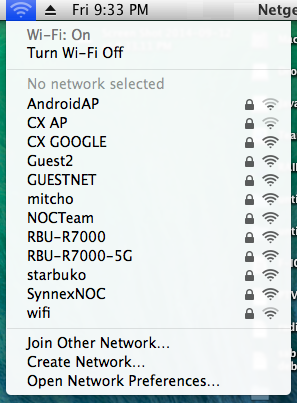
- Välj det nätverk som du vill ansluta till.
- Om nätverket är säkrat, kommer du att uppmanas att ange lösenordet. Ange lösenordet för att ansluta till nätverket.
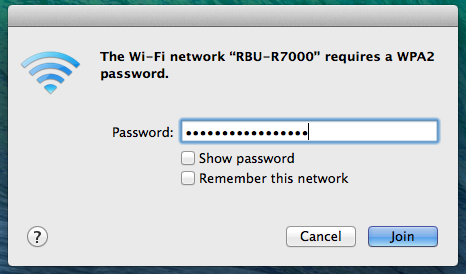
- Om nätverket inte är säkrad, kommer du att anslutas automatiskt.
- Om nätverket är säkrat, kommer du att uppmanas att ange lösenordet. Ange lösenordet för att ansluta till nätverket.
- När du är ansluten kommer ikonen AirPort förändras från en ljusgrå färg till svarta linjer. Ju fler svarta linjer visas, desto starkare är nätverkssignalen.
Om ikonen Airport ligger i det övre högra hörnet av Mac OS X-skrivbordet inte syns, måste du slå på AirPort:
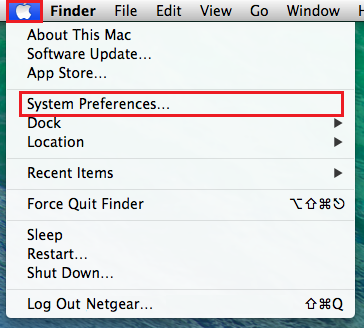
- Klicka på Apple-ikonen i det övre vänstra hörnet av skärmen och välj Systeminställningar ... från rullgardinsmenyn för att öppna Systeminställningar Fönstret.
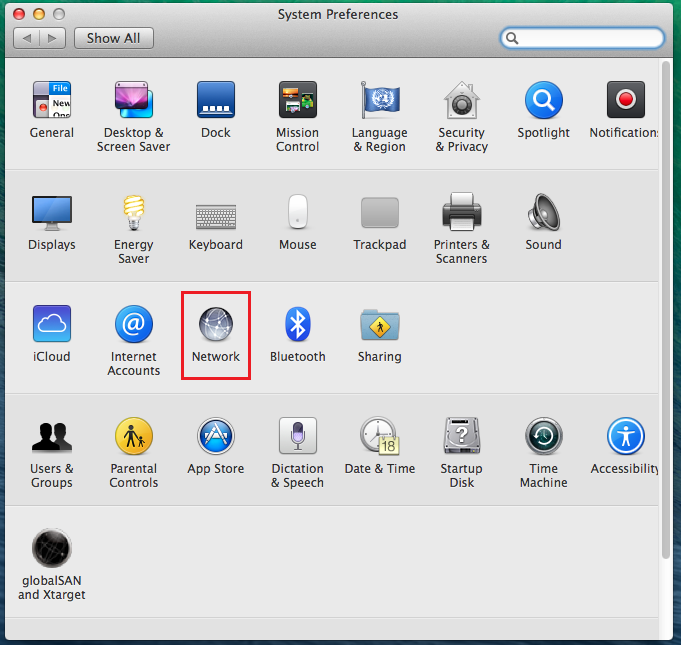
- På sektionen "Internet & Trådlöst", välj Nätverk för att öppna fönstret Nätverk
- Från den vänstra menyn väljer du AirPort. Den högra Menyn ändras då till AirPort-alternativen.
- Om AirPort status inte är "På", klicka på "Sätt på AirPort" -knappen.
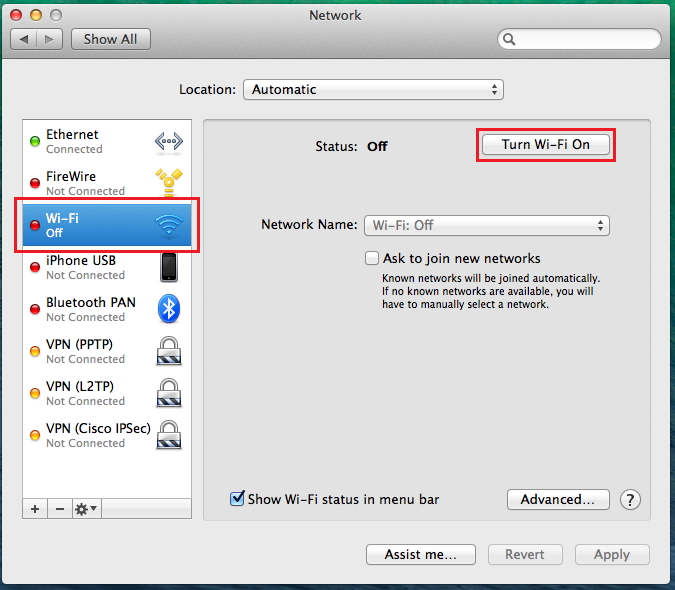
- Kryssa i rutan Visa AirPort-status i menyraden.
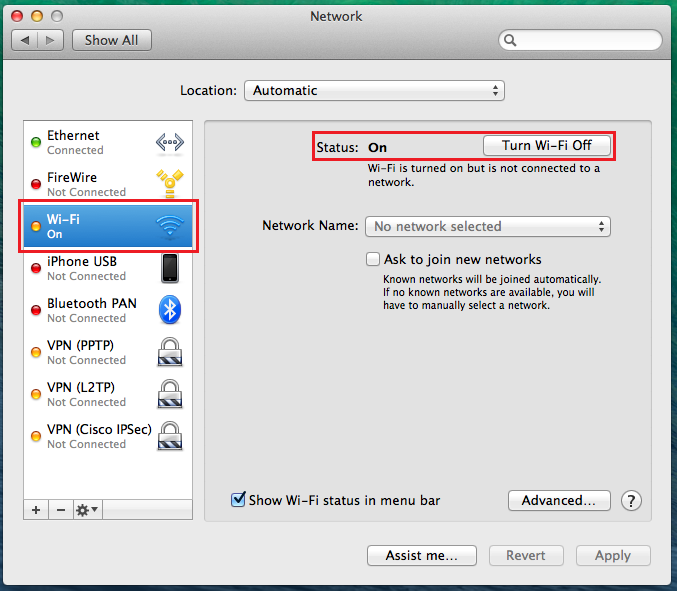
- Om AirPort status inte är "På", klicka på "Sätt på AirPort" -knappen.
Detta gäller för:
- Trådlösa Mac OSX-datorer
Last Updated:10/17/2025
|
Article ID: 26006