

Hur installera och konfigurera en NETGEAR router som ansluter till Internet via en Ethernet-anslutning till ett kabelmodem eller Internetleverantörens annan utrustning?
Översikt:
Denna artikel kommer att hjälpa dig att konfigurera din NETGEAR-router med hjälp av guiden inbyggda Setup Wizard.
Informationen i denna artikel gäller om du konfigurerar en kabel Internet-anslutning med en NETGEAR-router som använder Smart Wizard användargränssnittet.

Om du har en nyare router med en Genie användargränssnitt, se NETGEAR Router Installation med Setup Wizard - Genie gränssnitt
Om du har en DSL-Internet-anslutning (detta sammanhang använder en telefonlinje), se en av följande artiklar:
-
Om routern använder NETGEAR genie gränssnittet, se "NETGEAR Router Installation med DSL anslutning - Genie Interface
-
Om routern använder den gamla Smart Wizard användargränssnitt, se "NETGEAR Router Installation med DSL anslutning - Smart Wizard Interface
Symptom:
- Internet-lampa symbol är orange.
- Det går inte att gå online, första gången du gör installation.
- Försöker du installera en router med NETGEAR Smart Wizard användargränssnitt
Process:
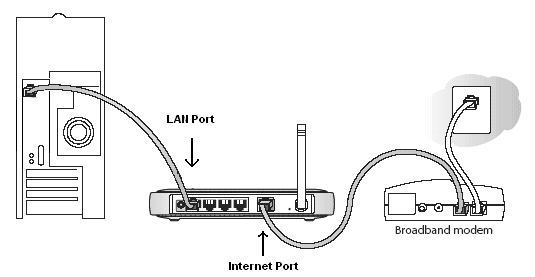
- Anslut modemet till Internet-porten på NETGEAR-routern och datorn till någon av de fyra LAN-portar:
- Slå av datorn, routern och bredbands / kabelmodem, slå på den igen. Vänta på dem alla startar upp igen.
- Starta en webbläsare och skriva in routerns IP-adress i webbläsarens adressfält och tryck på Enter.
Adressen är något av följande som standard:
- http://192.168.0.1
- http://192.168.1.1
Ett inloggningsfönster visas där du uppmanas att ange ditt användarnamn och lösenord. - Skriv standardinloggningsuppgifter:
- Användarnamn: admin
- Lösenord: password
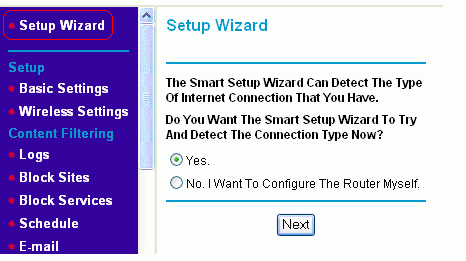
Du är inloggad på routerns användargränssnitt. - Klicka på Setup Wizard.
Installationsguiden visas på skärmen. - Klicka på Ja-knappen och klicka på knappen Nästa.
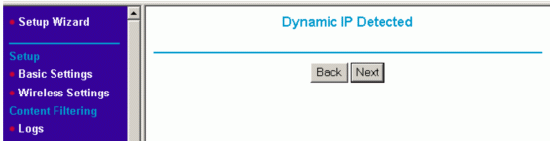
Installationsguiden känner av typ av Internet-anslutning. För kabel Internet-anslutningar, upptäcker installationsguiden Dynamiskt IP. - Klicka på Nästa-knappen.
Ändra inte standardinställningarna om inte din internetleverantör har gett dig specifik DNS-information som måste konfigureras.
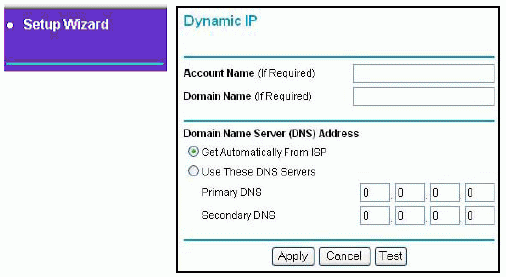
Routern sparar inställningar. - (Valfritt) För att kontrollera om du är ansluten till Internet, välj Router Status> Underhåll.
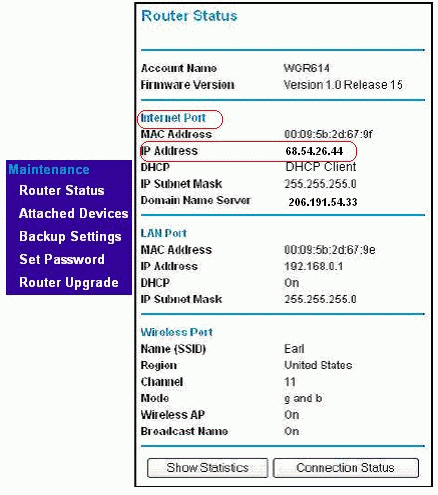
Titta på fältet IP-adress för att se om du har en giltig IP-adress (dvs. inte tom eller fylld med nollor, t.ex. 0.0.0.0)
För mer felsöknings, se Det går inte att gå online med min NETGEAR router (Kabel anslutning)