

Den här artikeln förklarar hur man ställer in trådlös anslutning mellan en NETGEAR-router och en icke-NETGEAR trådlös adapter (med Windows XP Wireless Zero Configuration). Det finns en 2 parts video genomgång för de följande stegen som anges nedan som du också kan följa.
Installationssteg
Konfigurera NETGEAR Trådlös Router:
Klicka här video genomgång (Del 1 av 2 ).

För att upprätta en trådlös anslutning mellan routern och datorn, så måste routerns trådlösa inställningarna (SSID eller nätverksnamn, kanal, och läget för kommunikation) konfigureras. Följ stegen nedan för att konfigurera de trådlösa inställningarna på din NETGEAR-router.
- Anslut en dator till LAN-porten på routern med en Ethernet-kabel.
- Öppna upp en webbläsare och skriv in följande URL: http://192.168.0.1 eller http://192.168.1.1 (beroende på modellnumret på routern)
- Skriv användarnamn som admin, och lösenord som lösenord. Klicka sedan på OK.

- För att ändra de trådlösa inställningarna, klicka på Trådlösa inställningar under Inställningar på vänster menyrad.

- Under Trådlöst nätverk, (notera för dessa inställningar, behöver du dessa värden för att konfigurera dina trådlösa klienter)
- Ändra SSID från standard NETGEAR till valfritt namn (till exempel Hem)
- Välj regionen som är lämplig - Felaktigt val kan orsaka prestandaproblem.
- Välj någon av den tillgängliga kanalerna.
- Tillämpa inställngarna
- Ett exempel på uppdaterade trådlösa inställnignar:

Konfigurera trådlösa klienter:
Klicka här för videogenomgång (2 av 2).
Stegen som beskrivs nedan använder Windows XP trådlösa klient. Om ditt kort kom med sitt egen trådlösa konfigurationsverktyg kan du använda det också..
- Öppna Kontrollpanelen från Start menyn.

- Höger-Klicka på Trådlös Nätverksanslutning och välj Egenskaper.

- Klicka på fliken Trådlösa nätverk och om den inte är ikryssad, kryssa i rutan för Använd Windows för att konfigurera mina trådlösa nätverksinställningar.

Klicka sedan OK.
- Höger-Klicka på Trådlös nätverksanslutning och välj Visa tillgängliga trådlösa nätverk.

- Detta kommer lista alla tillgängliga trådlösa nätverk inom räckhåll. Välj ditt nätverk i listan och klicka på Anslut.
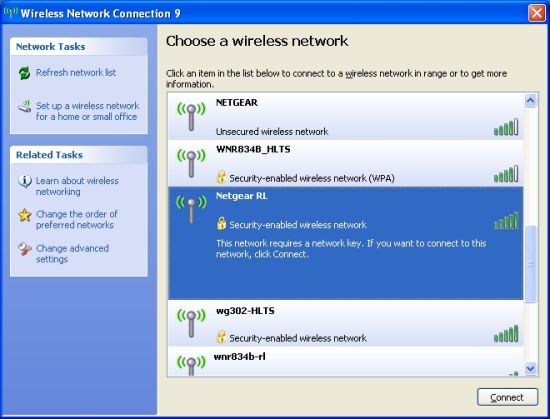
- Om du ansluter till ett skyddat trådlöst nätverk, kommer du att uppmanas att ange en nätverksnyckel. Skriv in nätverksnyckeln (om du använder WEP-säkerhet, se till att du skriver in nätverksnyckeln, inte lösenordsfras) och klicka på Anslut.

- Din nätverkslista skall nu visa din anslutningsstatus. Om du är ansluten och din router är installerad och har tillgång till internet, är du redo att ansluta till Internet trådlöst.

Doc: N101676.asp May. 29, 2007