

Översikt:
NETGEAR släpper med jämna mellanrum nya programvaruversioner för att förbättra prestandan, lägga till nya funktioner eller lösa buggar.
Om du upplevt problem med din NETGEAR router är en uppdatering av programvaran ett av de första stegen i felsökningen som NETGEAR rekommenderar.
Om du har problem med anslutningen till internet från din router behöver du manuellt uppdatera programvaran. För mer information, läs artikeln ”Manuell uppdatering utav programvaran på din NETGEAR-router”. Upgrading your Router's Firmware Manually
Symptom:
- Om du vill uppdatera mjukvaran från routerns webgränssnitt.
- Om du enkelt vill se om det finns en ny programvaruversion tillgänglig.
Process:
- Börja med att öppna en webläsare på en enhet som är ansluten till din router. (t.ex Internet Explorer, Mozilla Firefox, Google Chrome, Safari)
- För att komma åt routerns inställningar navigerar du till www.routerlogin.net eller 192.168.1.1
OBS: Om du inte skulle lyckas komma åt sidan kan du läsa följande artikel för felsökning: Accessing the settings of a NETGEAR home router - Logga in med följande inloggningsuppgifter
Användarnamn: admin
Lösenord: password - När du loggat in navigerar du till Avancerat ? Hantering ? Uppgradering av fast programvara.
OBS: Om du har en äldre router med Smart Wizard gränssnittet klickar du på
Routeruppgradering under kategorin Underhåll i menyn på vänstersidan.
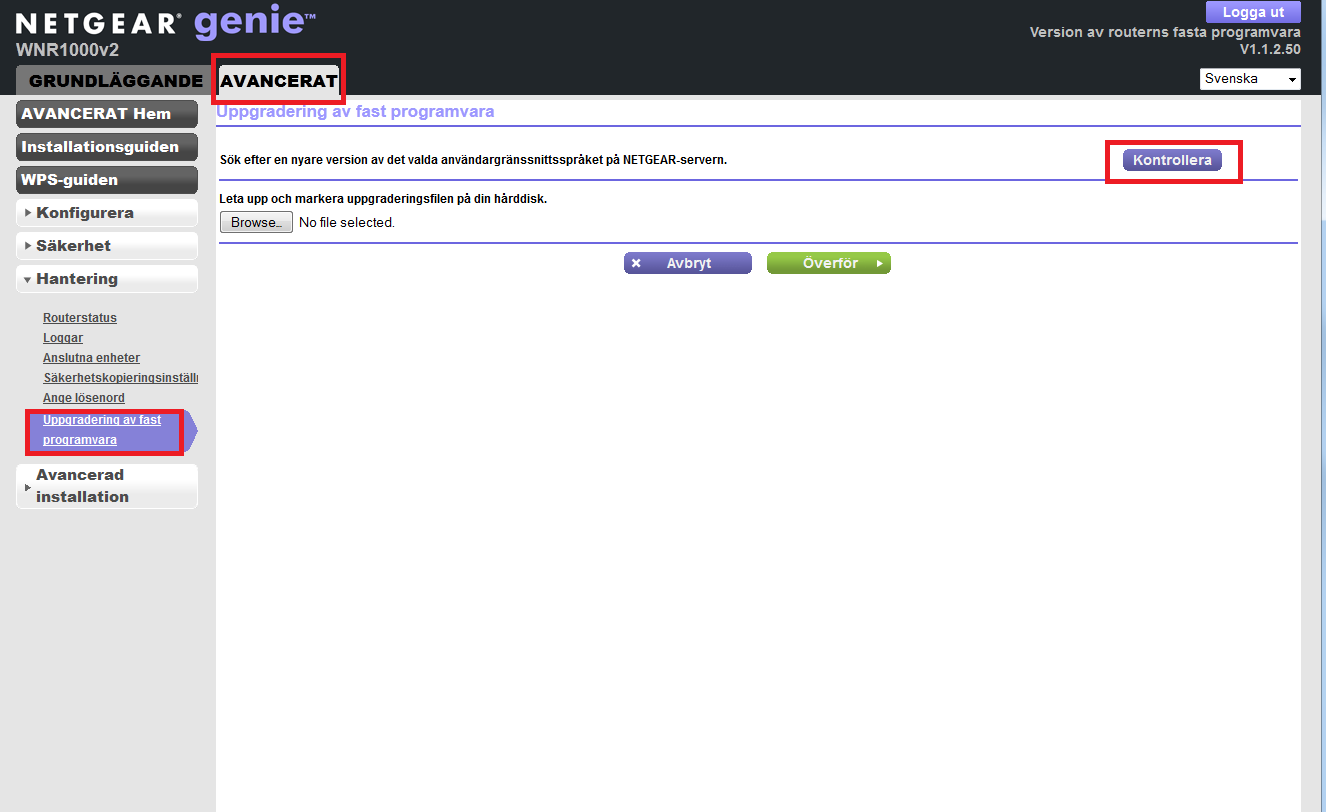
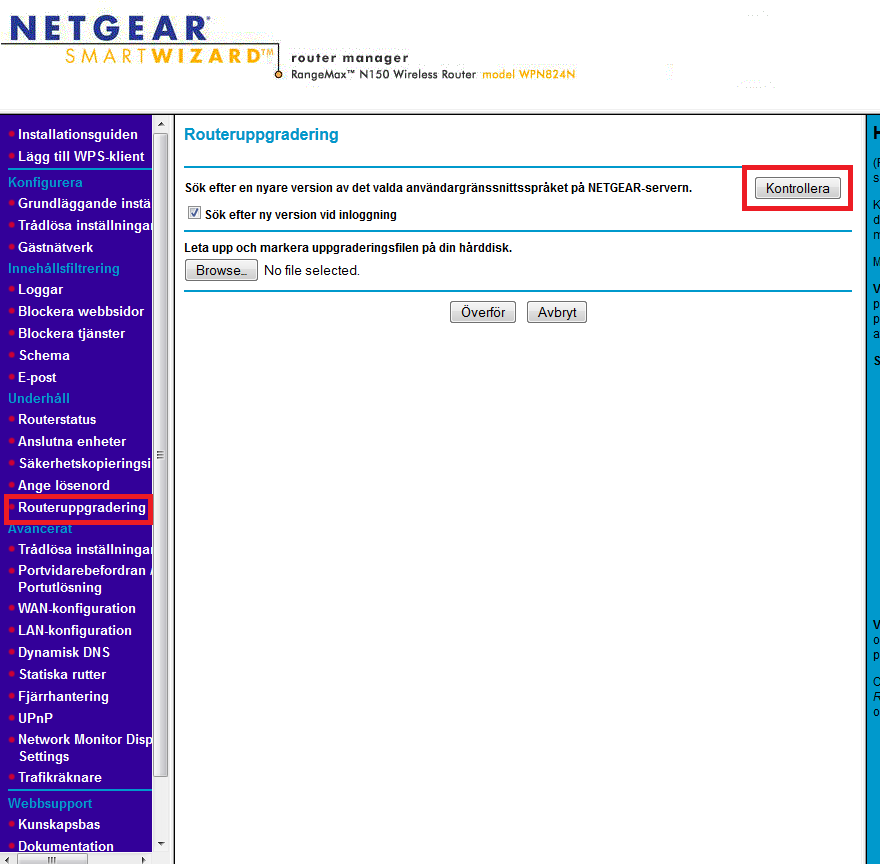
- Klicka på knappen 'Kontrollera'. Routern kommer nu att försöka hitta en senare programvara till din router.
Om du får ett meddelande om att det inte finns någon ny version är du klar, du har redan senaste versionen.
OBS: Om din router inte hittar en ny version men du vet om att det finns en nyare version tillgänglig är det möjligt att den nyare version inte finns på servrarna som är ansvariga för den automatiska uppdateringen än. Olika servrar hanterar filerna för automatiska och manuella versioner och även om det inte sker ofta är de ibland inte synkroniserade med varandra. När detta sker behöver du manuellt uppdatera programvaran.
Om du får ett meddelande att en nyare version finns tillgänglig slutför du genom att följa nästa steg. - Klicka på 'Ja' eller 'Uppgradera'.
Uppdateringen startar. När den är klar får du ett val att återställa routern till fabriksinställningar för att försäkra dig om att den nya programvaruversionen är funktionell.
Om du väljer att göra detta rekommenderar vi att du först gör en säkerhetskopia utav dina inställningar så att du lätt kan återställa din routers inställningar efter fabriksåterställningen.
Hur man gör detta varierar från modell till modell, se manualen för mer information.
Last Updated:10/17/2025
|
Article ID: 25940