

Hur återställer jag min NETGEAR router tillbaka till inställningarna som den hade när den var ny?
Denna artikel kommer att hjälpa dig att återställa din router till fabriksinställningarna genom att göra en återställning
- Behov av att utföra en "hård återställning" på routern
- Radera alla inställningar som sparats på routern.
- Behov av att återställa routern till fabriksinställningarna.
De flesta NETGEAR routrar har ett reset hål på baksidan eller undersidan panelen, märkt "Reset" eller "Återställ till fabriksinställningar ". Ibland är det inte markerat alls. Eftersom det är ett hål , behöver du ett tunt verktyg, som ett uträtat gem eller en nål, för att trycka in den.
Knappen "Återställ fabriksinställningar " är innesluten i en röd cirkel som visas på bilderna nedan.
Viktigt: När en återställning eller återställa fabriksinställningarna inträffar, kommer routern att gå tillbaka till orginal inställningarna som när den var ny, och konfigurerade inställningarna går förlorade! Några exempel på konfigurerade inställningar är viktig information som du behöver för att gå på nätet, till exempel ISP användarnamn, ISP lösenord, IP-adresser, trådlösa säkerhetsnycklar och portar eller tjänster som öppnades. Alla dessa uppgifter måste konfigureras på routern.
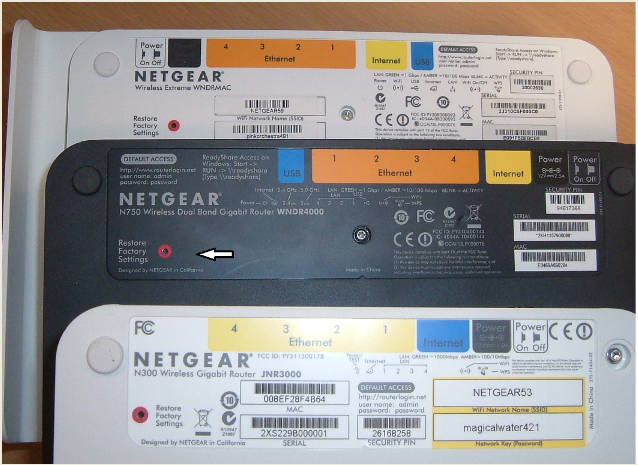
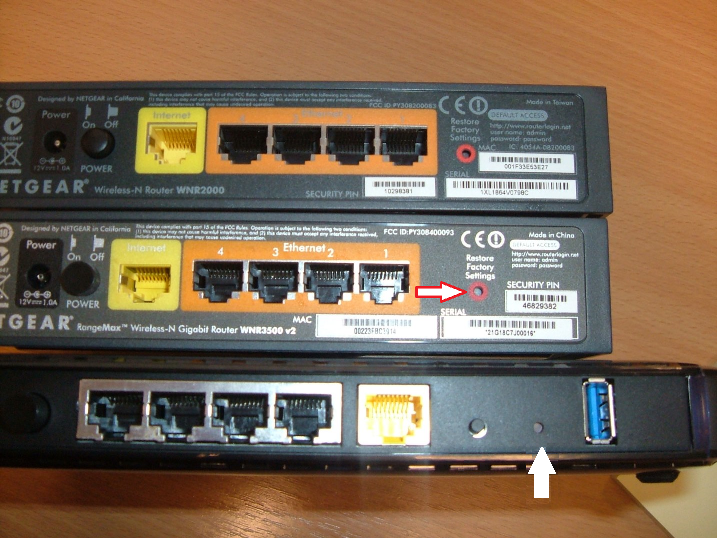
- Starta routern och vänta tills den har startat upp (ca 1 minut).
- Hitta "Återställ fabriksinställningar" -knappen på din router.
- Anväånd ett vasst föremål, t.ex. en penna eller ett gem för att hålla ned "Återställ fabriksinställningar" -knappen i ca 10 sekunder, tills testlampan börjar blinka.
- Släpp knappen "Återställ fabriksinställningar " och vänta på att routern startar om. Strömlampan slutar blinka och blir fast grönt (vitt för nyare modeller).
- Fabriksinställningarna återställs så att du kan komma åt routern från webbläsaren med hjälp av fabriksinställningarna.
För DGN2000 och DG834Gv5 Routrar endast:
Dessa modeller har inte en dedikerad knapp "Återställ fabriksinställningar ". Följ stegen nedan för att göra en återställning på dessa modeller:
- Tryck och håll ned Trådlöst på / av och WPS knapparna tills strömlampan blinkar rött (ca 6 sekunder)
- Släpp Wireless On / Off och WPS-knapparna och vänta tills routern startas om.
Efter återställningen, är routern nu yterställd till fabriksinställningarna. Uppgifterna för att komma åt routerns användargränssnitt bör vara:
- Username: admin
- Password: password
De trådlösa inställningarna för routern kommer också att vara på standardinställningarna. Standard Namn på trådlöst nätverk och nätverksnyckel finns på en etikett på enheten (äldre modeller kommer att ha sitt WiFi-nätverk omdöpt till NETGEAR och det blir utan säkerhet):
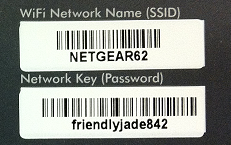
Anmärkning:
- Om du har problem med att komma routerns användargränssnitt, besök den här artikeln: I cannot access my Router settings
- Om du behöver hjälp att konfigurera om din router kan du besöka den här artikeln: Router and Adapter Installation
- Om du har glömt lösenordet som krävs för att komma åt det trådlösa nätverket behöver du inte återställa eller återställa routern till fabriksinställningarna. Besök gärna den här artikeln i stället: Finding wireless network password on NETGEAR router using genie.