

Överblick:
Denna artikel bistår med information om hur du installerar NETGEAR EX6200 AC1200 Wi-Fi Range Extender via Wi-Fi med Smart Setup Wizard.
Symptom:
- Hur installerar jag EX6200 Wi-Fi range extender?
- Kan jag installera min range extender med en trådlös enhet?
Lösning:
Om din Wi-Fi router inte stödjer WPS, anslut till extendern via ditt Wi-Fi och använd den webläsarbaserade NETGEAR genie Smart Setup för att ansluta din extender till ditt befintliga Wi-Fi nätverk.
Extender har som standard NETGEAR_EXT som nätverksnamn (SSID) på 2.4 GHz bandet så du kan ansluta mot den via ditt Wi-Fi. Efter du har använt Smart Setup för att ansluta extendern till ett existerande Wi-Fi nätverk, kommer extendern ändra sitt standard nätverksnamn från NETGEAR_EXT till det existerande Wi-Fi nätverksnmnet med _2GEXT på slutet på 2.4 GHz nätverket och_5GEXT på 5 GHz nätverksnamnet, till expempel:
- Existerande nätverksnamn. MittNätverk
- Nytt 2.4 GHz Nätverksnamn med extender. MittNätverk_2GEXT
- Nytt 5 GHz Nätverksnamn med extender. MittNätverk_5GEXT
Hur du ansluter till extender via Wi-Fi för att använda Smart Setup för att ansluta extender till ett existerande Wi-Fi nätverk:
- Placera extendern nära din befintliga Wi-Fi router.
Notera: I ett senare skede i denna guide, då extendern är ansluten till din Wi-Fi router, kan du flytta din extender till önskad plats inom nätverkets räckhåll.
- Koppla in extender i ett vägguttag.
- Om det behövs, tryck på Power knappen för att starta enheten.
Routerlänk LED-lampan och det två pil LED-lamporna lyser orange under uppstartsprocessen. Efter cirka en minut, stängs dessa lampor av.
- Kolla så att Er dator eller mobilenhet inte är ansluten till ett Ethernet nätverk via internetkabel.
Om Er dator eller mobilenhet redan är ansluten till ett Ethernetnätverk, kanske Ni inte kan ansluta till extenderns nätverk.
- Öppna din Wi-Fi nätverkshanterare på Er dator eller mobilenhet för att hitta och ansluta till NETGEAR_EXT Wi-Fi nätverket från extendern.
-
Ni kan använda Wi-Fi nätverkshanteraren på Er dator, tablet, eller smartphone för att hitta och ansluta till NETGEAR_EXT Wi-Fi nätverket från extendern. Följande bild visar en Wi-Fi nätverksanhanterare på en PC.
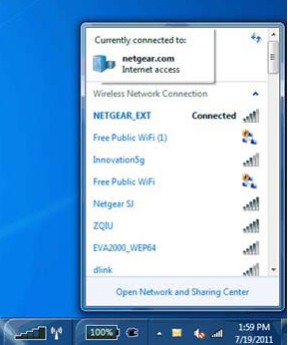
När uppkopplingen mellan dator eller mobilenhet är fastställd, kommer Klientanslutnings LED-lampan
 lysa fast grön.
 - Öppna en webbläsare från Er dator eller mobilenhet.
Webbläsaren kommer dirigera Er direkt till NETGEAR genie Smart Setup.
Notera: Om Ni inte blir dirigerad direkt till NETGEAR genie Smart Setup, skriv www.mywifiext.net, i webbläsarens adressfält. Och använd användarnamn: admin och lösenord: password för i inloggningssektionen som följer.
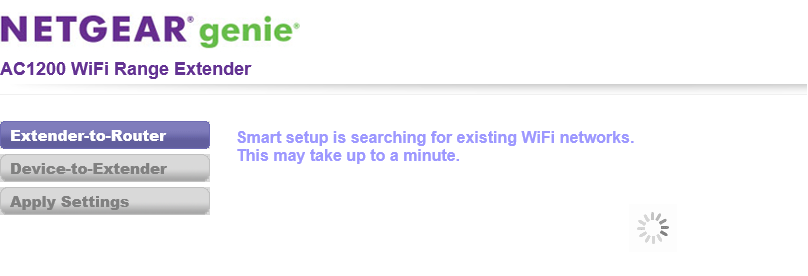
Smart Setup söker efter existerande nätverk automatiskt, och visar upp nätverk som finns på 2.4 GHz bandet.

- Välj ett 2.4 GHz WiFi nätverk som Du vill asnluta Er extender till och klicka på Continue.
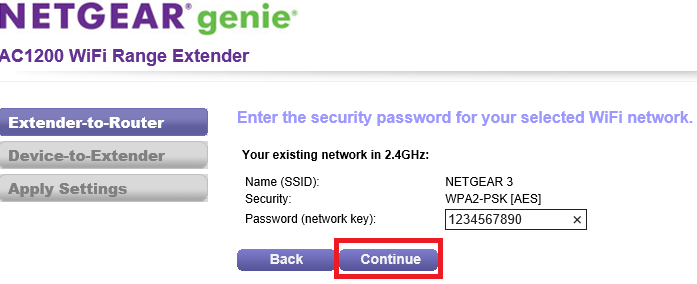
- Skriv in det existerande säkerhets inställningarna för Erat 2.4 GHz nätverk:
- Om nätverket använder WPA-PSK, WPA2-PSK, eller en kombination av båda, gör följande:
a. I Password (network key) fältet, skriv nätverkets lösenordsfras (också kallat lösenord eller säkerhetsnyckel).
b. Klicka på Continue knappen. - Om nätverket använder WEP, gör följande:
a. Från Encryption Strength menyn, välj krypteringsstyrkan (64 bit eller 128 bit).
b. Välj radio knappen för motsvarande nyckel som du vill använda (Nyckel 1, Nyckel 2, Nyckel 3, eller Nyckel 4).
c. Bredvid den valda radio knappen, skriv in nätverkets WEP nyckel.
d. Klicka på Continue knappen.
Om Smart Setup hittar några nätverk på 5 GHz bandet, kommer dem att visas.
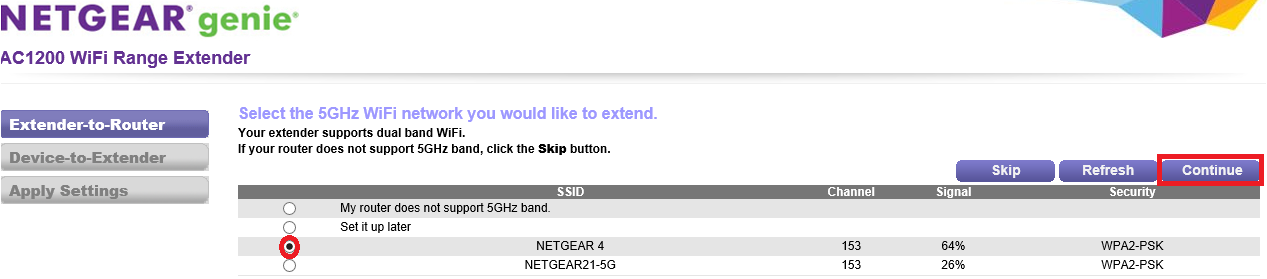
- Om nätverket använder WPA-PSK, WPA2-PSK, eller en kombination av båda, gör följande:
- Välj ett 5 GHz WiFi nätverk Ni vill ansluta Er extender mot, och klicka på Continue knappen.
Note: Om din router inte stödjer 5 GHz bandet (inte alla routrar gör detta) eller om du vill ansluta 5 GHz extender nätverket senare, klicka på Skip knappen, och fortsätt till Steg 12.
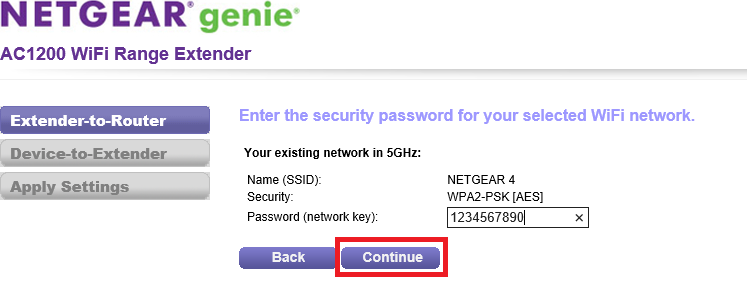
- Skriv in det existernade säkerhets alternativen för Erat 5 GHz nätverk:
- Om nätverket använder WPA-PSK, WPA2-PSK, eller en kombination av båda, gör följande:
a. I Password (network key) fältet, skriv nätverkets lösenordsfras (också kallat lösenord eller säkerhetsnyckel).
b. Klicka på Continue knappen.
- Om nätverket använder WEP, gör följande:
a. Från Encryption Strength menyn, välj krypteringsstyrkan (64 bit eller 128 bit).
b. Välj radio knappen för motsvarande nyckel som du vill använda (Nyckel 1, Nyckel 2, Nyckel 3, eller Nyckel 4).
c. Bredvid den valda radio knappen, skriv in nätverkets WEP nyckel.
d. Klicka på Continue knappen.
Smart Setup visar nätverksnamnet med _2GEXT på slutet av 2.4 GHz nätverksnamnet och _5GEXT på slutet av 5 GHz nätverksnamnet.
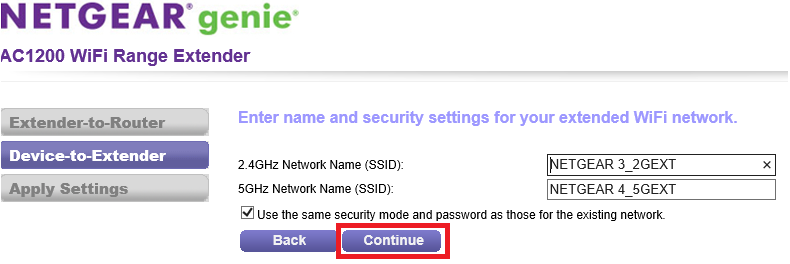
- Om nätverket använder WPA-PSK, WPA2-PSK, eller en kombination av båda, gör följande:
- Använd extenders standard namn för nätverken, eller, i Name (2.4GHz SSID) fältet, och, om du har valt att ansluta 5 GHz nätverket, i Name (5GHz SSID) fältet, skriv in ett nya nätverksnamn för din extenders WiFi nätverk, och klicka på Continue knappen.
Notera: Om Ni inte vill använda samma säkerhets inställningar för Er extenders nätverk som Ni använder för dina existerande nätverk, klicka ur check rutan innan Ni klickar på Continue knappen. Ni kan då ställa in säkerhetsinställningarna för Er extenders nätverk. Men Ni kan också ändra dessa inställningar senare.
Extendern laddar in dina inställninga.
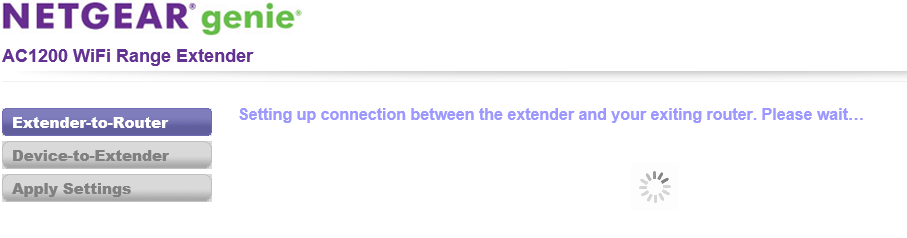
- Vänta några minuter medans extendern ställer in Era trådlösa extenders nätverk,.När extendern är redo kommer Smart Setup sammanställa extenderns nätverk.
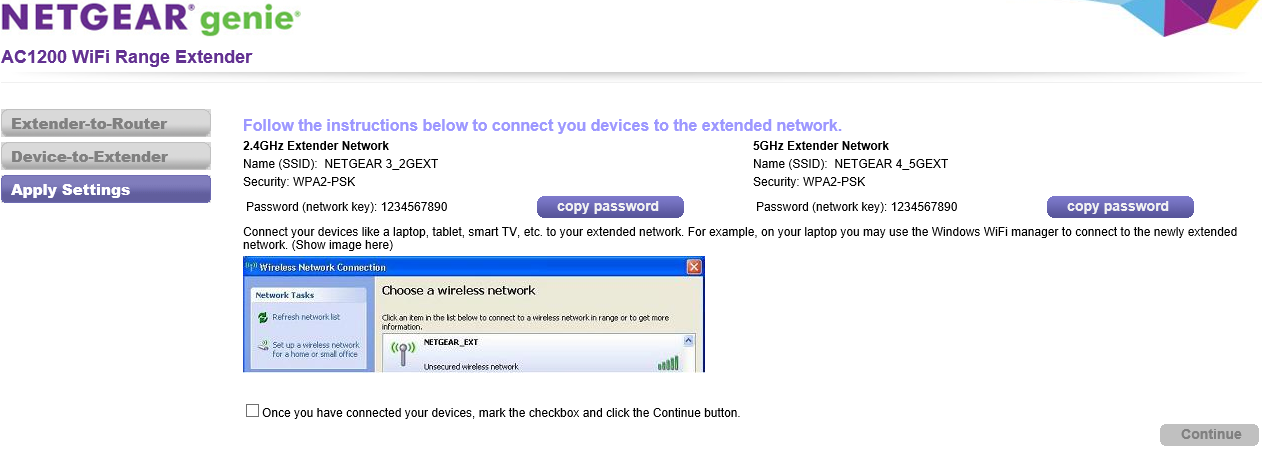
- Använd en Wi-Fi nätverkshanterare på Er dator eller mobila enhet för att ansluta till extenderns nyskapade 2.4 GHz eller 5 GHz Wi-Fi nätverk.
Notera: Om du inte ändrat nätverksnamn i Steg 11, kommer extender att ändra sitt standard nätverksnamn NETGEAR_EXT till namnet av Erat befinliga Wi-Fi nätverksnamn till vilket den anslutna extendern lägger till _2GEXT på slutet av 2.4 Ghz nätverksnamnet.
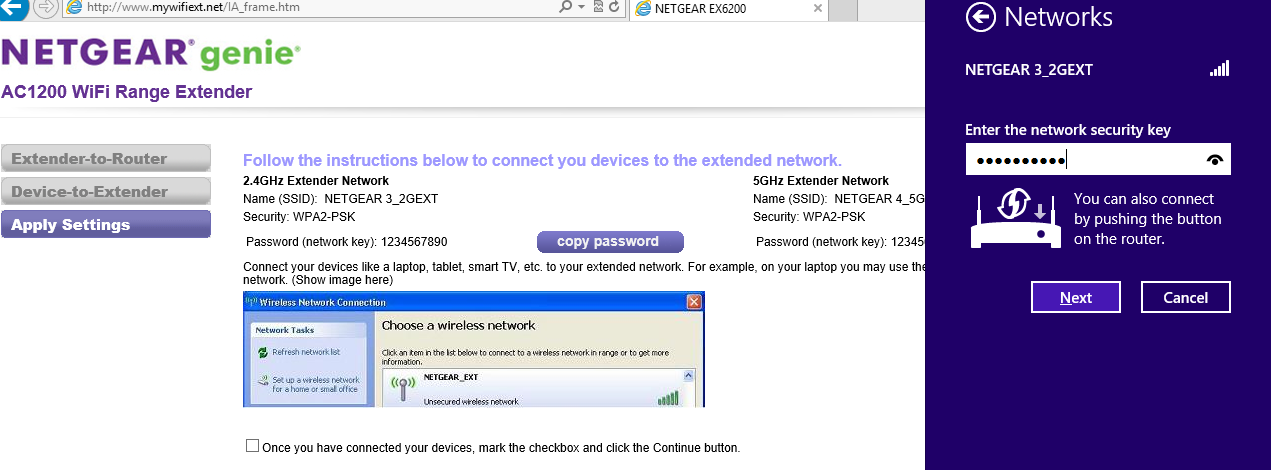
- Klicka för My wireless devices are connected to the Extender network check rutan, och klicka sedan på Continue knappen.
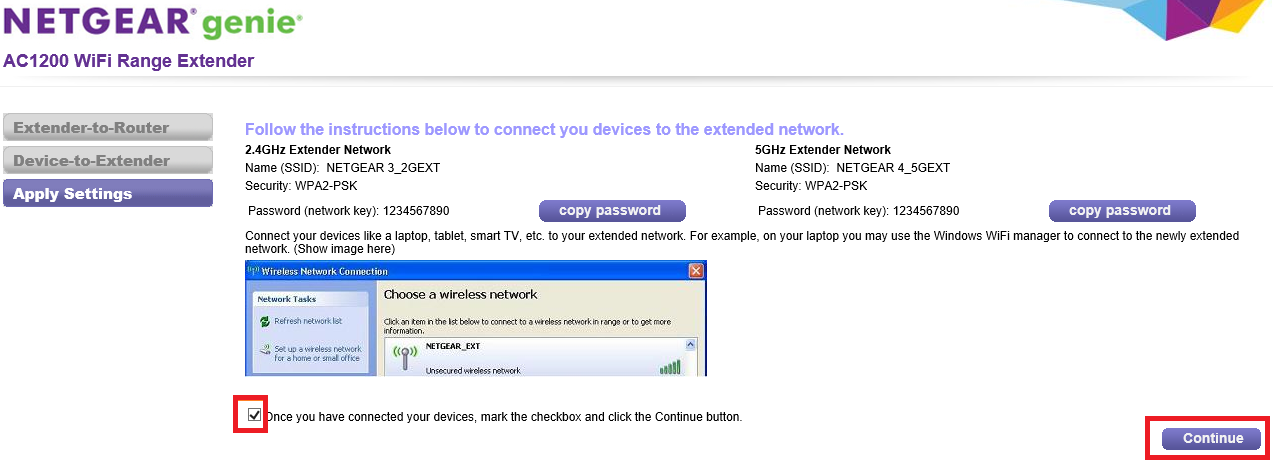
Smart Setup beskriver färgen på routerlänk LED-lampan på framsidan av extendern. Nu när Ni har extender nära Er WiFi router, ska Rotuerlänk LED-lampan vara fast grön.
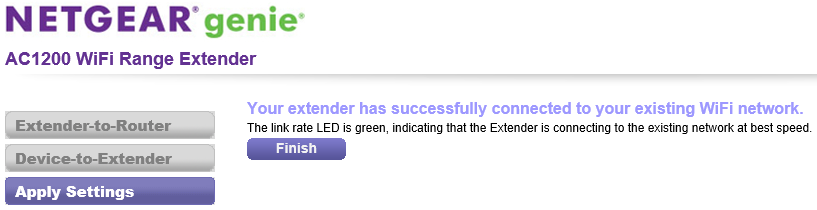
- Tryck på Finish knappen.
En pop-up ruta kommer att dyka upp.
- Om Ni vill lägga till extenderns URL i favoriter, tryck på OK knappen.
- Om Ni blir ombedd att ange Användarnamn och Lösenord, skriv admin för användarnamn och password för lösenord.
NETGEAR registreringssidan kommer fram. Ni är nu ansluten till internet.
- För att registrera din extender, fyll i Er information i fälten på sidan, och klicka sedan på Register knappen.
Ett meddelande visas, congratulating you that you have extended your network.
- Stäng webläsare.
- Nu är extendern ansluten till Wi-Fi routern och Ni ansluta en dator eller mobilenhet till extenderns Wi-Fi nätverk, flytta extender där Ni vill förstärka din Wi-Fi tillgänglighet.
Platsen Ni väljer måste vara inom räckhåll för din befintliga routers Wi-Fi nätverk.
- Koppla in extendern i ett vägguttag på den platsen och starta om extendern.
Så länge Er extender inte är utanför Wi-Fi routerns räckvidd, kommer extendern automatiskt ansluta till Wi-Fi routerns trådlösa nätverk.