Utrustning:
- Trådlös dator, tablet eller smartphone
- Router/Gateway
- Webbläsare t ex Internet Explorer, Google Chrome eller Firefox
Översikt:
Detta är för förstagångs installation av EX6100. Denna artikel visar steg för steg instruktioner om hur man installerar:
- Extender (förlänger WiFi signalen till en större yta)
- Access Punkt (Förstärker WiFi signal eller lägger till 11ac WiFi tillgång till en 11b/g/n router/gateway)
Symptom:
Extender Läge
- Fastnat på Steg 1: Välj ditt WiFi Nätverk. När du ansluter till original nätverket, oftast så är SSID eller lösenordsfrasen felstavad, eller MAC Filtrering är aktiverad på huvudroutern.
Access Point Läge
- Fastnat på Steg 1: Upptäcker Internet Anslutningen. Ethernet kabeln är inte ordentligt isatt i EX6100’s Ethernet port.
Lösning:
Repeater/Extender Installation
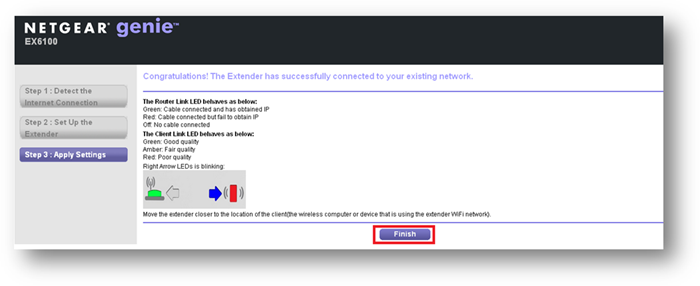
1. Ställ in knappen på EX6100 till Extender.

2. Koppla in EX6100 till ett vägguttag, ungefär halvvägs mellan er trådlösa router och dator vart den har dålig signal.
3. Vänta tills strömlampan lyser fast grönt.
Notera: Om enheten inte startade, tryck på On/Off knappen på sidan av er EX6100
4. På er trådlösa enhet, sök efter tillgängliga trådlösa nätverk och anslut till EX6100’s nätverk. Extendern har 2st WiFi nätverk:
- För 2.4GHz: EX6100_NETGEAR_2GEXT
- För 5 GHz: EX6100_NETGEAR_5GEXT
5. När du har anslutit till extenderns trådlösa nätverk börjar Extenderns Link lampa att lysa
6. Öppna en webbläsare och gå till www.mywifiext.net.
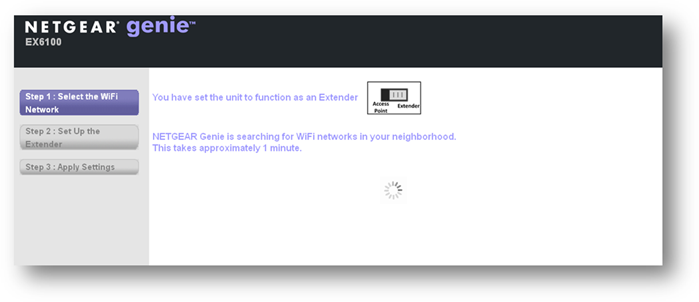
7. Välj SSID för 2.4GHz och välj Continue.
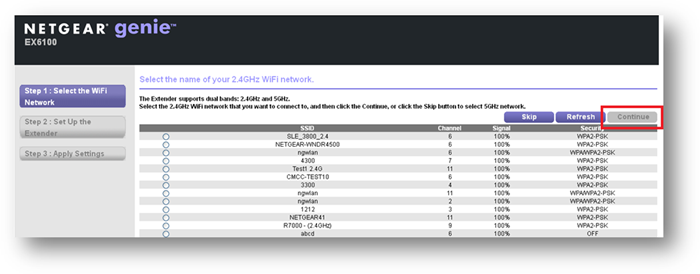
Notera: Om du klickar på Skip, se till att er trådlösa router har ett 5GHz band.
8. Skriv in ditt original nätverks lösenord och klicka på Continue.
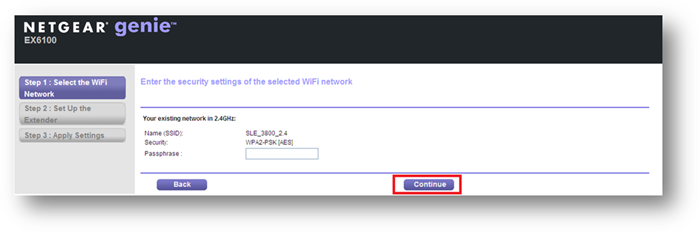
9. Välj SSID för 5GHz och tryck sedan Continue
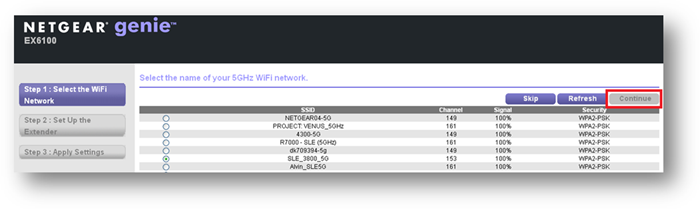
10. Skriv in ditt original nätverks lösenord och klicka på Continue.
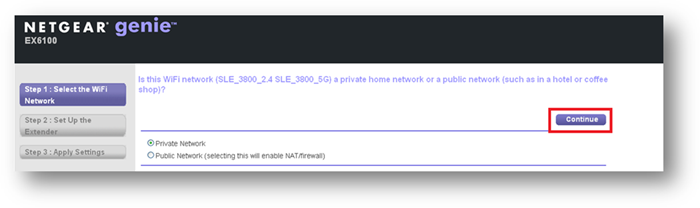
Notera: Du kan trycka på Skip, om du inte vill, eller har något 5GHz trådlöst nätverk
11. Välj om nätverket du ansluter till är Publikt eller Privat sedan trycker du på Continue.
- Publik: Hotel WiFi, WiFi på flygplatser mm
- Privat: Hemma nätverk / Kontors nätverk
12. Ange inställningarna för Extender nätverket och tryck Continue.
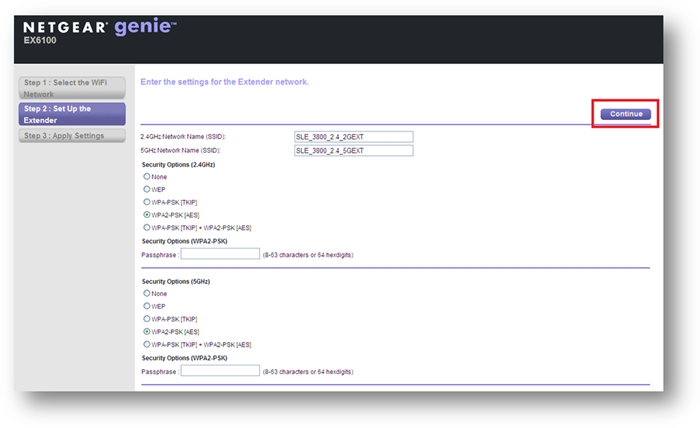
13. NETGEAR genie tillämpar nu inställningarna.
14. Anslut nu på nytt till extendern’s trådlösa nätverk och när du är ansluten klicka på Continue.
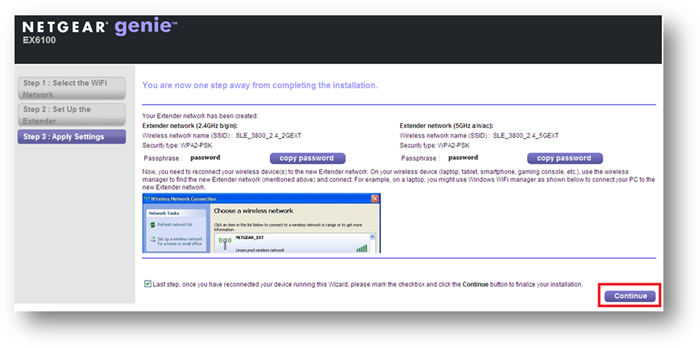
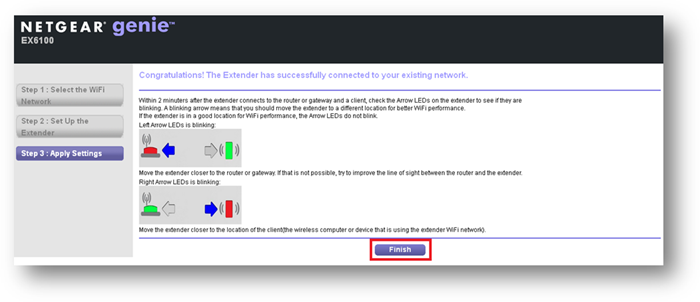
15. Klicka på Finish efter du fått upp sidan som gratulerar att du är ansluten.
Access Point/Booster Installation
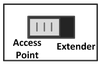
1. Ställ in knappen på er EX6100 till Access Punkt.
2. Anslut en Ethernet kabel från er router/gateway till er EX6100’s Ethernet port.
3. Anslut er EX6100 till ett vägguttag nära er router/gateway.
4. Vänta tills Power lampan lyser fast grönt.
Notera: Om enheten inte startade, tryck på On/Off knappen på sidan av er EX6100
5. På er trådlösa enhet, sök efter tillgängliga trådlösa nätverk och anslut till EX6100’s nätverk. Extendern har 2st WiFI nätverk:
- För 2.4GHz: EX6100_NETGEAR_2GEXT
- För 5 GHz: EX6100_NETGEAR_5GEXT
6. När du har anslutit till extenderns trådlösa nätverk börjar Extenderns Link lampa lysa
7. Öppna en webbläsare och gå till www.mywifiext.net.
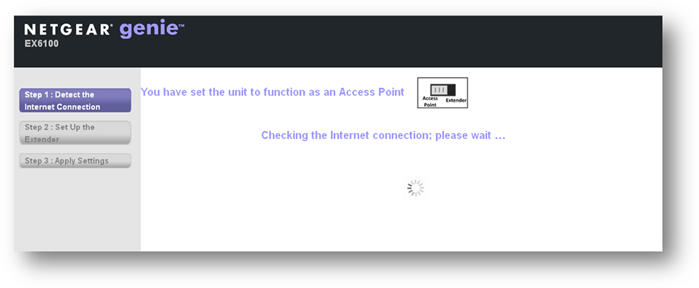
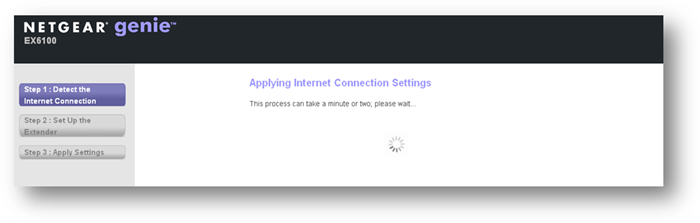
8. Enheten kommer att upptäcka er anslutning och automatiskt ställa in anslutningen.
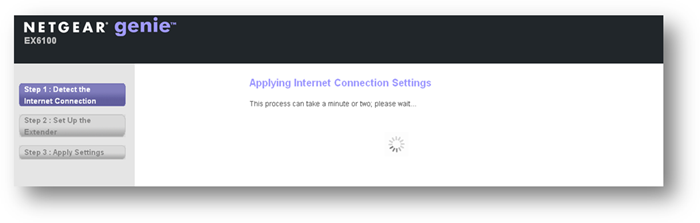
9. Efter att den har upptäckt anslutningen, välj om anslutningen ska vara Publik eller Privat och tryck sedan på Continue.
- Publik: Hotel WiFi, WiFi på flygplatser mm
- Privat: Hemma nätverk / Kontors nätverk
10. Ange inställningarna för Extender nätverket och tryck Continue.
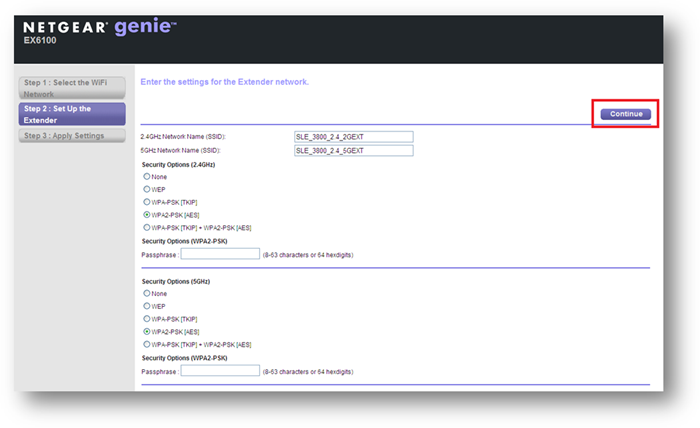
11. NETGEAR genie Tillämpar inställningarna.
12. Anslut på nytt till extendern’s trådlösa nätverk och när du är ansluten klicka på Continue.
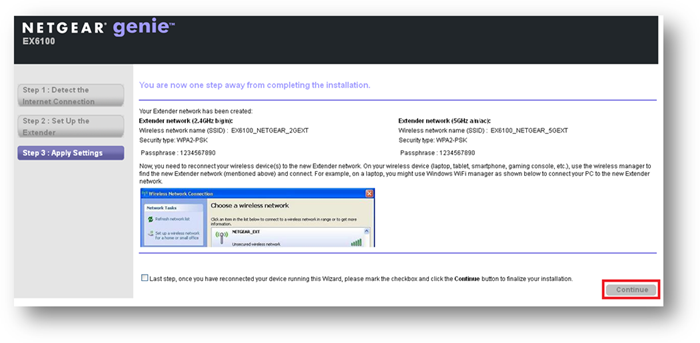
13. Klicka på Finish efter du fått upp sidan som gratulerar att du är ansluten.