

Med alla trådlösa routrar (inklusive NETGEAR Nighthawk-routrar till exempel) har 5 GHz Wi-Fi-anslutningen både fördelar och nackdelar. Det vill säga, 5 GHz-bandet ger snabbare genomströmning för nätverksöverföringar och nätverksmedieströmmar, men ger till sin natur lägre räckvidd och lägre signalgenomträngning. Det finns dock sätt att maximera prestanda för det trådlösa 5 GHz-bandet på alla NETGEAR-routrar. De här instruktionerna kan vara till hjälp om du ser dåliga prestanda och låg räckvidd i ditt trådlösa 5 GHz-nätverk. Mer information om skillnaden mellan 2,4 GHz- och 5 GHz-nätverk finns i vad är skillnaden mellan 2,4 GHz och 5 GHz?
Symtom:
- Dålig trådlös 5 GHz-anslutning
- Intermittent 5 GHz-anslutning
För att felsöka problem med den trådlösa 5 GHz-anslutningen:
Obs! Varje steg är ett separat försök att lösa problemet. Om ett steg fungerar behöver du inte gå vidare med de andra stegen.
Justera routerns placering:
Om du bara justerar den trådlösa routerns placering och orientering kan signalstyrkan på 5 GHz förbättras. Detta varierar beroende på modell. Vi rekommenderar därför att du experimenterar med olika platser och riktningar för att uppnå bästa prestanda.
Justera antennerna på routern:
Vissa trådlösa NETGEAR-routrar har justerbara antenner, t.ex. Nighthawk R7000. Försök justera antennerna för att få bästa prestanda i ditt 5 GHz-nätverk.
Fastställ den optimala trådlösa kanalen:
Om du befinner dig i ett område med flera Wi-Fi-nätverk kan omfattande störningar påverka signalen och räckvidden för NETGEAR-routern. Det första steget är att analysera vilken trådlös kanal som ska väljas. Du vill välja den kanal som har minst antal aktiva nätverk.
Ett Wi-Fi-analysverktyg kan användas för att identifiera de lokala nätverk som omger dig och avgöra vilka kanaler som är överbelastade och vilka som används mindre. Om du använder en Android-enhet är NETGEAR Wi-Fi Analytics-appen ett sätt att åstadkomma detta. Det finns andra tillgängliga verktyg beroende på operativsystem som inSSIDer.
I NETGEAR Wi-Fi Analytics-programmet nedan visas en lista med rekommenderade kanaler baserat på tydlighetsbedömningen.
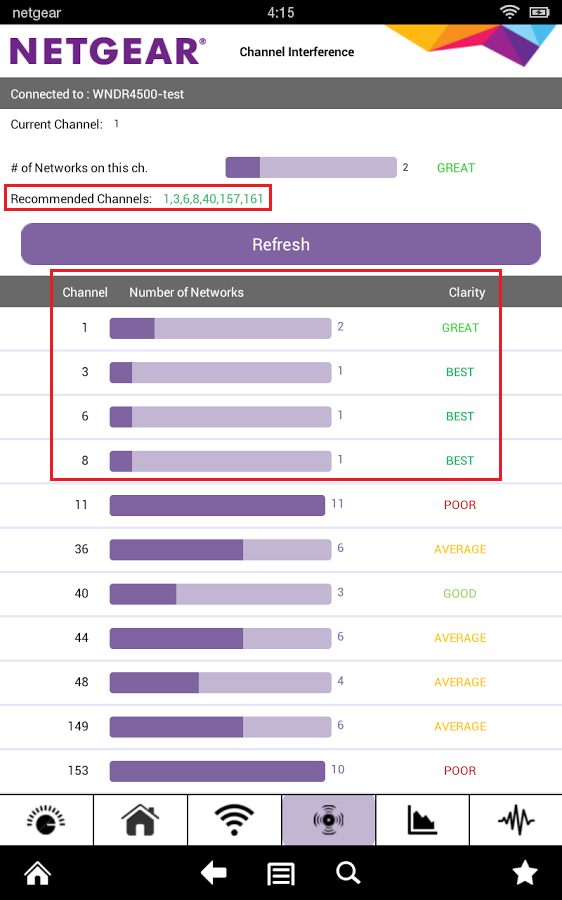
När du har fastställt en optimal trådlös kanal för ditt 5 GHz-band kan du välja en ny kanal i NETGEAR genie-webbgränssnittet för routern:
- Anslut en dator till NETGEAR-routern och starta en webbläsare.
- Besök http://www.routerlogin.com. Om http://www.routerlogin.com inte fungerar kan du försöka med följande:
- http://www.routerlogin.net
- http://192.168.1.1
- http://192.168.0.1
- http://10.0.0.1
- Hur loggar jag in på min NETGEAR-hemrouter?
-
Du uppmanas att ange ett användarnamn och lösenord. Ange följande standardinloggningsreferenser:
Obs! Användarnamn och lösenord är båda skiftlägeskänsliga.- Användarnamn: admin
- Lösenord: Lösenord
Obs! Om standardinloggningsuppgifterna inte fungerar kan du ha ändrat administratörslösenordet. Om du inte kommer ihåg ditt nya lösenord måste du göra en fabriksåterställning för att återställa routern till fabriksinställningarna. Mer information finns i återställa en NETGEAR-hemrouter till fabriksinställningarna.
NETGEAR genie-webbgränssnittets startsida visas. - Under GRUNDLÄGGANDE klickar du på trådlöst. Sidan Wireless Setup (trådlös installation) visas.
- Under trådlöst nätverk (5 GHz a/n/ac ) väljer du önskad kanal i listrutan.
- Klicka på Tillämpa.
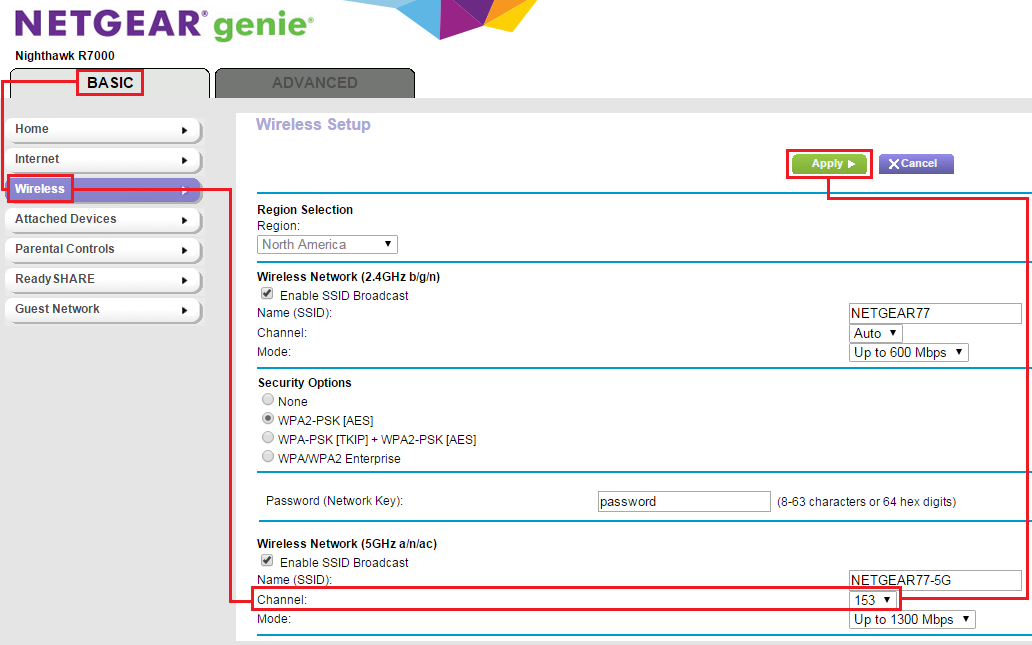
- Starta om routern och återanslut enheten till 5 GHz-nätverket. Den nya kanalen bidrar till optimala prestanda.