

Med VPN, virtuellt privat nätverk, kan du använda internet för säker åtkomst till nätverket när du inte är hemma. Den här typen av VPN-åtkomst kallas för klient-till-gateway-tunnel. Datorn är klienten och routern är gatewayen.
Obs! Routern stödjer för närvarande inte VPN-klientprogram i iOS och Android.
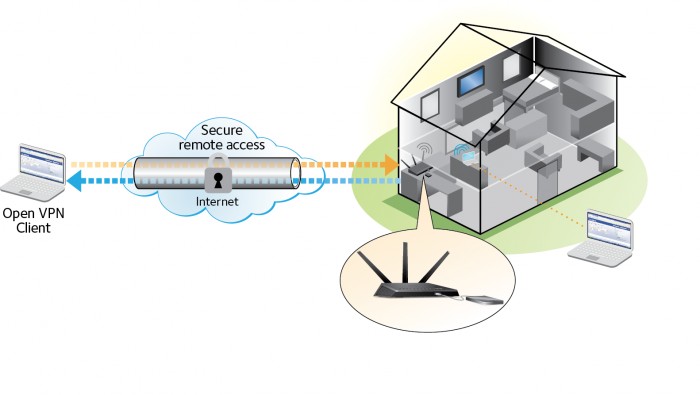
NETGEAR rekommenderar att du konfigurerar ett DDNS-konto eller att du använder en statisk IP-adress när du använder den här VPN-funktionen.
Så här konfigurerar du VPN:
- Starta en webbläsare på en dator eller trådlös enhet som är ansluten till nätverket.
- Skriv http://www.routerlogin.net eller http://www.routerlogin.com.
En inloggningsskärm visas. - Ange användarnamnet och lösenordet för routern.
Användarnamnet är admin. Standardlösenordet är password. Användarnamnet och lösenordet är skiftlägesberoende.
Den grundläggande startskärmen visas. - Klicka på fliken ADVANCED (AVANCERAT).
- Välj Advanced Setup > VPN Service (Avancerad konfiguration > VPN-tjänst).
VPN-tjänstens fönster visas. - Markera kryssrutan Enable VPN Service (aktivera VPN-tjänst) och klicka på knappen Apply (tillämpa).
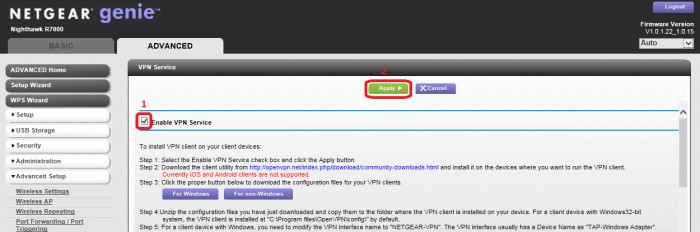
- Högerklicka på länken http://openvpn.net/index.php/download/community-downloads.html och välj ett menyalternativ för att öppna den på en ny flik eller i ett nytt fönster.
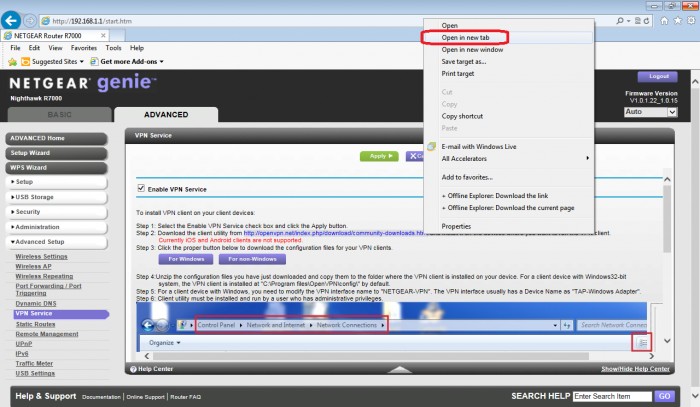
Sidan OpenVPN visas på den nya fliken eller i det nya fönstret.
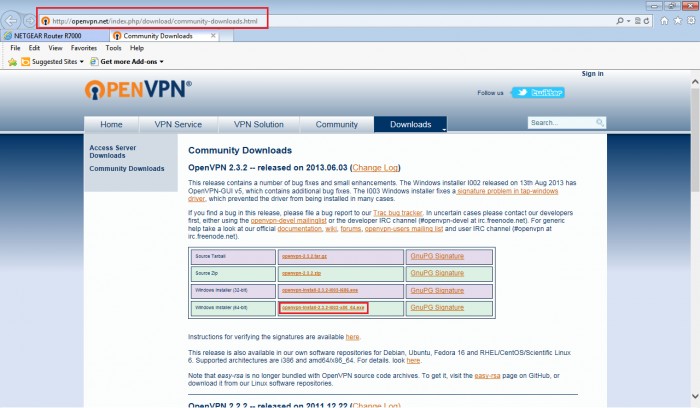
- Hämta Windows installationsprogram för din dators processor (32- eller 64-bitars).
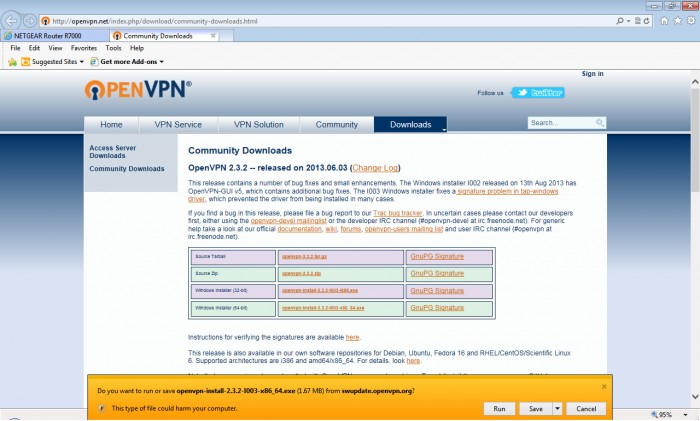
- Välj alternativet Save As (spara som) när du uppmanas till det.

Du uppmanas att välja en plats för installationsfilen.
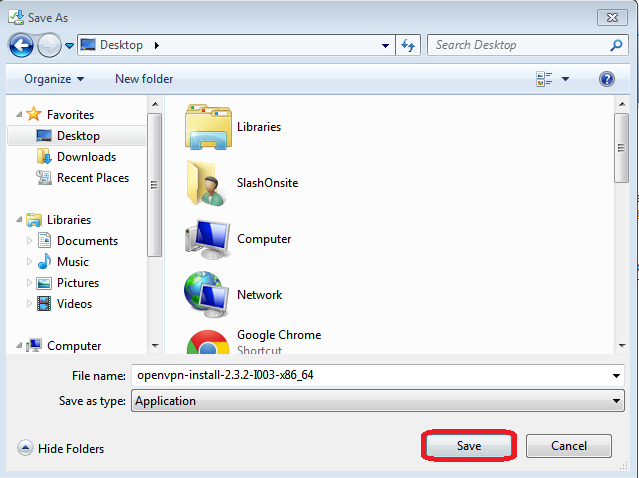
- Välj en plats och klicka på Save (spara).
I det här exemplet sparas filen på skrivbordet.
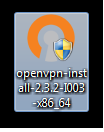
En ikon visas på den plats där du sparade installationsfilen.
- Högerklicka på ikonen för installationsfilen välj alternativet Run as administrator (kör som administratör).
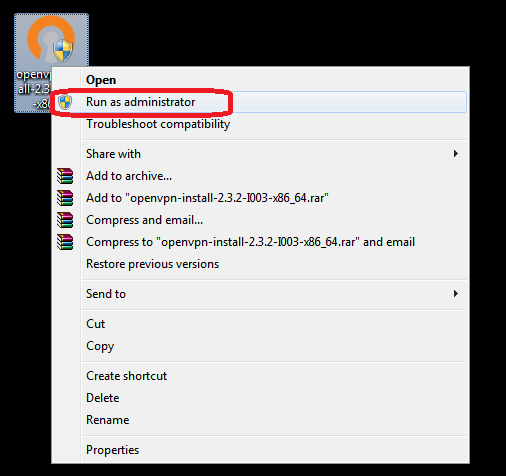
Installationsguiden startas.
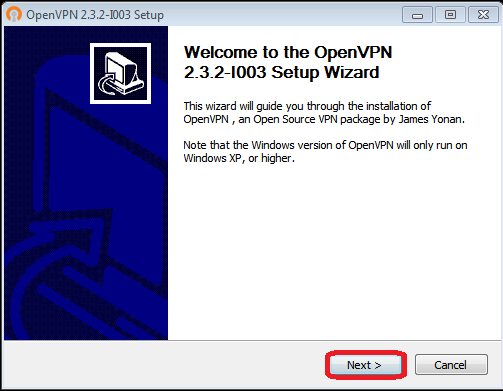
- Följ anvisningarna i guiden och godkänn standardalternativen.
En ny ikon visas på skrivbordet:

Obs! Du kan ignorera popupfönstret INSTALL-win32 notepad som visas. - I NETGEAR genie klickar du på knappen For Windows (för Windows).
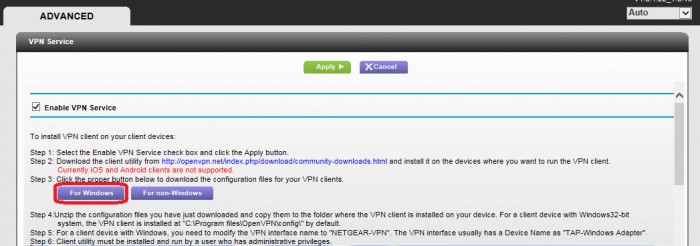
Du uppmanas att spara filen.
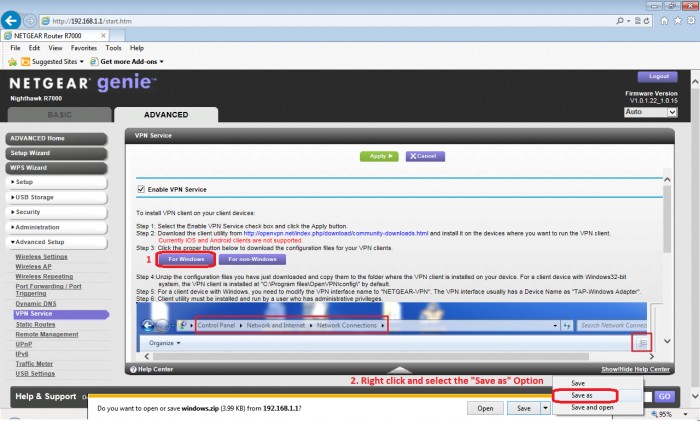
- Välj Save As (spara som) och välj en plats för filen.
I det här exemplet sparas filen på skrivbordet. Som standard är filnamnet windows.zip.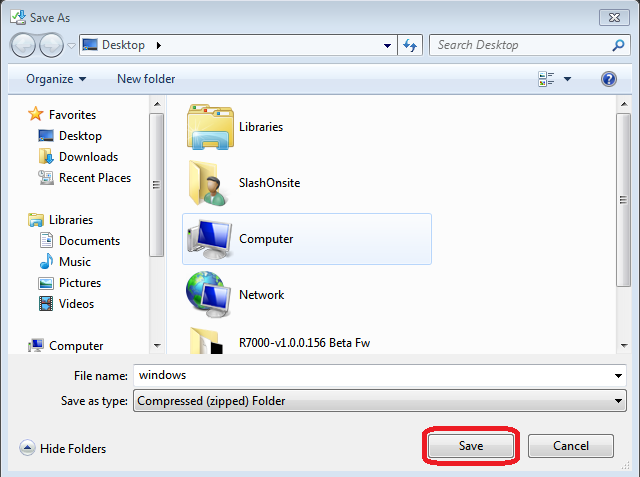
- Högerklicka på ikonen och välj alternativet Extract files (extrahera filer).
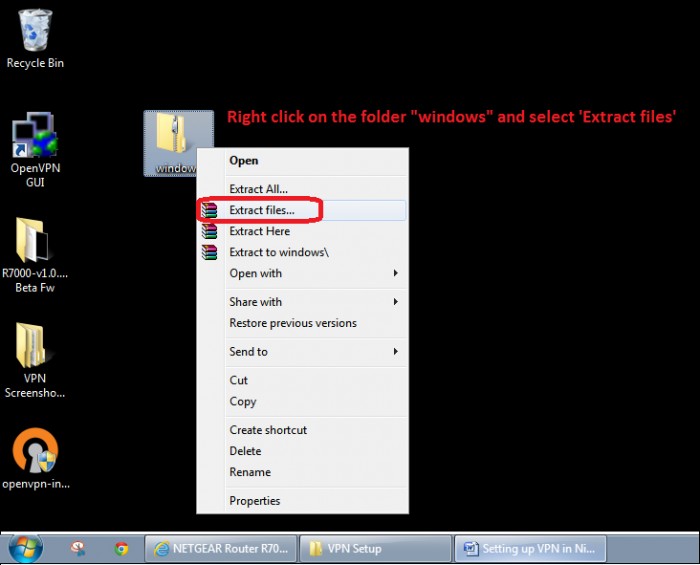
Filerna extraheras till platsen du anger. I den extraherade mappen finns fyra filer.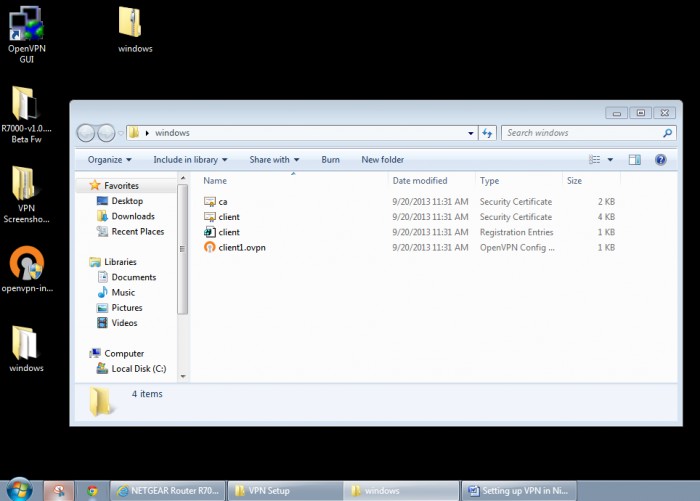
- Kopiera alla fyra filer och klistra in dem i mappen där VPN-klienten är installerad.
Obs! VPN-klienten installeras i C:\Program\OpenVPN\config\ som standard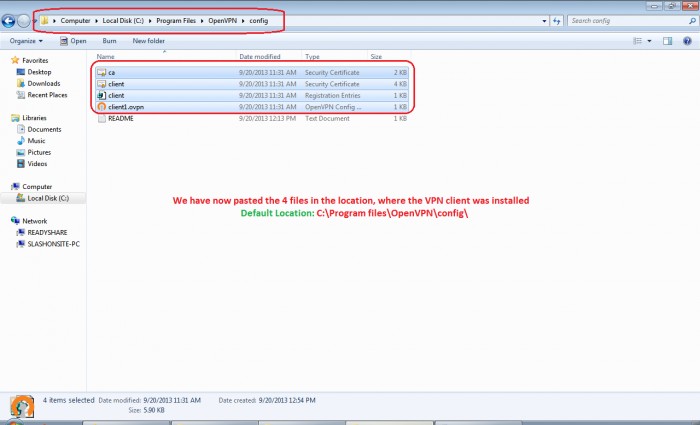
- I startmenyn väljer du Control Panel > Network and Internet > Network Connections (Kontrollpanelen > Nätverk och internet > Nätverksanslutningar).
- Hitta ikonen för nätverksanslutningen TAP-Windows Adapter V9.
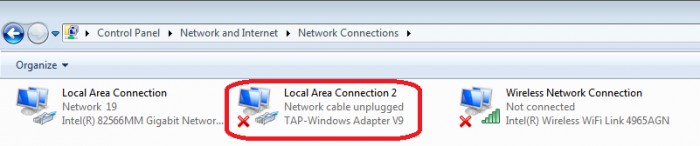
- Högerklicka på ikonen för nätverksanslutningen TAP-Windows Adapter och välj alternativet Rename (ändra namn).
- Ändra namnet till NETGEAR-VPN.
När ikonen har fått ett nytt namn visas den enligt följande:
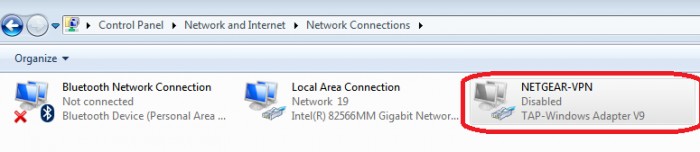
Du har nu fjärråtkomst till VPN.
Så här får du fjärråtkomst till VPN:
- Fjärranslut till internet med datorn som har VPN-klienten.
Du kan inte använda nätverket som använder din Nighthawk R7000-router. - Högerklicka på ikonen OpenVPN GUI och välj alternativet Kör som administratör .
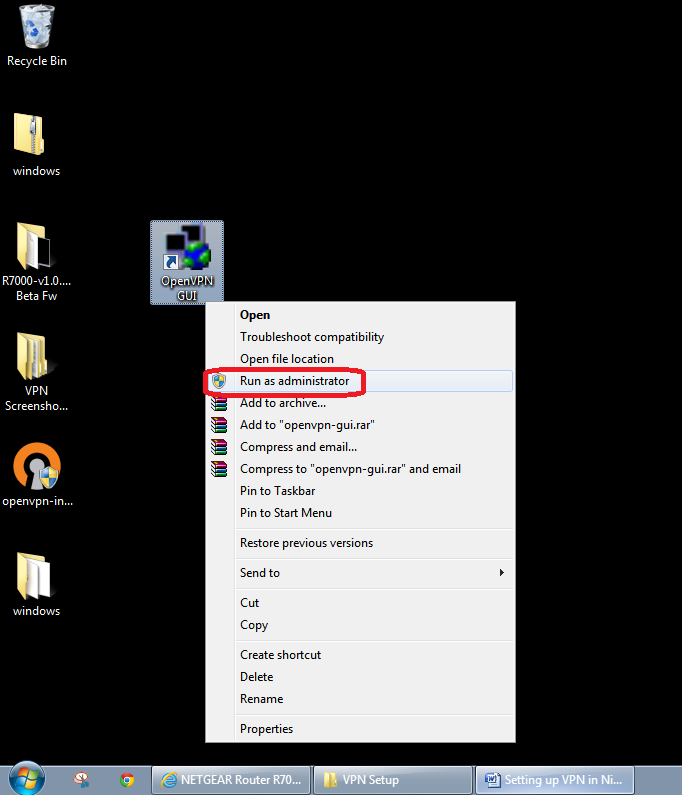
- I systemfältet högerklickar du på ikonen OpenVPN GUI och klickar på Connect (anslut).
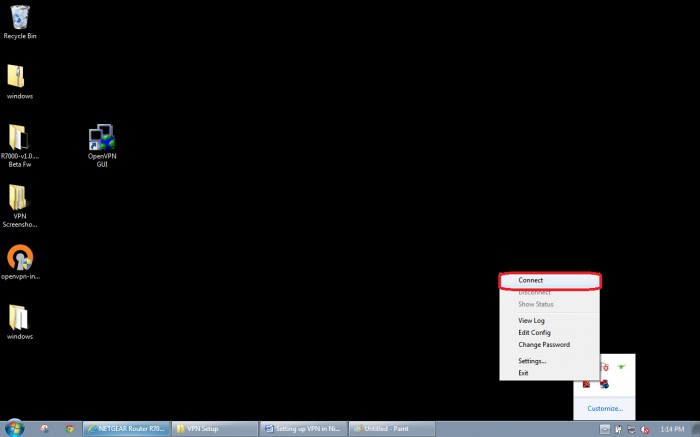
När anslutningen har upprättats visas förloppet enligt bilden:
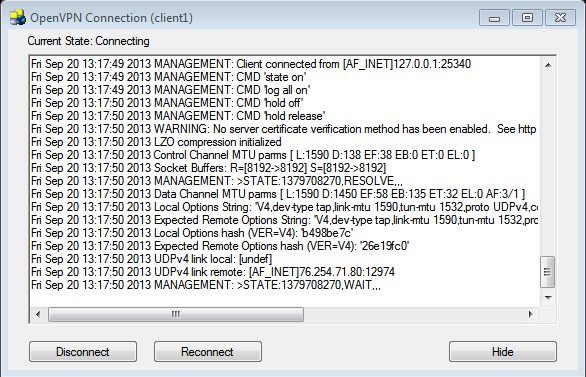
När VPN-anslutningen har upprättats ändras färgen på ikonen OpenVPN GUI till grönt:
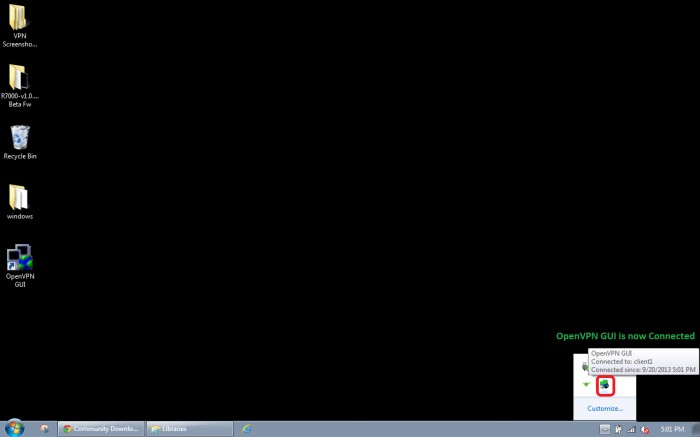
Du är ansluten till VPN. - (Valfritt) På Start-menyn skriver du CMD i sökfältet.
En kommandotolk visas. - (Valfritt) Ange ipconfig i kommandotolken.

Datorn har två IP-adresser. En IP-adress är från R7000 Nighthawk-routern och den andra är från fjärrnätverket.
Obs! Det är normalt att VPN-anslutningen inte har en standardgateway.
Last Updated:10/17/2025
|
Article ID: 24456