

Om du redan har ett konto med dynamisk DNS hos NETGEAR utan IP-adress, www.no-ip.com eller www.DynDNS.org, kan du konfigurera routern så att kontot används.
Information om hur du konfigurera ett kostnadsfritt konto med dynamisk DNS finns i supportartikeln
Så här konfigurerar du dynamisk DNS om du redan har ett konto:
- Starta en webbläsare på en dator eller trådlös enhet som är ansluten till nätverket.
- Skriv http://www.routerlogin.net eller http://www.routerlogin.com.
En inloggningsskärm visas. - Ange användarnamnet och lösenordet för routern.
Användarnamnet är admin. Standardlösenordet är password. Användarnamnet och lösenordet är skiftlägesberoende.
Den grundläggande startskärmen visas. - Välj ADVANCED > Advanced Settings > Dynamic DNS (AVANCERAT > Avancerade inställningar > Dynamisk DNS).
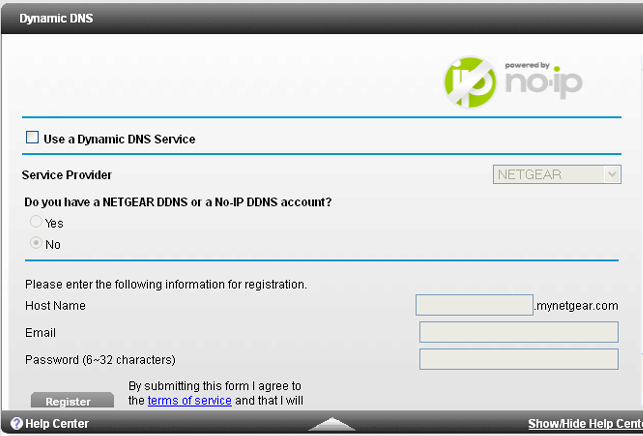
- Markera kryssrutan Use a Dynamic DNS Service (använd en dynamisk DNS-tjänst).
- I listan Service Provider (internetleverantör) väljer du något av följande:
- NETGEAR
- www.no-ip.com
- www.DynDNS.org
- Klicka på alternativknappen Yes (ja).
Skärmen justeras och visar knapparna Show Status (visa status), Cancel (avbryt) och Apply (tillämpa). - I fältet Host name (värdnamn) skriver du värdnamnet (ibland kallat domännamn) för kontot.
- För ett konto på www.no-ip.com eller www.DynDNS.org anger du användarnamnet för kontot i fältet User Name (användarnamn).
- För ett NETGEAR-konto på www.no-ip.com anger du i fältet för Email (e-post) e-postadressen för kontot.
- I fältet Password (6-32 characters) (lösenord (6-32 tecken)) skriver du lösenordet för DDNS-kontot.
- Klicka på knappen Apply (tillämpa).
Dina ändringar sparas. - Du kan verifiera att din dynamiska DNS-tjänst är aktiverad på routern genom att klicka på knappen Show status (visa status).
Ett meddelande visar statusen för dynamisk DNS.
Mer information om dynamisk DNS finns i
Last Updated:10/17/2025
|
Article ID: 24453