

Uppströms QoS (Quality of Service) högprioriterar internettrafik från Xbox-
spelsystemet.
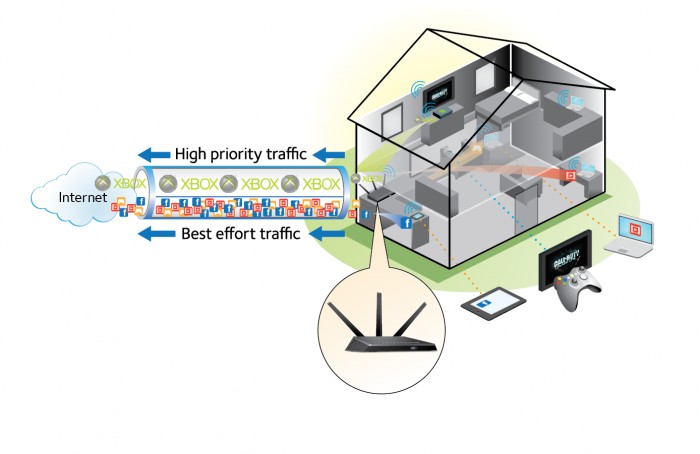
NETGEAR rekommenderar att bara spelare aktiverar funktionen uppströms QoS. Om du inte
spelar och du aktiverar funktionen kanske vissa program inte fungerar som vanligt.
Så här aktiverar du Upstream QoS (uppströms QoS):
- Starta en webbläsare på en dator eller trådlös enhet som är ansluten till
nätverket. - Skriv http://www.routerlogin.net eller http://www.routerlogin.com.
En inloggningsskärm visas. - Ange användarnamnet och lösenordet för routern.
Användarnamnet är admin. Standardlösenordet är password. Användarnamnet och
lösenordet är skiftlägeskänsliga.
Den grundläggande startskärmen visas. - Välj ADVANCED > Setup > QoS Setup > Upstream QoS (AVANCERAT > Konfiguration > QoS-konfiguration > Uppströms QoS).
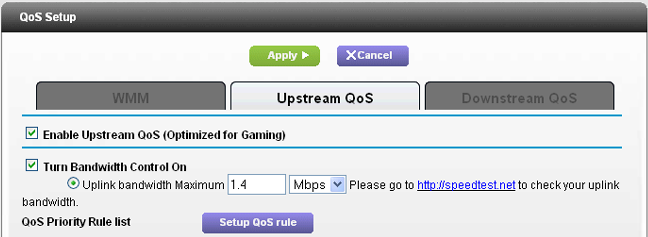
- Markera kryssrutan Enable Upstream QoS (Optimized for Gaming) (aktivera Uppströms QoS (optimerad för spel).
- Om du inte vet vad upplänksbandbredden är kan du ta reda på det på speedtest.net:
- Gå till http://www.speedtest.net/.
- Klicka på knappen BEGIN TEST (starta testet).
Speedtest.net verifierar din internetanslutnings hastighet ned- och uppströms. Testet är mer exakt med en trådansluten Ethernet-anslutning till routern. - Notera siffran i fältet UPLOAD SPEED (överföringshastighet).
- Gå till http://www.speedtest.net/.
- Klicka på alternativknappen Uplink Bandwidth Maximum (maximal uppströms bandbredd).
- I fältet Uplink Bandwidth Maximum (maximal uppströms bandbredd) skriver du maxhastigheten baserat på uppgifter från internetleverantören eller från överföringsresultatet från speedtest.net.
- Klicka på knappen Apply (tillämpa).
Routern ger nu hög prioritet till trafik från dina spelenheter till internet.
Last Updated:10/17/2025
|
Article ID: 24449