

Översikt:
De flesta spel, program och enheter som kräver internetåtkomst fungerar perfekt med standardinställningarna för NETGEAR-routern, men vissa kan kräva extra konfiguration av routern för att fungera korrekt. Detta innebär vanligtvis att inkommande trafik från internet tillåts på särskilda TCP-portnummer som är specifika för varje program. Detta kallas "Port Forwarding", "Opening a Port", "Opening a firewall pinhole" eller "Creating an inbound firewall rule". De betyder alla samma sak.
I exemplet nedan är en IP-kamera ansluten till nätverket på routerns säkra sida (LAN) och vidarebefordran av port är konfigurerad så att kameran kan nås från en smartphone som är ansluten till internet på en annan plats. Samma princip skulle kunna tillämpas för att göra andra enheter, t.ex. en FTP-server eller webbserver, tillgängliga från Internet.
Symtom:
- Vill installera en IP-kamera på NETGEAR-routern
Exempel på konfiguration
Maskinvara som används:
NETGEAR DGND4000 Genie-router ansluten till DSL-internetanslutning. De här instruktionerna gäller de flesta NETGEAR-routrar eller gateways med Genie-användargränssnittet, även om skärmarna och menyerna kan variera något mellan modeller och mjukvaran.
Stationär dator ansluten till en av LAN-portarna på DGND4000.
Smartphone (HTC Butterfly) ansluten trådlöst till DGND4000, konfigurerad för att fungera som en IP-kamera.
En annan smartphone (Samsung Galaxy S3) med dataanslutning för data (3G).
Process:
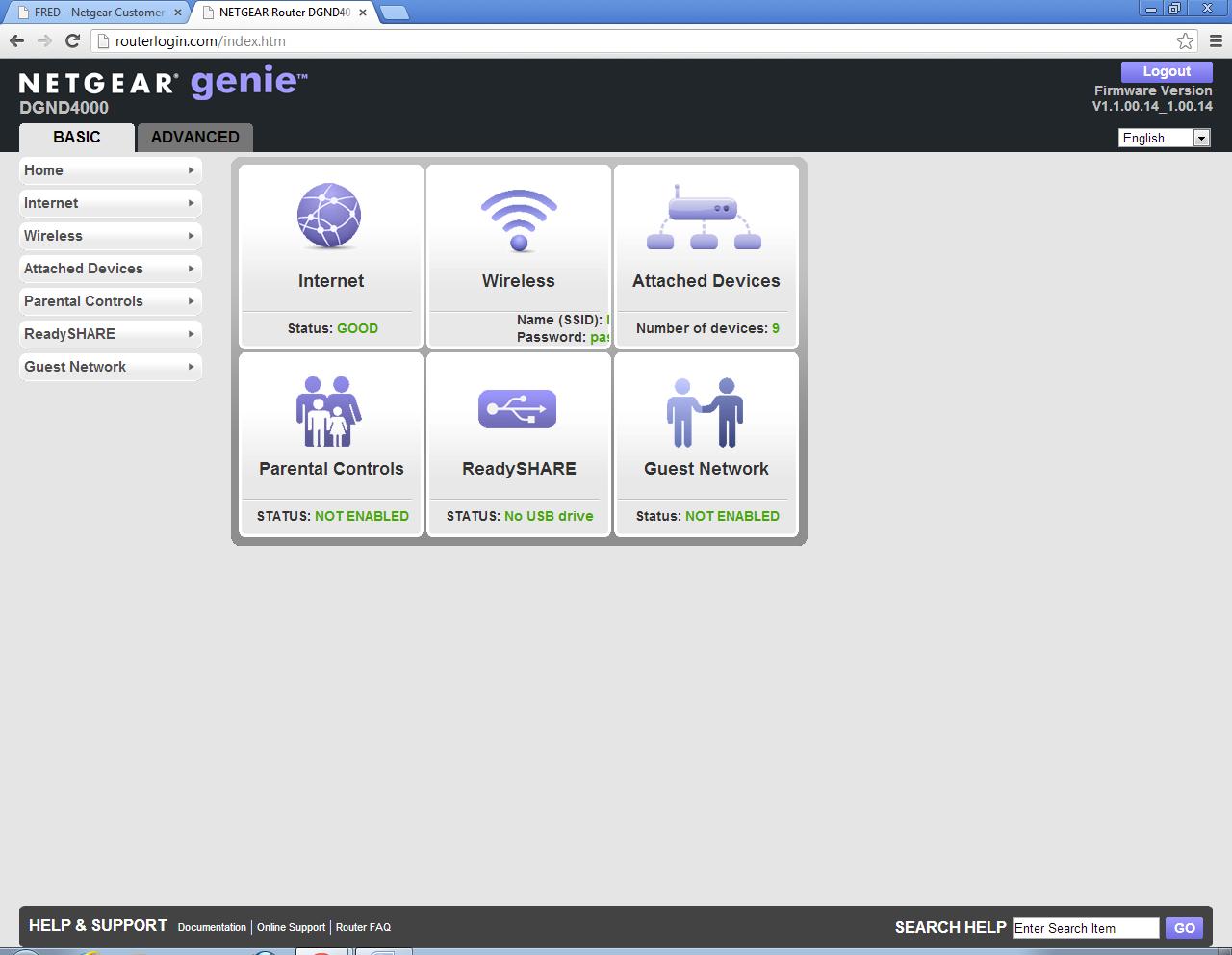
- Logga in på routern. Från en webbläsare på den stationära datorn kan NETGEAR genie-webbgränssnittet (http://routerlogin.com) öppnas. Standardinloggningsuppgifterna är användar-id = "admin" och lösenord = "password" :
- Hitta IP-adressen till IP-kameran (om du redan känner till den går du vidare till steg 3) :
- Klicka på FLIKEN GRUNDLÄGGANDE och klicka på anslutna enheter:
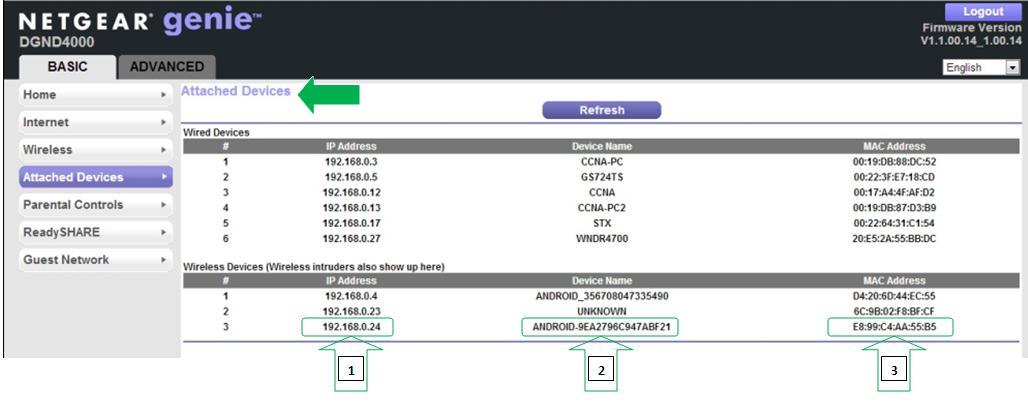
- I listan över anslutna enheter kan du identifiera kamerans "IP-adress" (1) från respektive "enhetsnamn" (2) eller "MAC-adress" (3). Vi rekommenderar att du använder MAC-adressidentiteten eftersom den inte ändras.
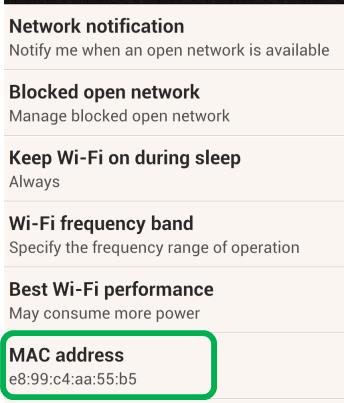
MAC-adressen för de flesta enheter är tryckt på en bifogad etikett. När det gäller IP -kameran för din smartphone var den tillgänglig på skärmen för nätverksinställningar. I det här exemplet är MAC-adressen för Smart Phone "E8:99:C4:AA:55:B5" :
- I listan över anslutna enheter tittar du på MAC-adressen "E8:99:C4:AA:55:B5". IP-adressen för IP-kameran är 192.168.0.24.
- Klicka på FLIKEN GRUNDLÄGGANDE och klicka på anslutna enheter:
- Lägg till en anpassad port för IP-kameran . Detta krävs inte om kameran använder en välkänd port, t.ex. port 80 (http) eller port 443 (https). Om så är fallet kan du gå vidare till steg 4.
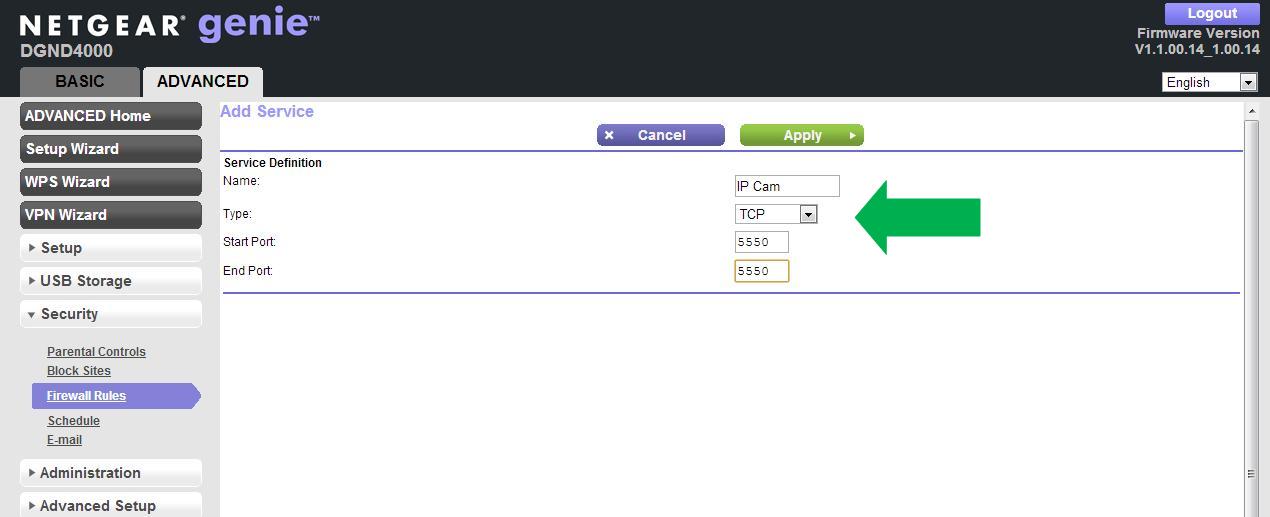
- På FLIKEN AVANCERAT klickar du på säkerhet, sedan på Brandväggsregler och sedan på Lägg till anpassad tjänst :
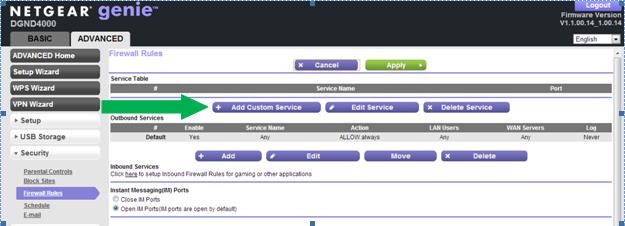
- Ange ett valfritt namn för den här porten, protokollet (TCP eller UDP) och portnumret för IP-kameran. Du måste hitta den här informationen i kamerans dokumentation, den varierar från produkt till produkt och NETGEAR har inget sätt att veta den här informationen. Om ett antal portar krävs anger du start- och slutportarna. Om endast en port krävs anger du numret i rutorna Startport och Slutport. I det här exemplet använder vi den enda TCP-porten 5550 enligt nedan:
- Klicka på Tillämpa. Den anpassade porten visas i listan med servicetabeller :
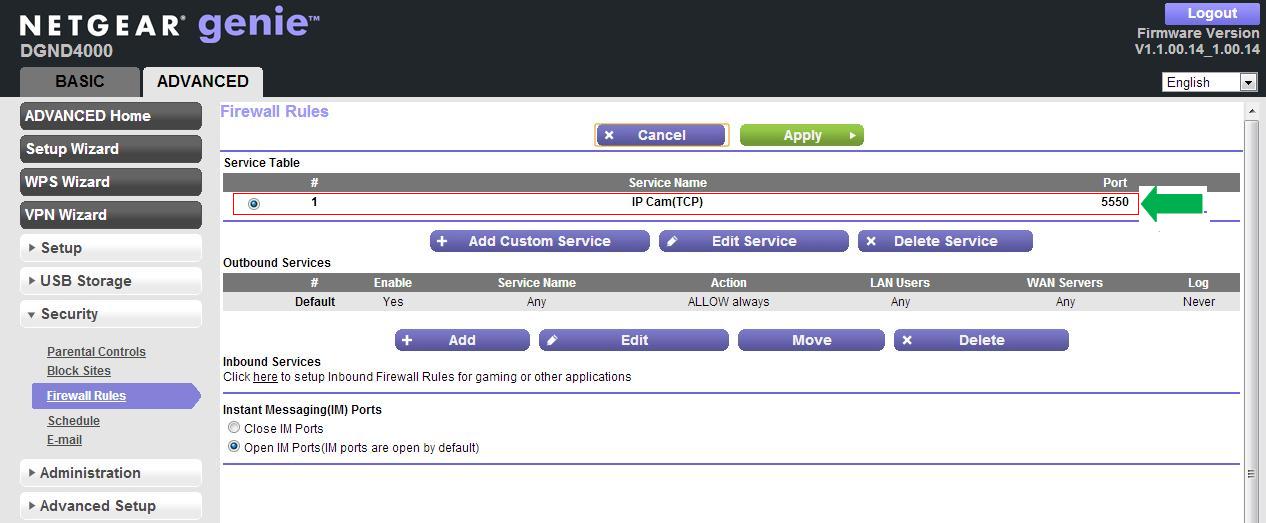
- På FLIKEN AVANCERAT klickar du på säkerhet, sedan på Brandväggsregler och sedan på Lägg till anpassad tjänst :
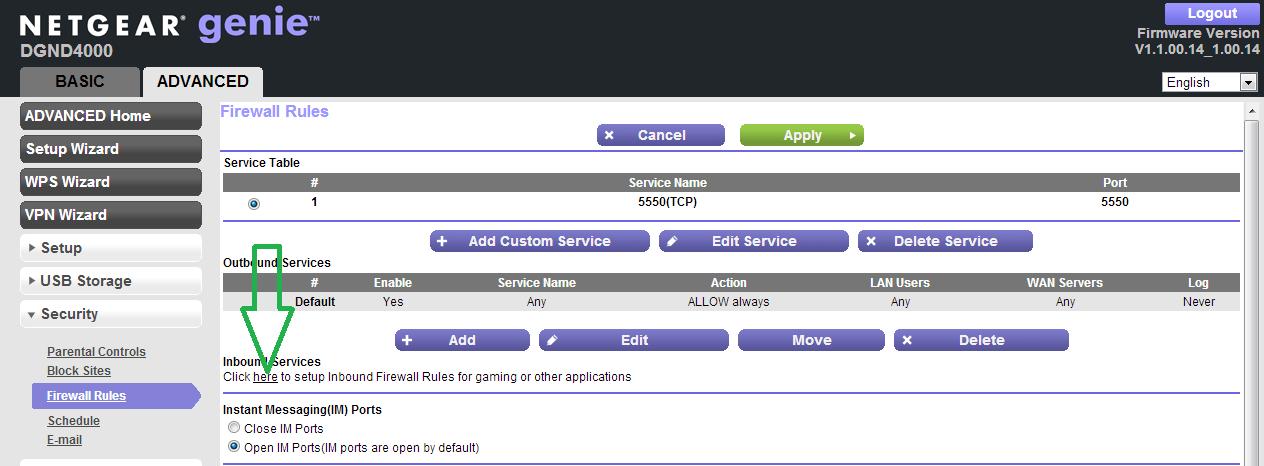
- Skapa en regel för vidarebefordran av portar :
- Klicka på arbetet här under "Inbound Services" enligt nedan:
- Då kommer du till sidan Port Forwarding/Port Triggering. Klicka på Lägg till :

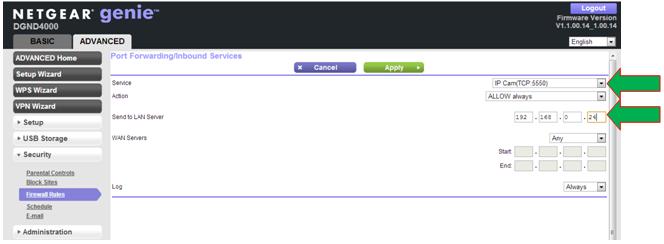
- Välj den anpassade tjänst som du skapade i steg 3, eller den korrekta välkända porten, i listrutan. Ange IP-adressen för den IP-kamera som du hittade i steg 1. Klicka på Verkställ .
- Den nya regeln visas i listan för vidarebefordran av portar :
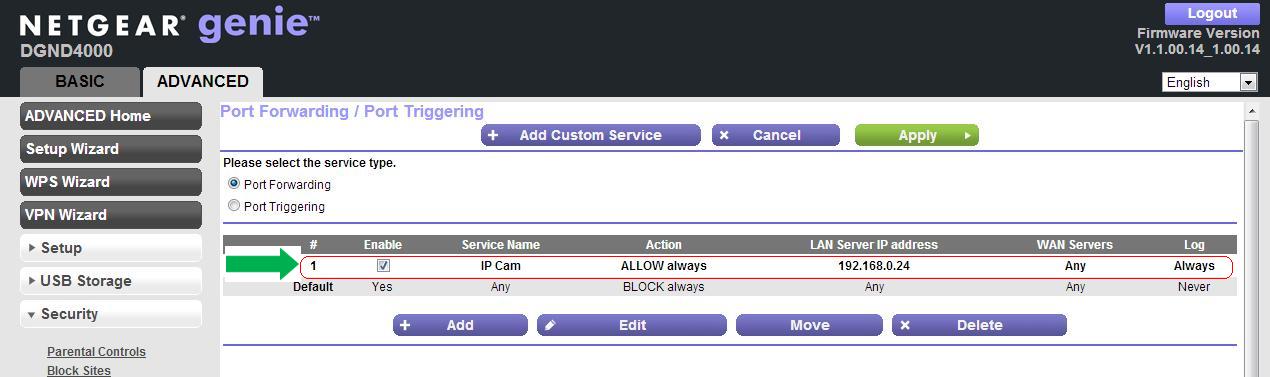
- Klicka på arbetet här under "Inbound Services" enligt nedan:
- Nu är den sista delen att bevisa att porten är öppen genom att öppna eller titta på IP-kameran via internet. I det här exemplet använder vi en annan smarttelefon, ansluter till internet via 3G , för att visa IP-kameran. För att få åtkomst till IP-kameran öppnar vi webbläsaren för smarttelefoner och anger routerns WAN IP-adress och portnumret, åtskilda av ett kolon ":"
Exempel: 123.456.789.101:5550
Obs 1 : om du inte känner till din WAN IP-adress går du till den här webbplatsen från den stationära datorn på routerns LAN-sida : http://www.whatismyip.com
Anmärkning 2 : om du inte har ett avtal med din Internetleverantör om att ha en fast (statisk) WAN IP-adress kan den ändras utan varning.
Obs 3 : att använda online-portskannrar som http://www.canyouseeme.org/ eller http://www.whatsmyip.org/port-scanner/ för att verifiera att öppnade portar INTE alltid är korrekta, delvis på grund av att NETGEAR-routrar har en säkerhetsfunktion för att skanna portar aktiverad som standard.
I vår exempelkonfiguration såg vi detta på 3G-smarttelefonen :
