

I den här artikeln visas hur du konfigurerar NETGEAR WiFi Range Extender WN3000RP första gången.
När du har slutfört processen är din Range Extender konfigurerad för anslutning till ditt befintliga trådlösa nätverk och ditt utökade trådlösa nätverk är konfigurerat.
- När extendern slagits på och statuslampan
 lyser grönt använder du ett hanteringsverktyg för trådlösa nätverk på datorn till att hitta och ansluta till det trådlösa nätverket NETGEAR_EXT (SSID).
Obs! NETGEAR_EXT är standardnamnet på extenderns trådlösa nätverk. Om du tidigare har ändrat det ansluter du till motsvarande trådlösa nätverk.
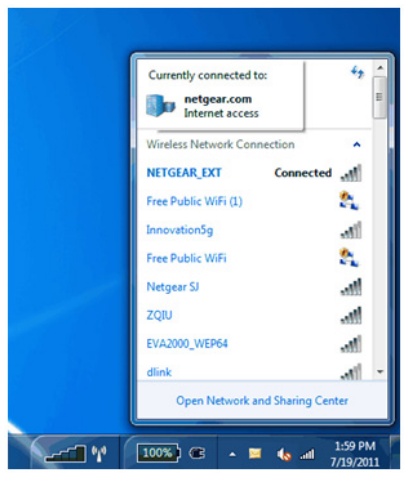
Tips! Vi använder Windows verktyg för trådlösa inställningar i exemplet ovan. Du kan använda valfritt hanteringsverktyg för trådlösa nätverk på datorn eller surfplattan till att hitta och ansluta till det trådlösa extendernätverket.
När anslutningen till datorn upprättats lyser lampan för dator till extender grönt. Nästa steg är att ansluta extendern till ditt befintliga Wi-Fi-nätverk.
- Öppna en webbläsare från samma dator så visas konfigurationsguiden i webbläsaren.
Tips! Du kommer alltid åt extenderns inställningar genom att ansluta extendern och skriva www.mywifiext.net i webbläsarens adressfält.
- Välj Installationsguide på menyn.

Följande skärm visas:
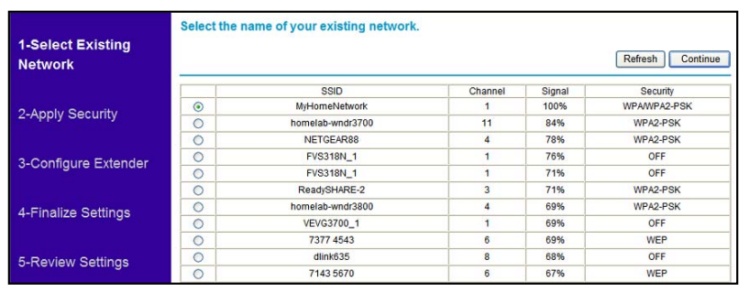
Det här är Smart Wizard-guiden som hjälper dig genom installationsprocessen.
- Välj ditt befintliga trådlösa nätverk i listan.
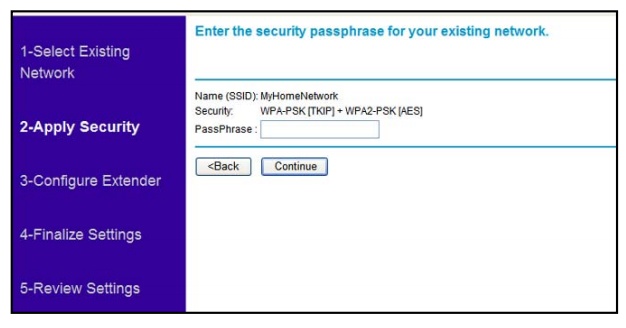
Om ditt befintliga trådlösa nätverk har trådlös säkerhet aktiverad blir du ombedd att ange lösenordsfrasen. Ange lösenordsfrasen för det trådlösa nätverket och klicka på Fortsätt.
Obs!- Du måste kunna se namnet på det trådlösa nätverk som gäller för din trådlösa huvudrouter/-åtkomstpunkt.
- Om du inte ser ditt trådlösa nätverk ska du kontrollera att Range Extender befinner sig inom räckvidden för ditt trådlösa huvudnätverk.
- Om du har avaktiverat sändning av det trådlösa nätverksnamnet i ditt primära nätverk väljer du alternativknappen för att ange trådlöst SSID manuellt och skriver ditt SSID.
- På nästa skärm kan du konfigurera namnet på det trådlösa nätverket för Range Extender.
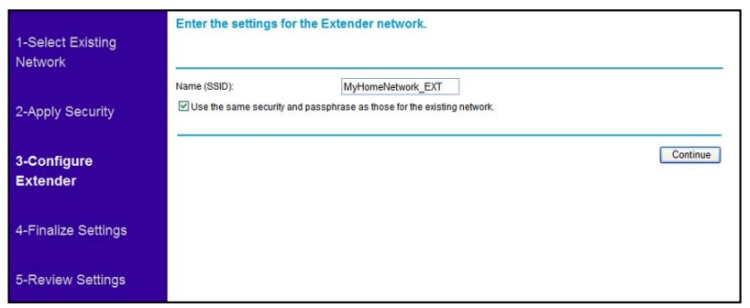
Som standard lägger Range Extender till _EXT i slutet av det befintliga namnet på ditt trådlösa nätverk. Om namnet på ditt befintliga trådlösa nätverk till exempel är MyHomeNetwork, väljer extendern MyHomeNetwork_EXT som namn på det trådlösa nätverket för extendern.
Du kan ändra namnet på den här skärmen om du vill.
När du har angett önskat namn på det trådlösa nätverket för extendern klickar du på Fortsätt.
- Nu är extendern ansluten till ditt befintliga trådlösa nätverk.
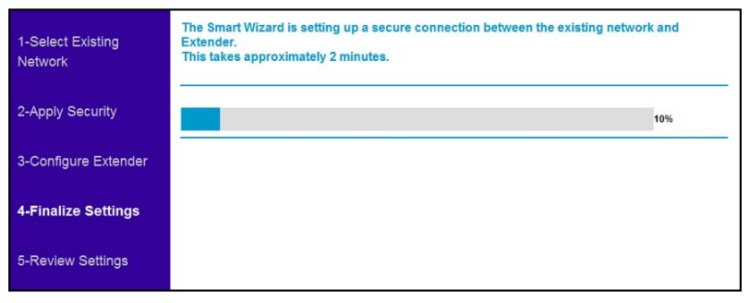
- Namnet på extenderns trådlösa nätverk (SSID) ändras till det nya namnet på det trådlösa nätverket du angav i ett tidigare steg (standard är namnet på ditt trådlösa
nätverk med _EXT tillagt i slutet).
Följande skärm visas:
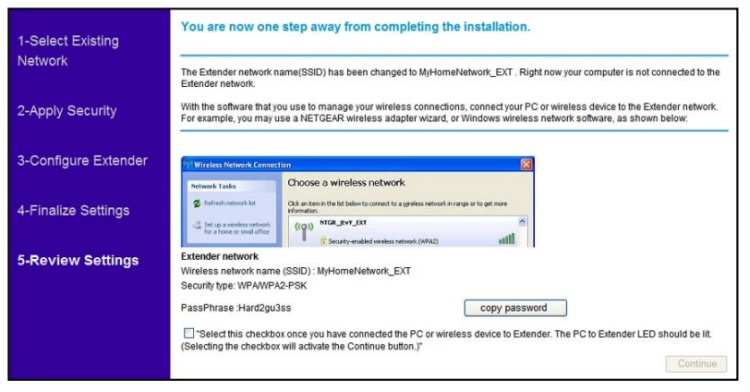
- När detta händer kopplas din dator automatiskt bort från extenderns trådlösa nätverk.
- Om du vill använda samma lösenord för att komma åt extenderns trådlösa nätverk som du använder för trådlös åtkomst till ditt befintliga nätverk, klickar du på knappen för att kopiera lösenordet.
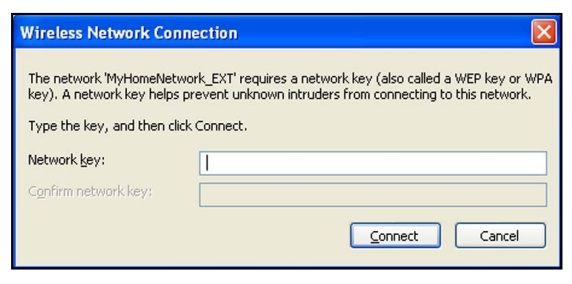
- Anslut till extenderns trådlösa nätverk med den programvara som du använder för att hantera trådlösa anslutningar.
Om du till exempel använder Windows kanske din skärmbild ser ut så här:
- Gå sedan tillbaka till extenderns guideskärm och markera kryssrutan för att bekräfta att du har anslutit till extendernätverket:

- Klicka på Fortsätt.
Last Updated:10/17/2025
|
Article ID: 22598