

R6300 Wi-Fi Router 802.11ac Dual Band Gigabit
Vilka butiker och webbplatser kommer att ha R6300 WiFi 802.11ac Router?NETGEAR R6300 Wi-Fi 802.11ac Router kommer att vara tillgänglig hos många återförsäljare och onlinebutiker. Klicka på knappen Köp nu i nedanstående länk så visas hela listan med återförsäljare:
http://www.netgear.com/home/discover/fastest-wifi/
Kommer produkterna att finnas tillgängliga i hela världen?
Ja, alla produkter kommer efter hand att finnas tillgängliga i hela världen.
Är R6300 Wi-Fi Router bakåtkompatibel med 802.11a/b/g/n?
Ja. R6300 Wi-Fi Router kommer att vara bakåtkompatibel med äldre standarder.
Hur får jag Wi-Fi-hastigheter på 802.11ac med R6300 Wi-Fi Router?
R6300 Wi-Fi-routern är bakåtkompatibel med 802.11 a/b/g och n, och fungerar alltså med de befintliga enheterna hemma. Om du har en bärbar dator med Wi-Fi 802.11n ansluter den med 802.11n-hastigheter till 802.11ac R6300-routern. Om du vill dra nytta av de högre Wi-Fi-hastigheterna med 802.11ac krävs en 802.11ac-klientenhet.
Du kan använda en R6300-router och enkelt konfigurera den i bryggläge via användargränssnittet som en klientenhet.
Hur installerar jag R6300 i bryggläge för att sedan ansluta olika enheter med 802.11ac-hastigheter?
R6300 WiFi Router kan konfigureras i bryggläge. Med det här läget kan du trådlöst ansluta flera enheter med den högre 802.11ac-hastigheten. För att kunna konfigurera routern i bryggläge behöver du två R6300-routrar – en konfigurerad som router och den andra som brygga.
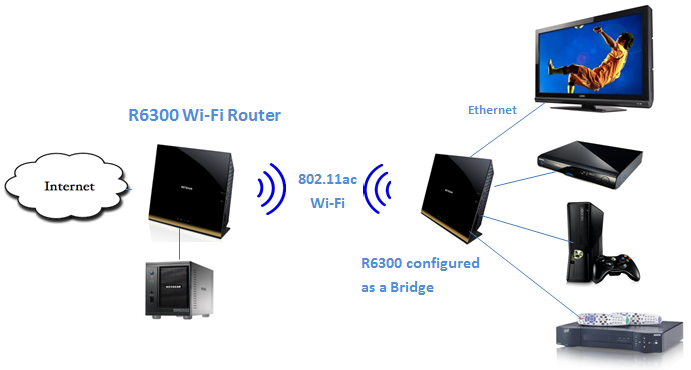
När du ska upprätta en Gigabit Wi-Fi-anslutning för ditt hemunderhållningscenter, installerar du den första R6300-routern och konfigurerar sedan den andra R6300-routern i bryggläge nära hemunderhållningscentret. Därefter ansluter du Smart TV, DVR, spelkonsol eller Blu-ray®-spelare via Ethernet. R6300-bryggan ansluter med WiFi-hastigheten 802.11ac till R6300 WiFi-routern, vilket ger en Gigabit WiFi-anslutning till hemunderhållningscentret.
Fördelar med att installera R6300-routern som brygga:
- Du kan dra nytta av Gigabit Wi-Fi-hastigheter på befintliga enheter.
- Du kan använda Gigabit WiFi för program som video och spel genom att placera den bredvid hemunderhållningscentret
- Du kan ansluta flera enheter såsom NAS, Smart TV, NeoTV, Blu-ray-spelare och spelkonsol med Gigabit WiFi-hastigheter via en WiFi-länk
- Du undviker behovet av separata WiFi-adaptrar för flera enheter
Så här konfigurerar du bryggläge på R6300-routern
Kontrollera att basroutern (den router som R6300 ansluter till) fungerar och kan ansluta trådlösa enheter. Anteckna följande uppgifter: SSID, säkerhetsläge, trådlöst lösenord, driftsfrekvens (antingen 2,4 GHz eller 5 GHz)
- Logga in på R6300-routern genom att skriva routerlogin.net i adressfältet i en webbläsare.
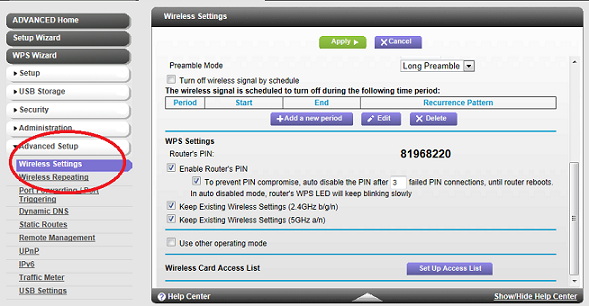
- Gå till fliken Avancerat > Avancerad installation och klicka på Trådlösa inställningar.
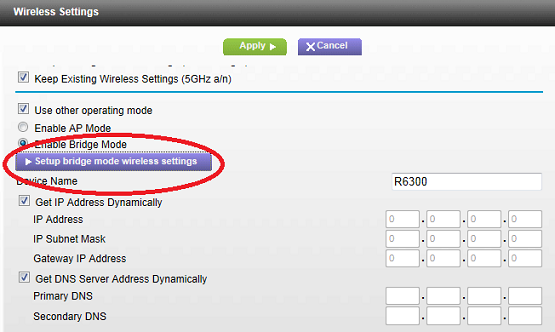
- Klicka på Använd annat driftsläge och välj Aktivera bryggläge.
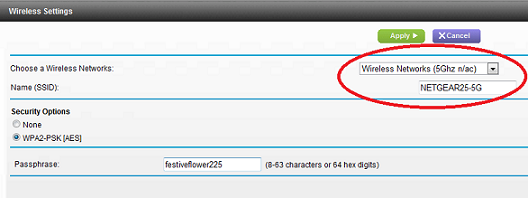
- Klicka på Ange inställningar för trådlöst bryggläge och konfigurera följande objekt i dialogrutan.
a. Klicka på listrutan och välj det trådlösa nätverkets frekvens (2,4 GHz eller 5 GHz) för routern du ansluter till. Välj 5 GHz för konfiguration i 802.11ac-läge.
b. Skriv namnet på det trådlösa nätverket (SSID) för den router du ansluter till.
c. Välj säkerhetsläge för den router du ansluter till.
d. Skriv lösenordsfrasen för den router du ansluter till.
e. Klicka på Tillämpa.
- Klicka på Tillämpa en gång till på skärmen Trådlösa inställningar.
Nu är du klar! R6300-routern startar om och ansluts till basroutern inom några minuter.
Hur återställer jag routern till fabriksinställningarna?
- Tryck på återställningsknappen på den bakre panelen tills strömlampan börjar blinka. Det här tar ungefär 5–10 sekunder. För att undvika oavsiktliga återställningar är knappen nedsänkt. Använd en penna eller ett gem när du ska trycka på den.
- Släpp knappen.
- Vänta tills routern har startat om.
- Logga in med standardlösenordet. Standardanvändarnamnet är "admin" och lösenordet är "password".
Vad kan jag göra om jag har glömt eller tappat bort lösenordet för det trådlösa nätverket på den här routern?
Om du kan logga in på routern kan du gå till sidan Installation > Trådlösa inställningar och se efter vad lösenordet till det trådlösa nätverket är.
Vad är WPS (Wi-Fi Protected Setup)?
Wi-Fi Protected Setup (WPS) är en standard för att enkelt och säkert upprätta ett trådlöst nätverk. Tidigare behövde användarna skapa ett namn för det trådlösa nätverket (SSID) manuellt, och sedan manuellt ange en påhittig, men ändå oftast förutsägbar, säkerhetsnyckel på både routern och klienten för att förhindra oönskad åtkomst till det trådlösa nätverket. Med WPS konfigureras ett trådlöst nätverk automatiskt med ett nätverksnamn (SSID) och säker WPA-datakryptering och autentisering.
WPS kan aktiveras med två alternativ:
- PIN-metoden (Personal Identification Number), där en PIN-kod används som antingen tas från en etikett eller från WPS-enhetens webbgränssnitt. PIN-koden anges sedan på åtkomstpunkten eller WPS-klientenheten vid anslutning.
- PBC-metoden (Push Button Configuration), där användaren helt enkelt trycker på en knapp, antingen en faktisk knapp eller en virtuell, på båda WPS-enheterna vid anslutning.
Hur kommer det sig att det inte finns någon installations-CD i R6300-förpackningen?
R6300 levereras inte med installations-CD. Den har en ny funktion som heter genie som hjälper till att konfigurera routern.
Hur får jag tag i den senaste fasta programvaran?
Under installation via webbfunktionen genie söker R6300 på webben efter den senaste fasta programvaran och installerar den automatiskt.
Dessutom finns en funktion för automatisk uppgradering av den fasta programvaran i gränssnittet. Den fasta programvaran söker efter den senaste versionen på webbplatsen varje gång du loggar in i gränssnittet.
Vad kan jag göra med ReadySHARE USB Storage Access?
Hemma kopplar du numera ihop flera datorer och andra enheter i nätverk. Många av de gemensamma filerna används regelbundet av flera datorer, spelkonsoler och andra enheter anslutna till nätverket. Många konsumenter köper externa hårddiskar för att lagra innehåll vid sidan av hårddisken i den stationära datorn. Men nu kan du enkelt ansluta din externa USB-hårddisk till USB-porten på routern i stället för att ansluta den till de enskilda datorerna. Alla enheter i nätverket kan nu samtidigt läsa/skriva på en USB-hårddisk som är ansluten till R6300, med en mycket högre hastighet än motsvarande datorer i samma kategori.
Hur fungerar Live Parental Controls Powered by OpenDNS?
Med Live Parental Controls Powered by OpenDNS kan du filtrera webbinnehåll. Du kan blockera mer än 50 olika webbplatskategorier för alla som ansluter till internet via din NETGEAR-router eller anpassa blockeringen för olika individer.
Är de två USB-portarna 3.0 eller 2.0? Finns det någon skillnad mellan de två portarna?
Båda USB-portarna har USB 2.0-specifikation och båda har samma funktion.
Varför är Anslutningstid under Trafikräknare nedtonat?
Vid användning med DHCP-anslutning (t.ex. Telia) är Anslutningstid avaktiverat. Alternativet är bara avsett att vara tillgängligt för anslutningar av PPPoE-typ.
Var hittar jag mer information om ReadySHARE-funktioner?
Mer information finns på http://www.netgear.com/home/discover/apps/readyshare
Vad är ReadySHARE Print?
Med ReadySHARE Print kan du ansluta en USB-skrivare till routerns USB-port och få trådbunden och trådlös åtkomst. Installera ReadySHARE Print:
Steg 1: Anslut USB-skrivaren till routerns USB-port med en USB-skrivarkabel.
Steg 2: Installera drivrutinen till USB-skrivaren på de datorer som ska dela skrivare. Om du inte har drivrutinen till skrivaren kontaktar du tillverkaren för att hitta och hämta den senaste programvaran med skrivardrivrutinen.
Steg 3: Hämta verktyget NETGEAR USB Control Center och installera det på de datorer som ska dela skrivare. Du MÅSTE installera verktyget innan du använder funktionen ReadySHARE Print.
Obs! Verktyget NETGEAR USB Control Center finns i en Mac-version och en Windows-version. Mer information om ReadySHARE-funktioner finns på http://www.netgear.com/home/discover/apps/readyshare.
Steg 4: Följ anvisningarna i verktyget för hur du ansluter till skrivaren från datorn och hur du skriver ut. Om skrivaren inte befinner sig i läget "Tillgänglig" väljer du skrivaren i listan och klickar på Anslut.