

Den här artikeln är avsedd att besvara de mest grundläggande frågorna om routrar för icketekniska användare eller användare som inte vet så mycket om nätverk. Om du har en enkel fråga som inte besvaras här ber vi dig att bedöma artikeln och skriva frågan i kommentarsavsnittet.
- Jag har tappat bort routerns installations-CD!
- Routerinstallations-CD:n fungerar inte med min Mac- eller Linux-dator.
- Hur gör jag för att installera routern?
- Hur loggar jag in på routern?
- Kan jag ändra routerns användarnamn för inloggning till något annat än "admin"?
- Hur ändrar jag routerns lösenord?
- Hur gör jag nätverket säkert?
- Hur anger eller återställer jag lösenordet till mitt trådlösa nätverk?
- Hur konfigurerar jag ett oskyddat eller öppet trådlöst nätverk?
- Hur tar jag bort lösenordet till mitt trådlösa nätverk så att vem som helst kan ansluta till det?
- Hur uppgraderar jag routerns fasta programvara?
- Hur återställer jag routern till fabriksinställningarna?
- Måste jag registrera routern för att den ska fungera?
- Kan NETGEAR-routern vara påslagen hela tiden eller måste jag stänga av den när jag inte använder internetuppkopplingen?
- Hur många datorer och enheter kan vara anslutna trådlöst till routern samtidigt?
Jag har tappat bort routerns installations-CD! (eller)
Routerinstallations-CD:n fungerar inte med min Mac- eller Linux-dator.
Installations- eller konfigurations-CD:n är inte nödvändig för att installera eller konfigurera routern. Installationsguiden i routerns administrationsgränssnitt är samma verktyg som Smart Wizard på installations-CD:n.
Mer information finns i Routerns konfigurations-CD saknas eller går inte att använda
Hur gör jag för att installera routern?
To physically set up the router:
- Remove any cables connecting the modem to the PC.
- Connect the router to the modem: Plug one end of an Ethernet cable to the modem and the other end into the isolated port on the router. The isolated port is yellow or slightly set apart from the rest of the router ports.
- Connect the router to the PC: Plug one end of the Ethernet cable into the PC's Ethernet port, then the other end into any one of the four LAN ports on the router. If there are stickers blocking the LAN ports, remove them.
- Plug in the router's power adapter and check the Power light to ensure that the router is on.
To log into a NETGEAR router:
- In your Web browser, navigate to the router login page. By default, one or all of the following URLs should work:
• http://www.routerlogin.net or http://www.routerlogin.com
• http://192.168.1.1 or http://192.168.0.1
Note: You can sometimes find the login URL on a sticker on the bottom or back of the router.
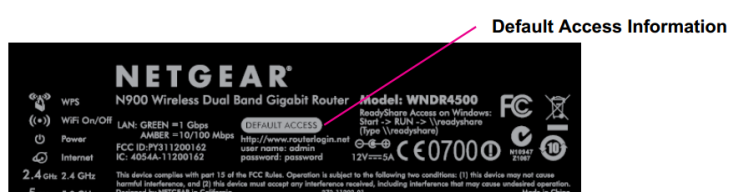
- Enter the username (admin) and the password.
• The default password is password, or for older routers, 1234.
• If you have already changed the default password, use the password you assigned the router. Passwords are case sensitive.
• If you have already changed the password and do not remember it, you have to reset the router to factory defaults in order to use the default password. Resetting a router to factory defaults erases all changes you have made to the router's configuration files.
Kan jag ändra routerns användarnamn för inloggning till något annat än "admin"?
Nej. Det går inte att ändra användarnamnet för inloggning på routern.
Hur ändrar jag routerns lösenord?
När du vill ändra routerns lösenord loggar du in på routern och väljer Ange lösenord i avsnittet Underhåll i menyn till vänster. Ange det gamla och det nya lösenordet och bekräfta sedan det nya lösenordet. Spara ändringen genom att klicka på knappen Tillämpa.
Logga in på routern genom att följa instruktionerna under "Hur loggar jag in på routern?" tidigare i den här artikeln.
- På menyn till vänster väljer du Trådlösa inställningar i avsnittet om installation.
- Ange nätverksnamnet som du tänker använda i namnfältet (SSID).
- Välj krypteringsnivå under Säkerhetsalternativ. NETGEAR rekommenderar WPA-PSK + WPA2-PSK för bästa möjliga skydd.
- I fältet för lösenordsfras anger du ditt nätverkslösenord.
- Klicka på knappen Tillämpa så sparas ändringarna.
Mer information finns i Skydda ditt nätverk: WPA+WPA2 (rekommenderas)
Hur ändrar eller återställer jag lösenordet till mitt trådlösa nätverk?
Logga in på routern genom att följa instruktionerna under "Hur loggar jag in på routern?" tidigare i den här artikeln. På menyn till vänster väljer du Trådlösa inställningar i avsnittet om installation. Ange ett nytt lösenord för det trådlösa nätverket i fältet Lösenordsfras under valet av säkerhet och spara ändringarna genom att klicka på knappen Tillämpa.
Hur konfigurerar jag ett oskyddat eller öppet trådlöst nätverk? (eller)
Hur tar jag bort lösenordet till mitt trådlösa nätverk så att vem som helst kan ansluta till det?
Obs! Om du tar bort lösenordet för det trådlösa nätverket lämnar du ditt nätverk oskyddat och sårbart för användare med onda avsikter. NETGEAR rekommenderar inte och ger heller inte support för oskyddade nätverk. Det gör du på egen risk.
Logga in på routern genom att följa instruktionerna under "Hur loggar jag in på routern?" tidigare i den här artikeln. På menyn till vänster väljer du Trådlösa inställningar i avsnittet om installation. Om du vill ange att nätverket ska vara oskyddat väljer du Ingen under Säkerhetsalternativ och sparar inställningarna genom att klicka på knappen Tillämpa.
Hur uppgraderar jag routerns fasta programvara?
To upgrade your router's firmware:
- From a computer connected to the Internet, go to the NETGEAR Support website at http://kb.netgear.com. Locate your router's product page and download the latest firmware.
- Physically connect that computer to the router by plugging one end of an Ethernet cable into the computer's Ethernet port and the other end into any of the four router LAN ports.
- Log into the router by pointing a Web browser to http://www.routerlogin.net or http://www.routerlogin.com. This opens the Router Manager interface in your browser.
- From the Maintenance section of the left-hand menu, select Router Upgrade.
- Using the Browse button, select the file downloaded from the NETGEAR Support website in Step 1, then click the Upload button.
- Once the firmware upgrade has been uploaded, reboot the router.
Hur återställer jag routern till fabriksinställningarna?
Återställ routern till fabriksinställningarna genom att använda en penna eller ett gem och håll återställningsknappen intryckt i ungefär 10 sekunder tills testlampan börjar blinka. Släpp knappen och vänta tills routern startas om.
Mer information finns i Återställa NETGEAR-enheten till fabriksinställningarna
Måste jag registrera routern för att den ska fungera?
Nej, du behöver inte registrera routern för att den ska fungera. Däremot måste du registrera routern för att få teknisk support.
Du kan lämna NETGEAR-routern påslagen hela tiden.
Hur många datorer och enheter kan vara anslutna trådlöst till routern samtidigt?
Du kan ansluta så många enheter trådlöst till routern som du vill, men dess prestanda kan försämras märkbart för varje enhet du lägger till. Tre till fem enheter ska kunna använda sig av samma trådlösa anslutning utan att nätverksresponsen försämras märkbart.
Hur tilldelar jag en IP-adress till en specifik dator eller enhet?
- Logga in på routern genom att följa instruktionerna under "Hur loggar jag in på routern?" tidigare i den här artikeln.
- Om du vill kontrollera vilken IP-adress datorn använder väljer du Anslutna enheter i avsnittet Underhåll i routerhanteringsmenyn till vänster. Notera vilken IP-adress (192.168.1.x) enheten använder.
- Välj sedan LAN-konfiguration i avsnittet Avancerat i navigeringsmenyn för routern till vänster.
- Klicka på knappen Lägg till under Adressreservation.
- Fyll i IP-adressen (t.ex. 192.168.1.x), enhetens MAC-adress och ett beskrivande namn på enheten i de rätta rutorna. Spara informationen genom att klicka på knappen Lägg till.